

Wybór laptopa do firmy rzadko zaczyna się od pytania „który model?”. Zwykle zaczyna się od listy warunków: waga do 1,5 kg, 32 GB RAM, modem 5G, trzy lata serwisu on-site i budżet, którego nikt nie zamierza przekraczać. Im dłuższa taka lista, tym bardziej przydają się narzędzia pozwalające szybko wyłowić z rozbudowanej oferty konfiguracje spełniające wszystkie te wymagania. I właśnie z myślą o takich zakupach przebudowaliśmy system filtrów w kuzniewski.pl.
Strona kuzniewski.pl przeszła gruntowną przebudowę. Jest responsywna, więc teraz można z niej wygodnie korzystać zarówno na monitorze biurowym, jak i na tablecie czy smartfonie. Największa zmiana dotyczy jednak samego wyszukiwania. Nowy system filtrów pozwala zawęzić ofertę laptopów według kilkudziesięciu cech, od rodziny procesora po wydajność NPU, liczbę slotów M.2 i typ gwarancji. Do tego dochodzą przydatna porównywarka konfiguracji i przebudowany konfigurator na stronie produktu.
Poniżej przechodzimy przez całość krok po kroku, od filtrów widocznych od razu na liście produktów po narzędzia dla tych, którzy wiedzą dokładnie, czego szukają.
Filtry podstawowe – wszystko pod ręką
Podstawowy zestaw filtrów znajdziemy w prawej kolumnie, obok listy produktów. Nie trzeba niczego otwierać ani przełączać – wystarczy zacząć zaznaczać. Na początek dwie rzeczy, od których zaczyna się większość zakupów: pieniądze i procesor. Warto pamiętać, że zakresy dostępnych parametrów oraz liczby produktów widoczne przy poszczególnych opcjach filtrowania są dynamiczne i zależą od aktualnej oferty oraz przeglądanej kategorii sprzętu.
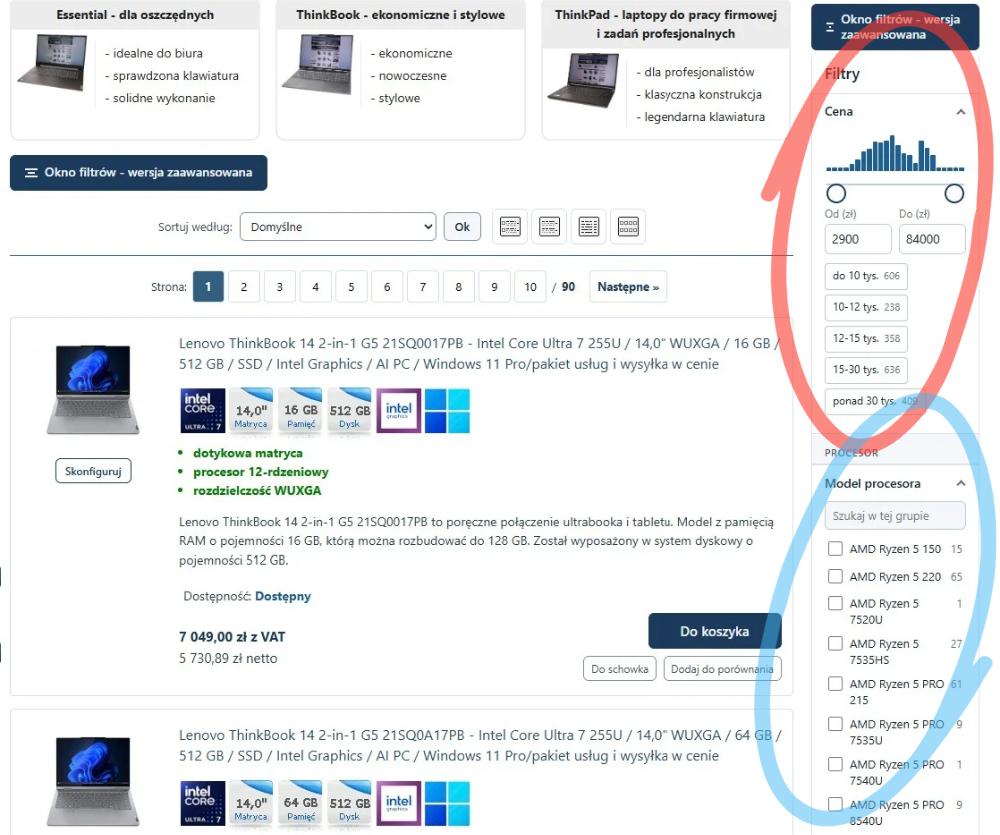
Filtr ceny z histogramem i gotowymi przedziałami oraz lista modeli procesorów z liczbą dostępnych konfiguracji.
Cena daje trzy sposoby na ustawienie budżetu. Można przeciągnąć uchwyty suwaka, wpisać ręcznie kwotę minimalną i maksymalną albo kliknąć jeden z gotowych przedziałów, np. 10–12 tys. zł. Nad suwakiem widać histogram, który od razu pokazuje, w których przedziałach cenowych znajdziemy najwięcej konfiguracji.
Model procesora pozwala wskazać konkretny układ spośród dostępnych w ofercie. Liczba obok nazwy informuje, ile konfiguracji laptopów wyposażonych w dany procesor znajdziemy w sklepie, więc od razu wiadomo, czy wybór będzie szeroki, czy raczej symboliczny. Przy długiej liście przydaje się pole wyszukiwania w grupie.
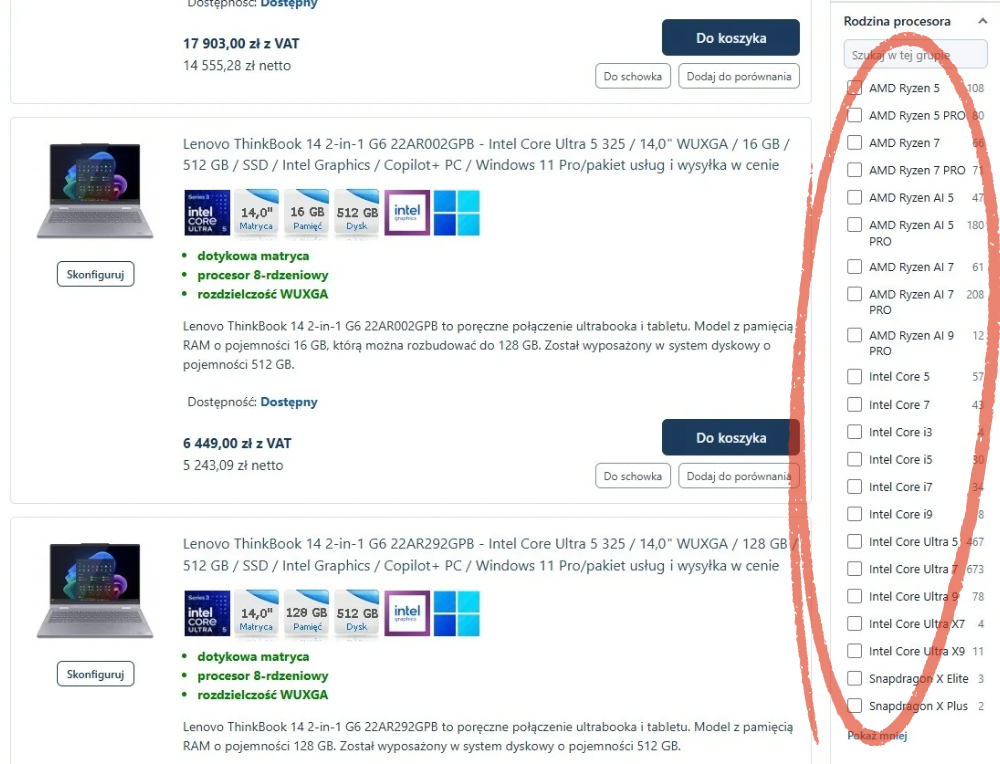
Filtr rodziny procesora – od AMD Ryzen AI PRO po Intel Core Ultra i Snapdragon X.
Jeśli nie zależy nam na konkretnym modelu procesora, skorzystamy z filtra Rodzina procesora. Zaznaczenie np. Intel Core Ultra 7 albo AMD Ryzen AI 7 PRO obejmuje wszystkie układy z danej rodziny, bez konieczności zaznaczania każdego modelu z osobna.
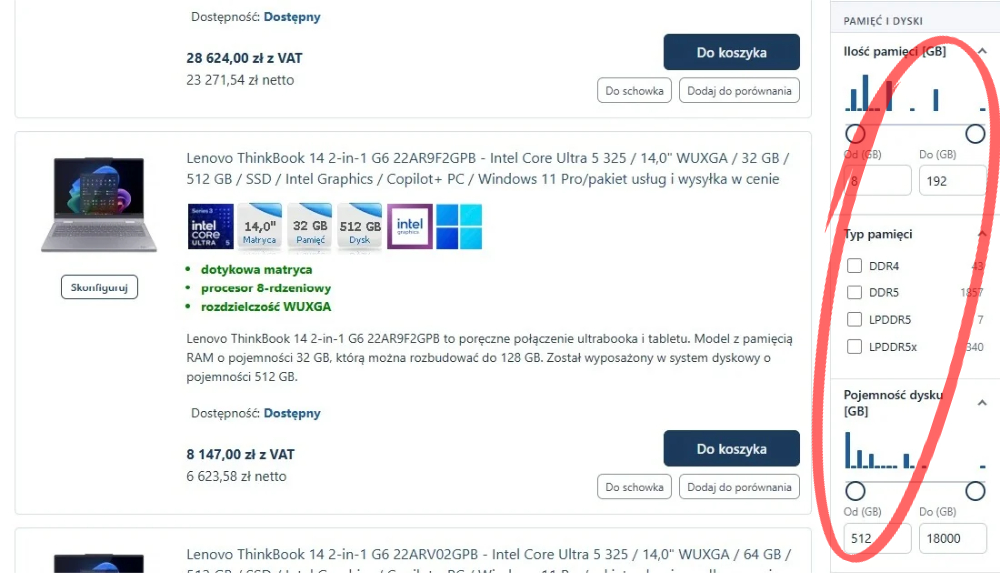
Filtry pamięci RAM i pojemności dysku – suwak, ręczny zakres i typ pamięci.
Ilość pamięci i Pojemność dysku działają tak samo jak filtr ceny: suwak z histogramem albo ręcznie wpisany zakres. Między nimi znalazł się Typ pamięci – DDR4, DDR5, LPDDR5 lub LPDDR5X. To przydatne rozróżnienie, ponieważ pamięć LPDDR najczęściej jest wlutowana w płytę główną, co uniemożliwia jej późniejszą rozbudowę. Wyjątkiem są m.in. konstrukcje wykorzystujące wymienne moduły LPCAMM2.
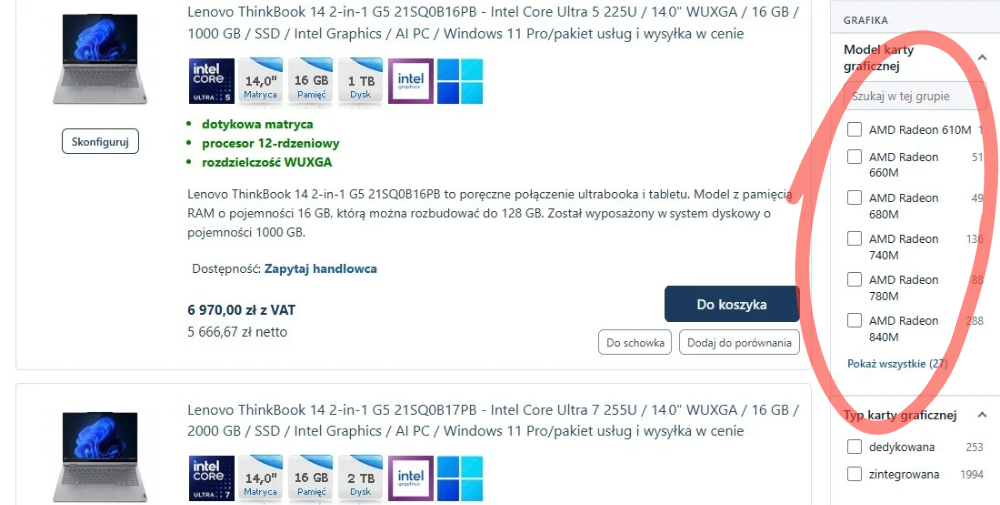
Rozwijana lista układów graficznych dostępnych w ofercie.
Model karty graficznej to rozwijana lista wszystkich układów graficznych w ofercie, od rozwiązań zintegrowanych po profesjonalne układy graficzne NVIDIA. Pod nią jest prostszy filtr Typ karty graficznej, który pozwala odróżnić konstrukcje wyposażone w niezależny układ graficzny od tych korzystających wyłącznie z grafiki zintegrowanej.
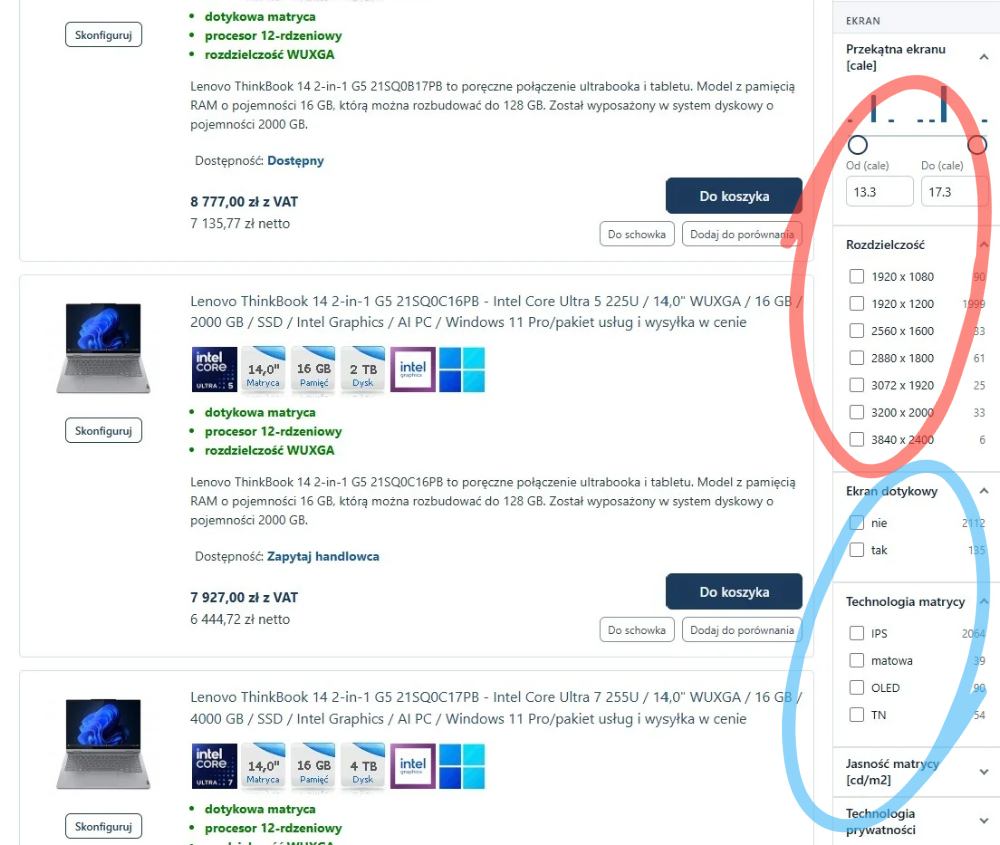
Filtry ekranu – przekątna, rozdzielczość, dotyk i technologia matrycy.
Ekran to ta część laptopa, na którą patrzymy przez cały dzień, więc filtrów jest tu kilka. Przekątną ekranu ustawia się suwakiem lub ręcznie, w prezentowanym przykładzie w zakresie od 13,3 do 17,3 cala. Rozdzielczość wybieramy z listy, od 1920 × 1080 do 3840 × 2400. Dalej możemy określić, czy ekran ma obsługiwać dotyk (Ekran dotykowy), oraz skorzystać z filtra Technologia matrycy, obejmującego m.in. panele IPS, OLED i TN, a także opcję wyboru matowego ekranu. Zwinięte sekcje pod spodem kryją jeszcze filtry jasności i funkcji ochrony prywatności.
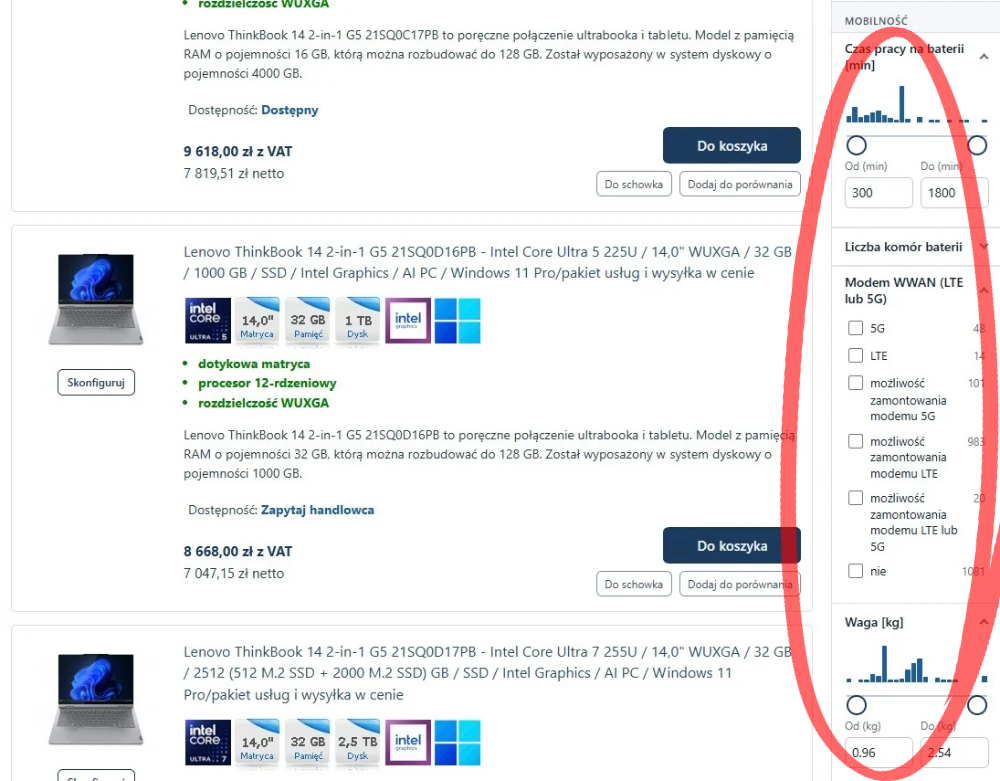
Filtry mobilności – czas pracy na baterii, modem WWAN i waga.
Dla osób pracujących w drodze przygotowaliśmy osobny blok. Czas pracy na baterii i Waga to znowu suwaki z możliwością wpisania zakresu. Deklarowany czas pracy na baterii należy traktować jako wartość orientacyjną, pomocną przy wstępnej selekcji sprzętu – rzeczywisty czas pracy zależy od sposobu użytkowania notebooka. Modem WWAN (LTE lub 5G) rozróżnia laptopy z modemem 5G lub LTE od tych, które mają tylko możliwość jego późniejszego zamontowania. To istotna różnica, jeśli komputer ma korzystać z sieci komórkowej od pierwszego dnia, a nie dopiero po doposażeniu.
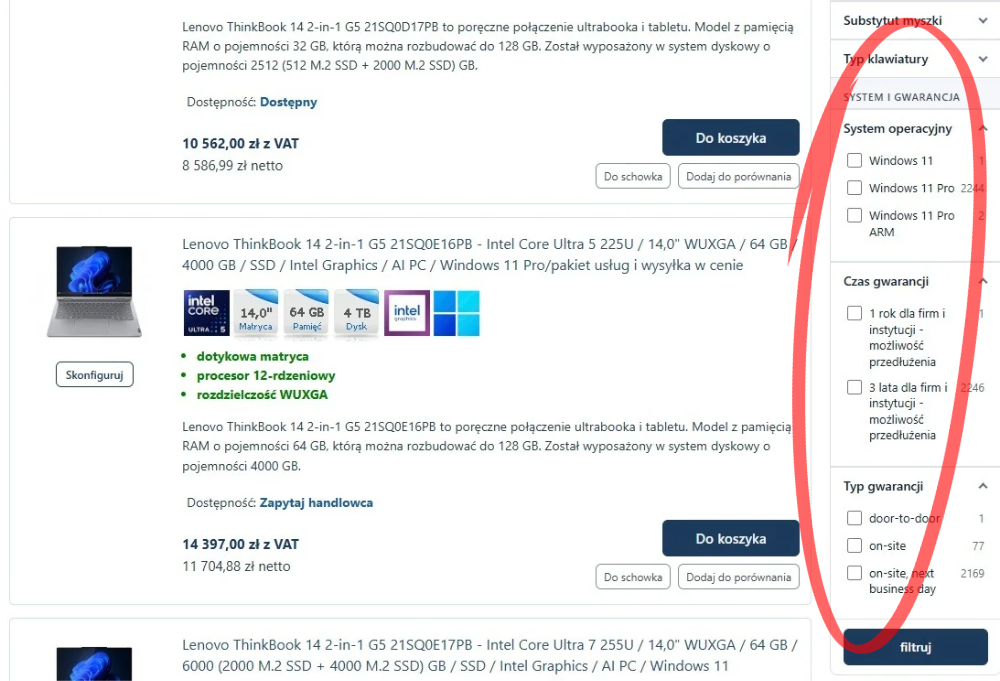
Filtry systemu operacyjnego oraz długości i typu gwarancji.
Na końcu kolumny są kwestie, które w zastosowaniach korporacyjnych mają nie mniejsze znaczenie niż sam procesor. System operacyjny rozróżnia m.in. Windows 11 Pro i Windows 11 Pro w wersji na ARM. Czas gwarancji pozwala określić oczekiwaną długość ochrony serwisowej, a Typ gwarancji – wybrać między obsługą door-to-door, on-site oraz on-site NBD (Next Business Day), czyli serwisem z deklarowanym czasem reakcji w następnym dniu roboczym, zgodnie z warunkami danej usługi. Wybór zatwierdzamy przyciskiem Filtruj, znajdującym się na dole kolumny.
Okno filtrów zaawansowanych – najpierw zastosowanie, potem parametry
Nad listą produktów i w prawej kolumnie znajdziemy przycisk Okno filtrów - wersja zaawansowana. Otwiera on znacznie bardziej rozbudowany zestaw narzędzi wyszukiwania.
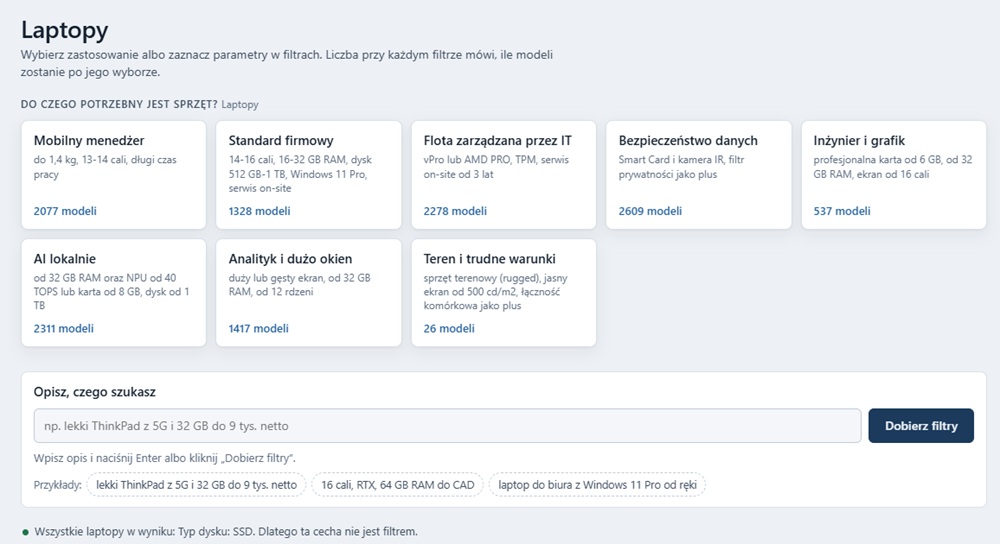
Automatyczny dobór filtrów – gotowe profile zastosowań i pole na opis własnymi słowami.
Na górze okna wita nas pytanie: do czego potrzebny jest sprzęt? Odpowiedzią jest osiem profili, które przekładają typowe scenariusze pracy na konkretne kryteria. Mobilny menedżer to laptop o wadze do 1,4 kg, z ekranem 13–14 cali i długim czasem pracy. Inżynier i grafik oznacza profesjonalny układ graficzny z co najmniej 6 GB pamięci VRAM, minimum 32 GB RAM i ekran o przekątnej od 16 cali. Flota zarządzana przez IT uwzględnia platformy Intel vPro lub AMD PRO, moduł TPM oraz co najmniej trzyletni serwis on-site. Są też profile Standard firmowy, Bezpieczeństwo danych, AI lokalnie, Analityk i dużo okien oraz Teren i trudne warunki dla sprzętu typu rugged. Przy każdym kafelku widać opis kryteriów i liczbę pasujących konfiguracji, więc od razu wiadomo, co się kryje pod nazwą.
Jeśli żaden profil nie pasuje, zostaje pole Opisz, czego szukasz. Opisujemy w nim swoje wymagania własnymi słowami, np. „lekki ThinkPad z 5G i 32 GB do 9 tys. netto” albo „16 cali, RTX, 64 GB RAM do CAD”, i klikamy Dobierz filtry. Wyszukiwarka sama dobiera filtry na podstawie opisu, a my możemy je potem dowolnie poprawiać. Mały, ale sympatyczny detal: system nie pokazuje filtrów, które niczego by nie zmieniły. Skoro wszystkie laptopy w wyniku mają dyski SSD, nie ma potrzeby wyświetlania filtra typu dysku.
Filtry zaawansowane – dla tych, którzy wiedzą, czego chcą
Pod profilami, w lewej kolumnie okna, znajduje się pełny zestaw filtrów zaawansowanych. Wyniki wyszukiwania są prezentowane obok w formie przejrzystych kart z najważniejszymi danymi: procesor, RAM i dysk, ekran, waga i czas pracy. Liczba przy poszczególnych opcjach pomaga ocenić, ile konfiguracji spełnia dane kryterium, i ułatwia dalsze zawężanie wyszukiwania.
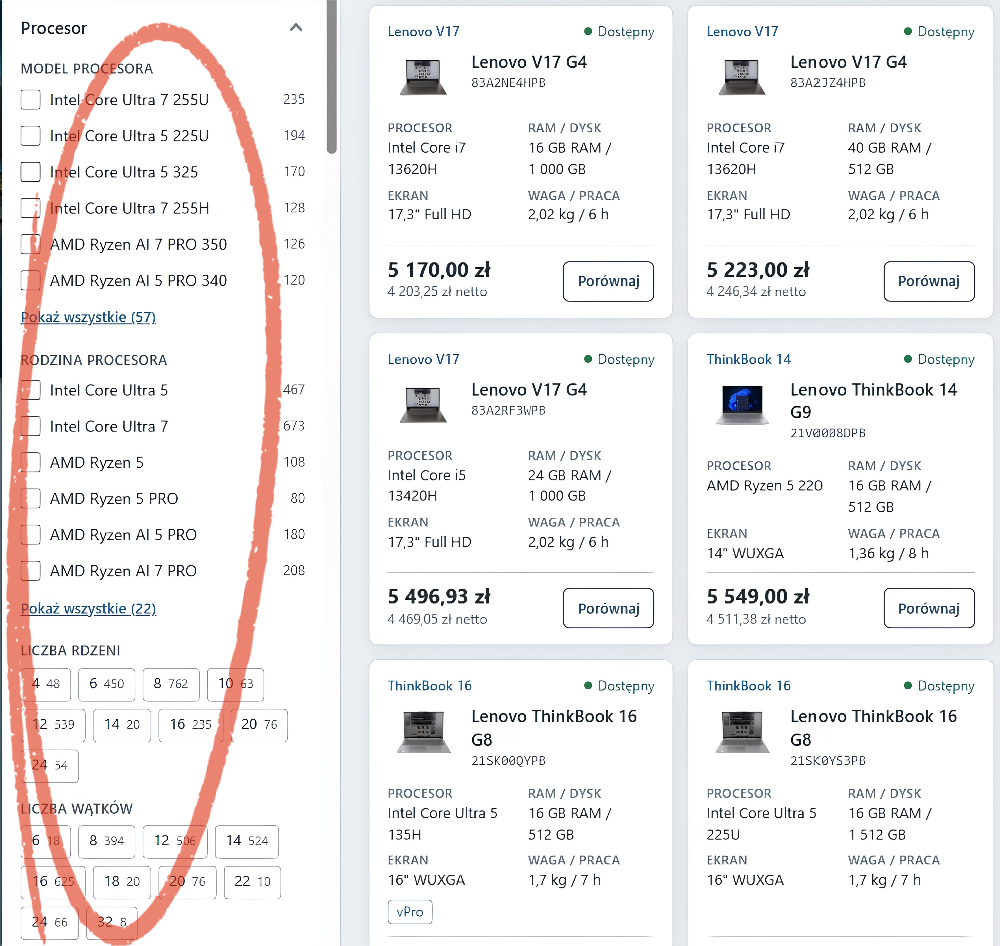
Zaawansowane filtry procesora – model, rodzina, liczba rdzeni i wątków.
Sekcja Procesor zaczyna się od znanych już filtrów Model procesora i Rodzina procesora, ale idzie dalej. Liczbę rdzeni i Liczbę wątków wybieramy za pomocą odpowiednich kafelków – na ilustracji od 4 do 24 rdzeni i od 6 do 32 wątków. Można też określić taktowanie turbo i wymagać obecności platform Intel vPro lub AMD PRO, cenionych przez działy IT za funkcje zdalnego zarządzania i dodatkowe zabezpieczenia dostępne w odpowiednich konfiguracjach.
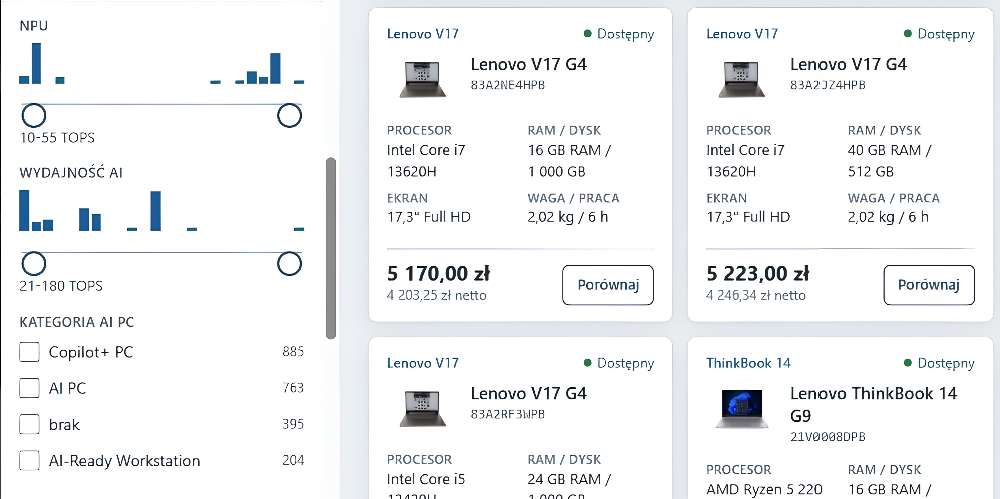
Filtry wydajności AI – wydajność NPU, całkowita wydajność AI i kategoria AI PC.
Osobny blok dotyczy sztucznej inteligencji. Suwak NPU pozwala określić oczekiwaną wydajność jednostki neuronowej, wyrażoną w TOPS (bilionach operacji na sekundę), natomiast filtr Wydajność AI odnosi się do deklarowanej wydajności obliczeniowej całej platformy. Na ilustracji zakresy wynoszą odpowiednio 10–55 i 21–180 TOPS. Ta różnica ma znaczenie: NPU pozwala energooszczędnie realizować obsługiwane przez siebie zadania AI, podczas gdy bardziej wymagające modele mogą korzystać z zasobów procesora lub układu graficznego. Warto jednak pamiętać, że liczba TOPS nie przekłada się wprost na szybkość działania każdej aplikacji wykorzystującej sztuczną inteligencję. Kategoria AI PC pozwala natomiast zawęzić ofertę do urządzeń oznaczonych jako Copilot+ PC, AI PC lub AI-Ready Workstation.
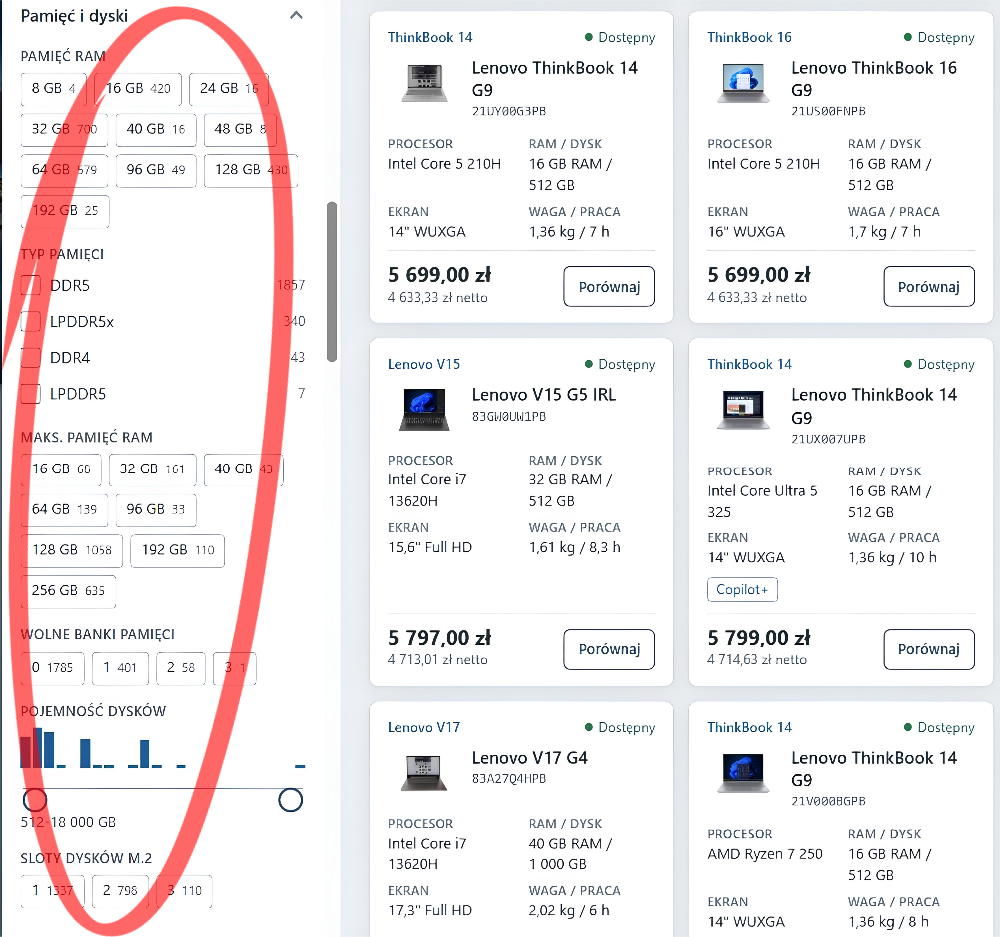
Filtry pamięci i dysków – z uwzględnieniem możliwości późniejszej rozbudowy.
W sekcji Pamięć i dyski filtrujemy nie tylko to, co laptop ma dziś, ale też to, co będzie mógł mieć za dwa lata. Obok Pamięci RAM i Typu pamięci są filtry Maks. pamięć RAM oraz Wolne banki pamięci. Przy dyskach mamy suwak Pojemność dysków (w przykładzie 512–18 000 GB) i Sloty dysków M.2, czyli liczbę miejsc na nośniki. Dla firmy planującej rozbudowę sprzętu zamiast jego wymiany to cenniejsza informacja niż sama pojemność na start.
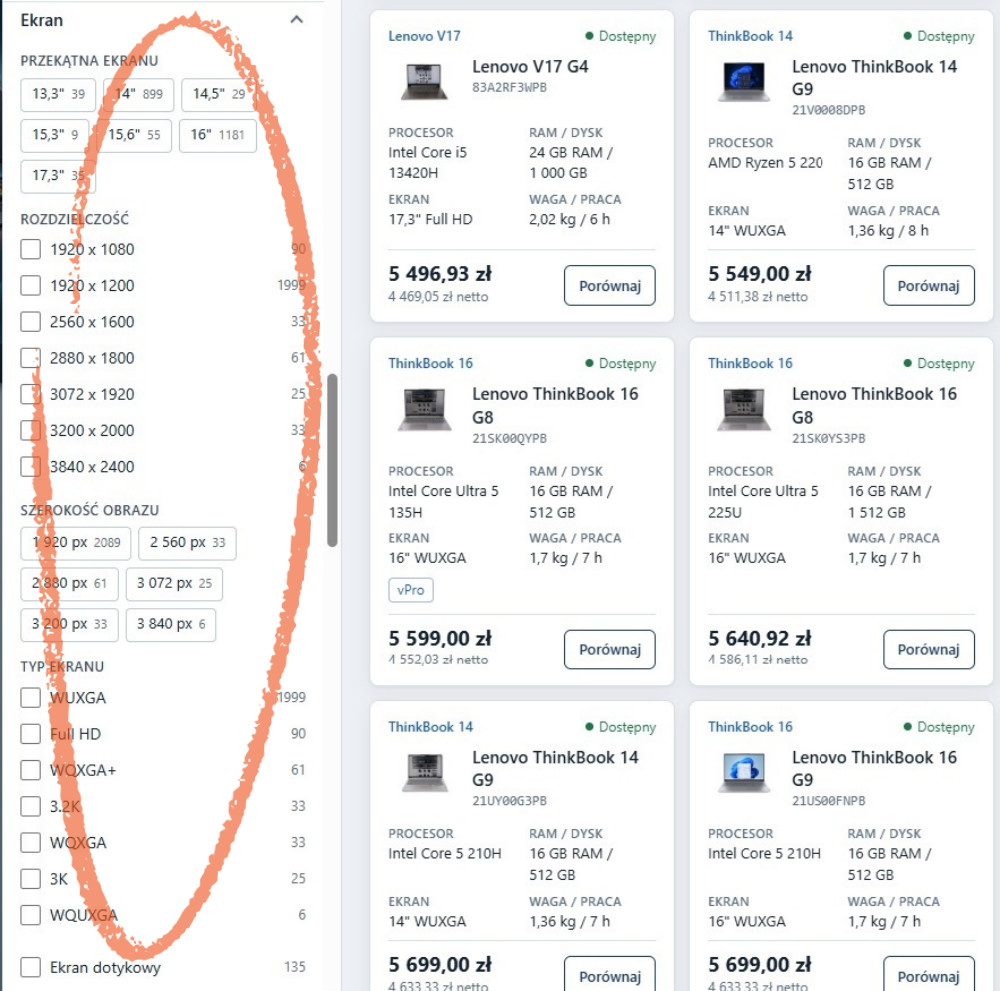
Zaawansowane filtry ekranu – przekątna, rozdzielczość i oznaczenie rozdzielczości ekranu.
Sekcja Ekran obejmuje Przekątną ekranu, Rozdzielczość, Szerokość obrazu w pikselach i Typ ekranu według popularnych oznaczeń rozdzielczości: Full HD, WUXGA, WQXGA, 3K czy WQUXGA. Dalej lista rozwija się o rodzaj matrycy (np. IPS lub OLED), jasność i częstotliwość odświeżania. Kto nie pamięta, ile pikseli ma WQXGA, może szukać po nazwie albo po liczbach – jak mu wygodniej.
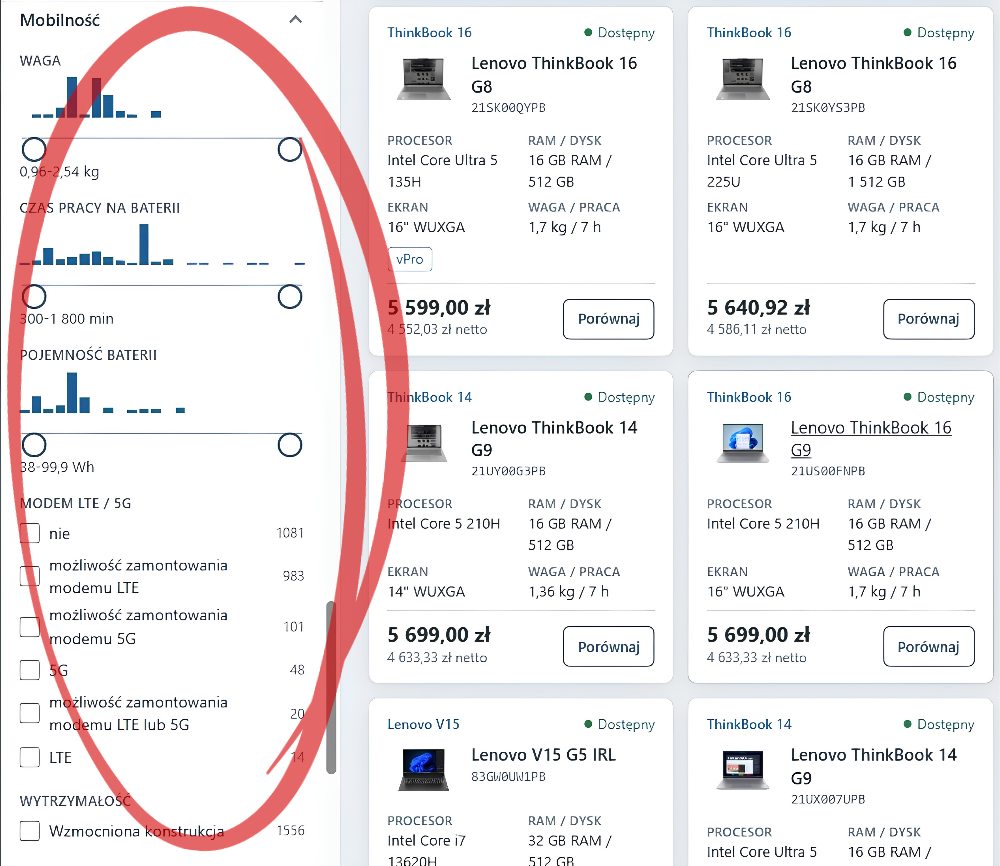
Filtry mobilności – waga, czas pracy, pojemność baterii i łączność komórkowa.
Mobilność to suwaki dla Wagi (na ilustracji 0,96–2,54 kg), Czasu pracy na baterii i Pojemności baterii (38–99,9 Wh) oraz filtr Modem LTE / 5G. Pojemność baterii warto mieć pod ręką obok deklarowanego czasu pracy, bo te dwie liczby mówią o czymś innym – większa pojemność nie zawsze oznacza dłuższy czas pracy. Pod spodem jest jeszcze filtr Wytrzymałość, wskazujący konstrukcje wzmocnione.
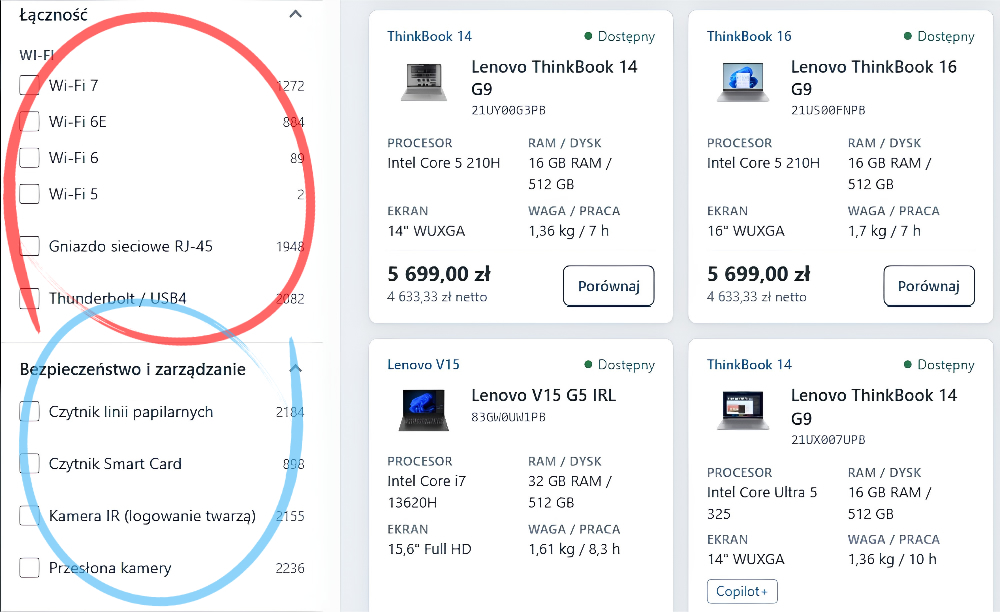
Filtry łączności i funkcji bezpieczeństwa.
Ostatnie dwie sekcje to sprawy, o których najczęściej przypominamy sobie po zakupie. W Łączności wybieramy standard Wi-Fi (od Wi-Fi 5 po Wi-Fi 7), wymagamy Gniazda sieciowego RJ-45 albo portu Thunderbolt / USB4. Sekcja Bezpieczeństwo i zarządzanie obejmuje czytnik linii papilarnych, czytnik Smart Card, kamerę IR do logowania twarzą i przesłonę kamery.
Porównywarka – dwa laptopy, jedna tabela
Filtry zawężają wybór, ale na końcu często zostają dwa albo trzy modele, między którymi trzeba się zdecydować. Do tego służy porównywarka. Pokażemy ją na przykładzie dwóch mobilnych stacji roboczych z tej samej rodziny, ale o różnym potencjale wydajnościowym: ThinkPada P16s Gen 5 i ThinkPada P16 Gen 3.
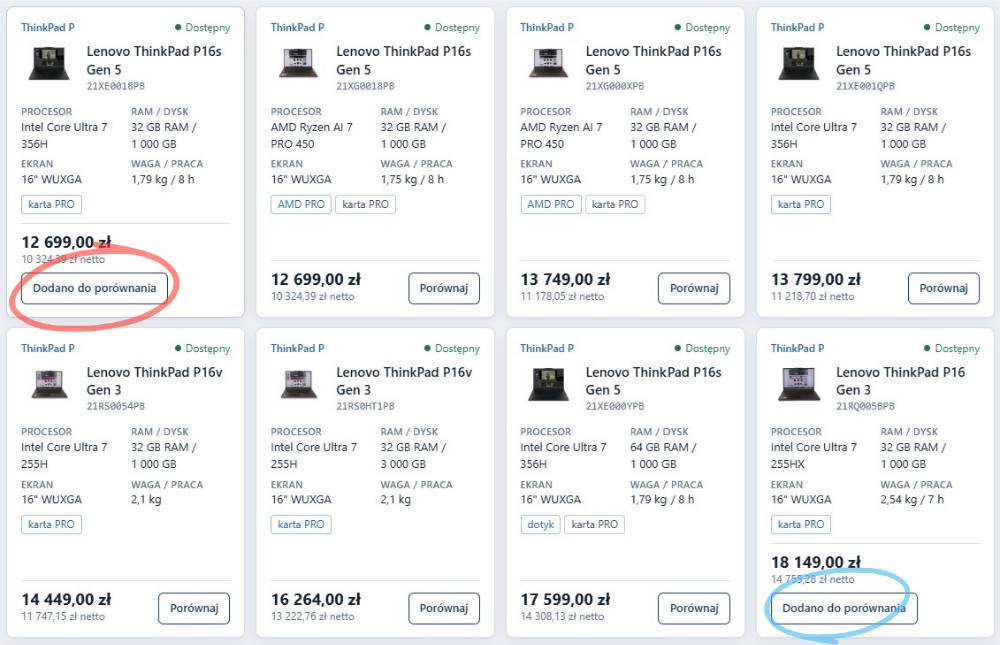
Dodawanie laptopów do porównania bezpośrednio z wyników filtrów zaawansowanych.
Każda karta w oknie filtrów zaawansowanych ma przycisk Porównaj. Po kliknięciu zmienia się on w Dodano do porównania, więc łatwo zapanować nad tym, co już trafiło na listę. Gdy kandydaci są wybrani, zamykamy okno filtrów.
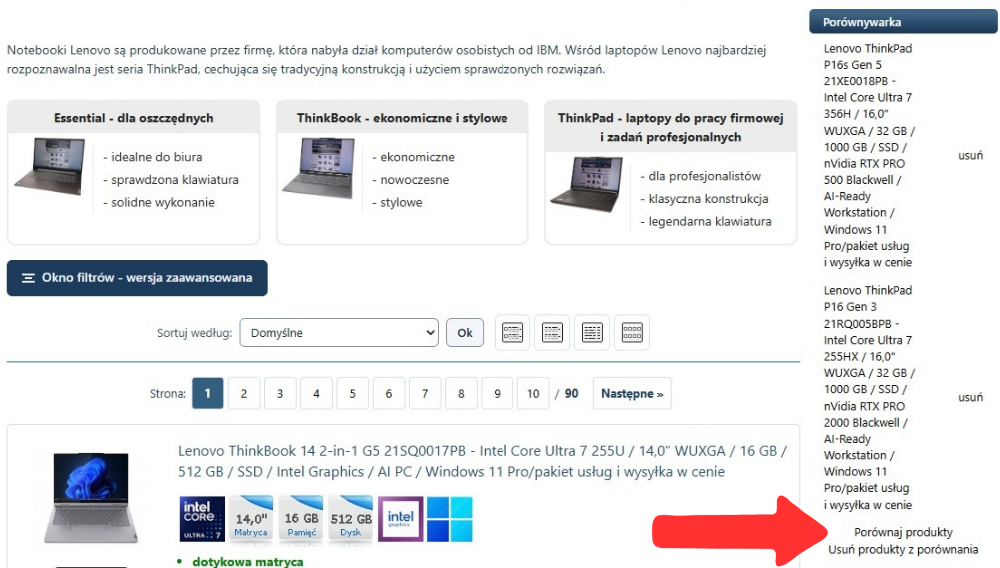
Sekcja Porównywarka w prawej kolumnie – lista wybranych konfiguracji i przycisk uruchamiający porównanie.
Wybrane konfiguracje czekają w prawej kolumnie, w sekcji Porównywarka, z pełnymi nazwami produktów. Pojedynczy laptop usuwamy z listy przyciskiem usuń, całą listę – opcją Usuń produkty z porównania. Aby zobaczyć zestawienie, klikamy Porównaj produkty.
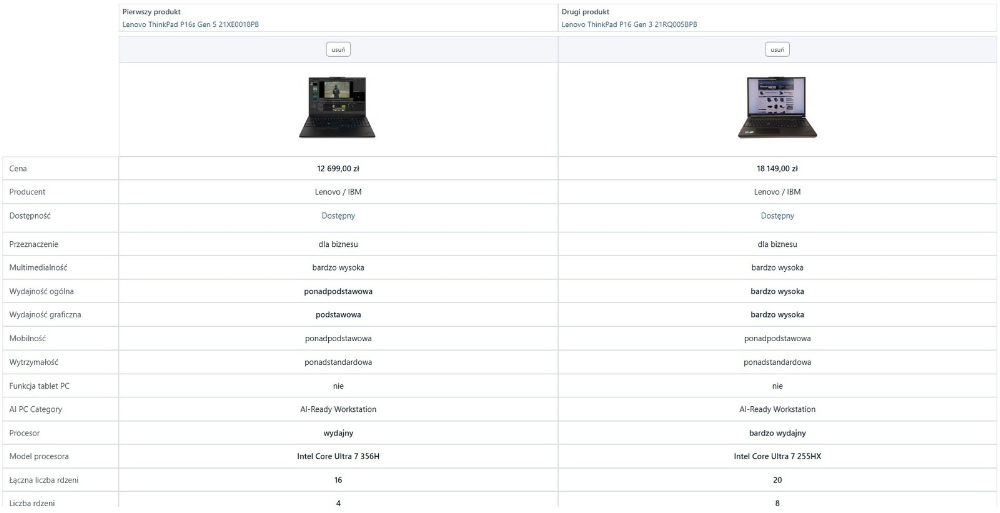
Tabela porównawcza ThinkPada P16s Gen 5 i ThinkPada P16 Gen 3.
Efektem jest czytelna, obszerna tabela, w której parametry obu konfiguracji zestawiono obok siebie. Na górze są syntetyczne oceny: wydajność ogólna, wydajność graficzna, mobilność czy wytrzymałość. To uproszczona klasyfikacja sklepowa, a nie wyniki laboratoryjnych testów porównawczych. Niżej – twarde dane, od modelu procesora po liczbę rdzeni. W naszym przykładzie widać od razu, gdzie leży różnica. P16s Gen 5 z Core Ultra 7 356H i układem RTX PRO 500 Blackwell ma wydajność graficzną opisaną jako podstawową. P16 Gen 3 z Core Ultra 7 255HX i RTX PRO 2000 Blackwell dostaje w tym wierszu ocenę „bardzo wysoka”. Pierwszy to lekka stacja robocza do mniej wymagających projektów CAD i pracy w podróży, drugi to niemal kompletne biurko inżyniera, które da się zabrać ze sobą.
Konfigurator – wersja szyta na miarę
Filtry pomagają znaleźć właściwy model. Ale najpopularniejsze laptopy biznesowe występują w dziesiątkach wersji, różniących się procesorem, kartą graficzną, ekranem czy dyskami. Dlatego przebudowaliśmy też modyfikator konfiguracji na stronie produktu. Pokazujemy go na przykładzie mobilnej stacji roboczej Lenovo ThinkPad P16 Gen 3.
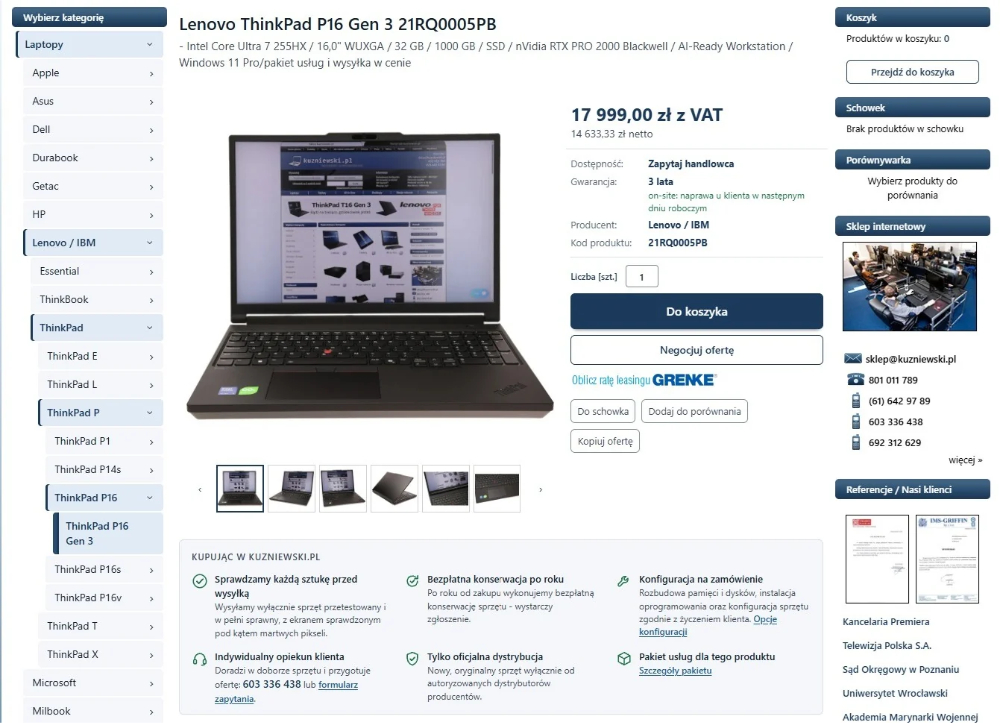
Strona produktu Lenovo ThinkPad P16 Gen 3 z autorskimi zdjęciami kuzniewski.pl.
Strona konkretnej konfiguracji wygląda znajomo: nasze autorskie zdjęcia sprzętu zamiast katalogowych renderów, dostępność, gwarancja i kod produktu. Nowość zaczyna się poniżej.
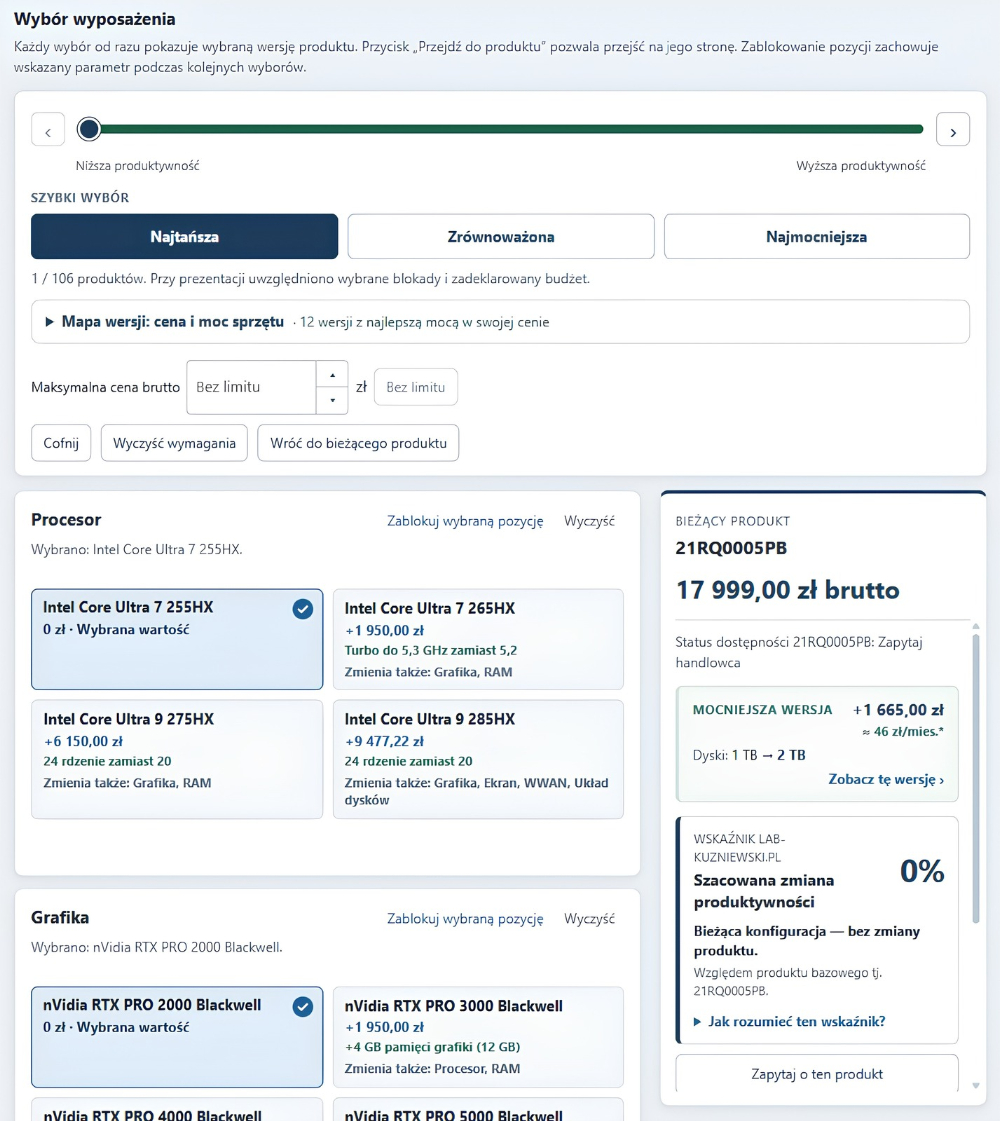
Sekcja Wybór wyposażenia – tryb Najtańsza.
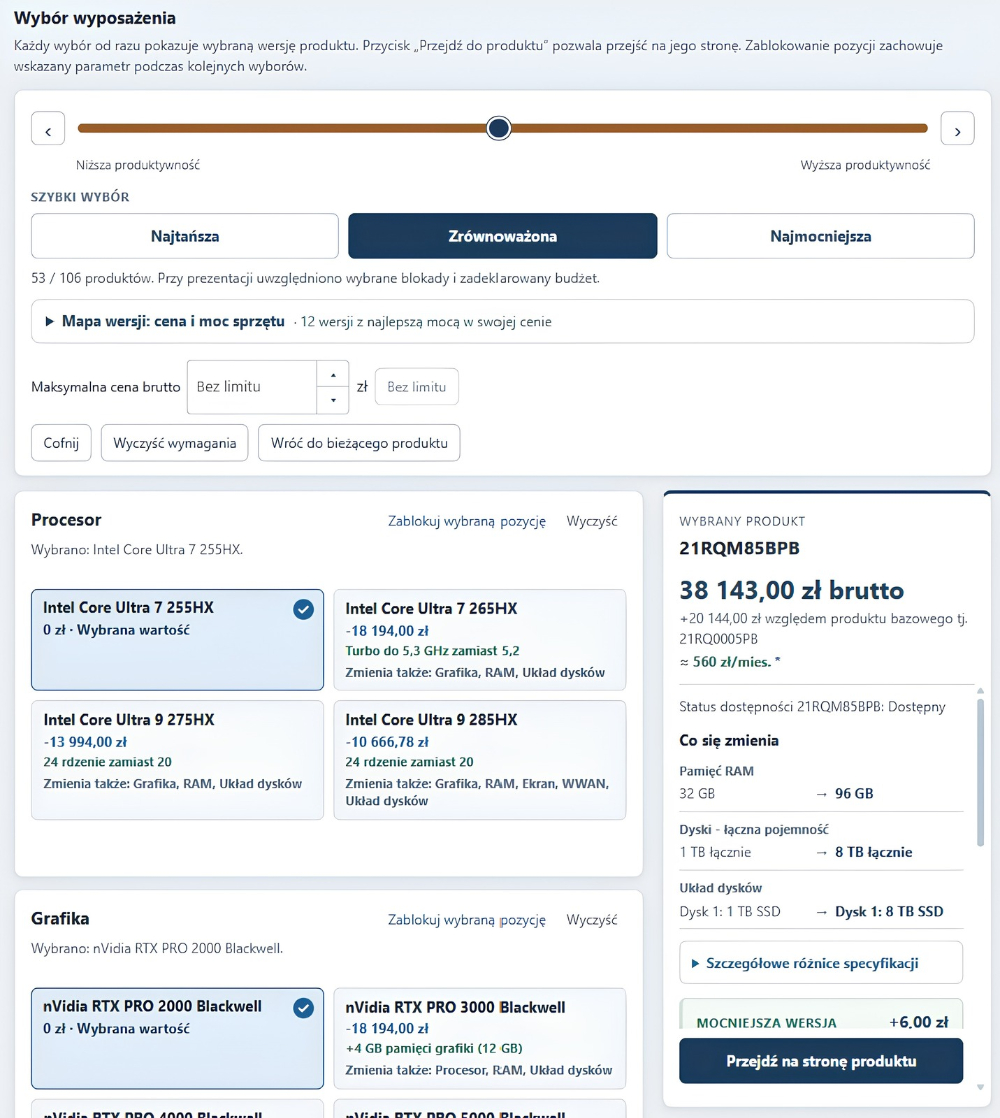
Tryb Zrównoważona – panel po prawej pokazuje, co zmienia się względem wersji bazowej.
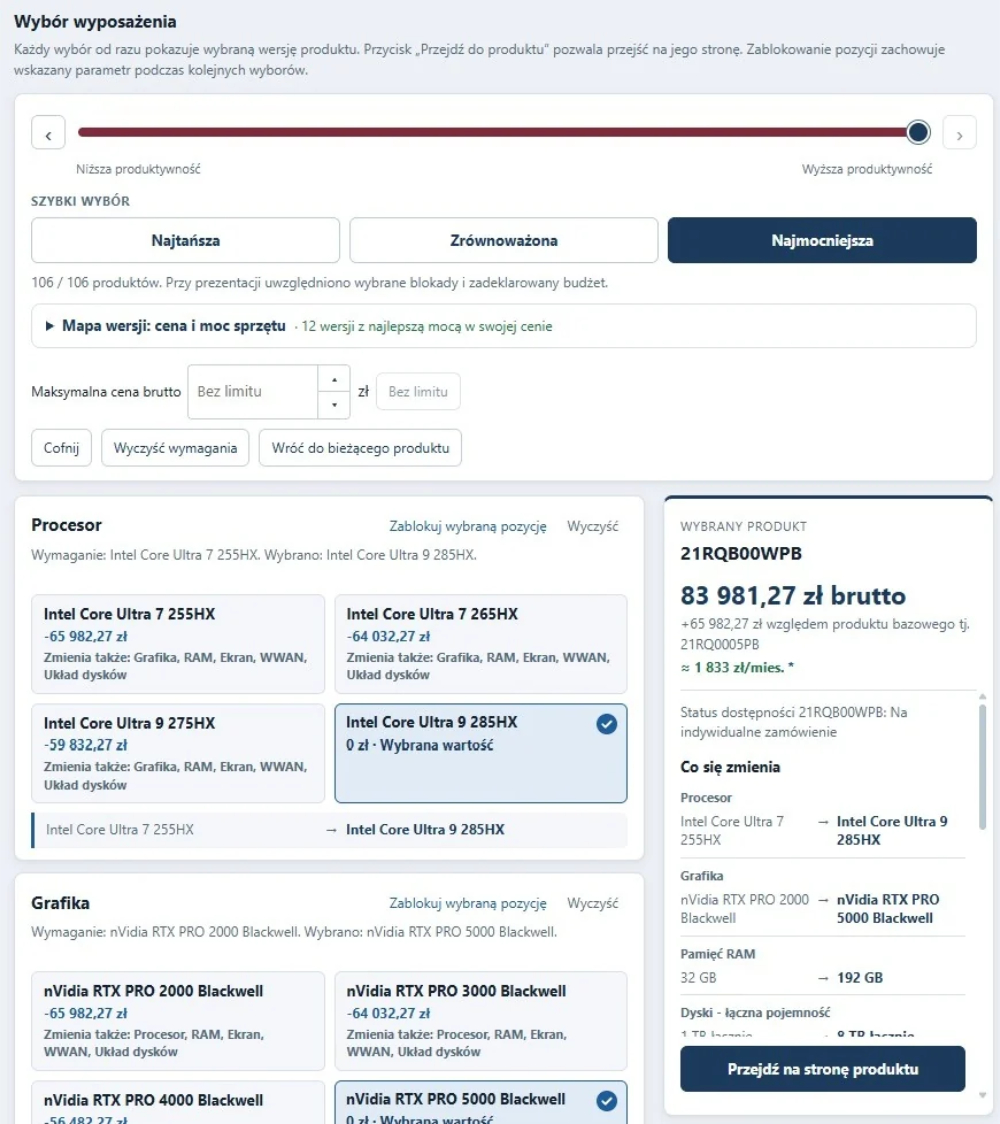
Tryb Najmocniejsza – najmocniejsza konfiguracja według kryteriów konfiguratora.
Sekcja Wybór wyposażenia pozwala jednym kliknięciem przełączać się między gotowymi wariantami: Najtańsza, Zrównoważona i Najmocniejsza. Nad nimi jest suwak od niższej do wyższej wydajności, a pod nimi – pole na maksymalną cenę brutto. Ważne jest to, co dzieje się pod spodem. Konfigurator nie składa wirtualnego laptopa z klocków, tylko porusza się po faktycznie dostępnych wersjach modelu. W przypadku ThinkPada P16 Gen 3 w momencie przygotowywania publikacji było ich 106, a rozwijana Mapa wersji pomaga ocenić relację między ceną a wydajnością poszczególnych konfiguracji.
Panel po prawej mówi, jaki produkt właśnie wybraliśmy i co się zmieniło względem wersji wyjściowej: RAM, dyski, karta graficzna, ekran. Podaje też różnicę w cenie i jej orientacyjny miesięczny koszt – kwotę rozłożoną na 36 miesięcy, czyli przyjęty w kalkulacji okres użytkowania komputera w firmie. Nie jest to rata leasingu ani kredytu, tylko wygodna miara tego, ile kosztuje zmiana wyposażenia. Obok znajduje się Wskaźnik LAB-KUZNIEWSKI.PL, przedstawiający szacowaną zmianę potencjału produktywności wybranej konfiguracji względem wersji bazowej. Jest to orientacyjny wskaźnik porównawczy, a nie wynik testu wydajności konkretnej aplikacji. Jest też podpowiedź Mocniejsza wersja dla tych, którzy chcą sprawdzić, co dostaną za dodatkową kwotę.
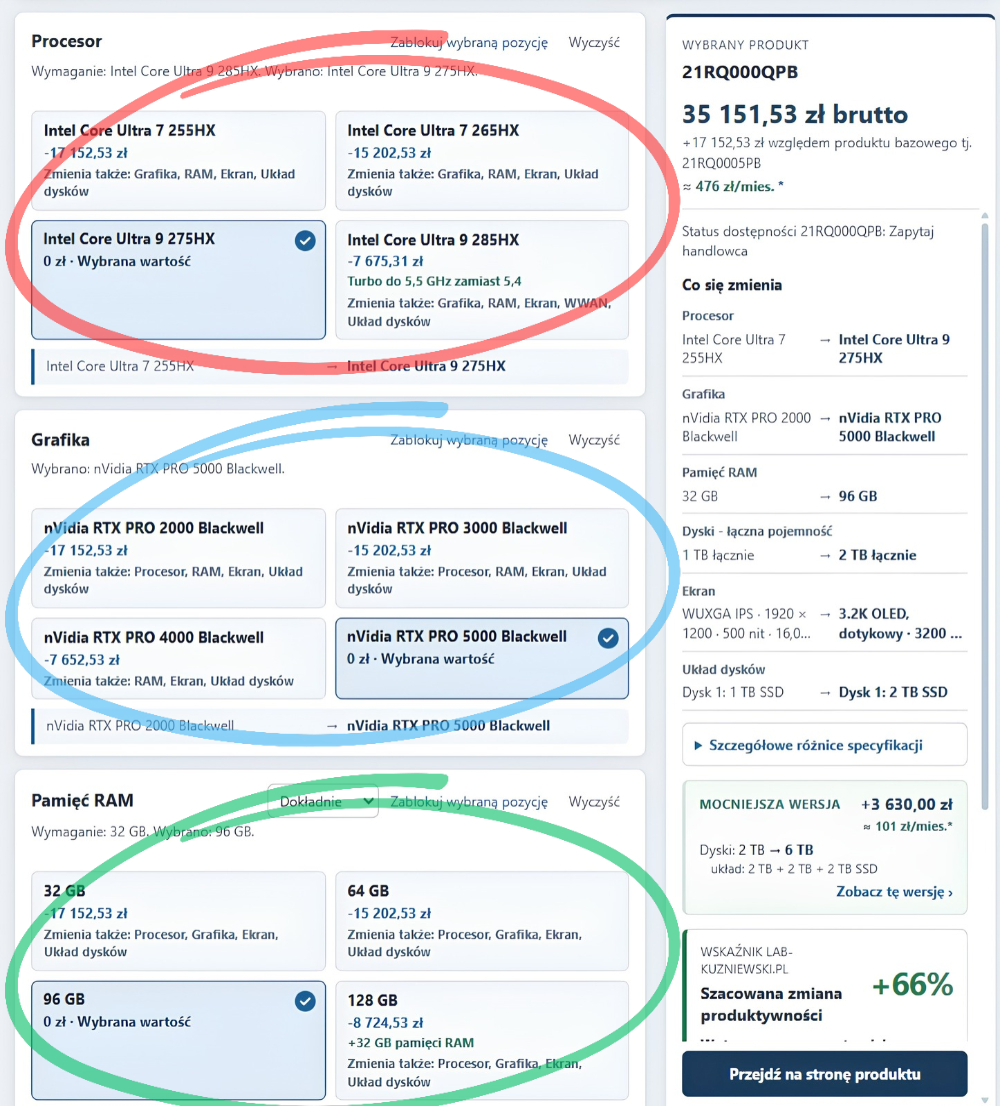
Indywidualny wybór procesora, karty graficznej i pojemności pamięci RAM.
Zamiast gotowych wariantów można również samodzielnie dobierać poszczególne elementy wyposażenia. W prezentowanej ofercie ThinkPada P16 Gen 3 w sekcji Procesor znajdziemy cztery układy, od Core Ultra 7 255HX po Core Ultra 9 285HX. Grafika to układy NVIDIA RTX PRO Blackwell od 2000 do 5000, a dostępne konfiguracje w sekcji Pamięć RAM obejmują pojemności od 32 aż do 192 GB. Każda opcja pokazuje dopłatę lub oszczędność i krótką informację o zmianie parametrów, np. +4 GB pamięci graficznej (VRAM). Konfigurator pokazuje też, co jeszcze się zmieni („Zmienia także: RAM, Ekran”), bo niektóre podzespoły występują tylko w określonych zestawach. Co istotne, widoczna dopłata lub oszczędność dotyczy całej nowo wybranej konfiguracji, a nie ceny pojedynczego podzespołu. Może się więc zdarzyć, że wybór większej pojemności RAM obniży cenę laptopa, ponieważ dostępna wersja różni się również procesorem, grafiką lub pojemnością dysków. Jeśli na jakimś parametrze nam zależy, klikamy Zablokuj wybraną pozycję i konfigurator zachowa go przy kolejnych zmianach wyposażenia.
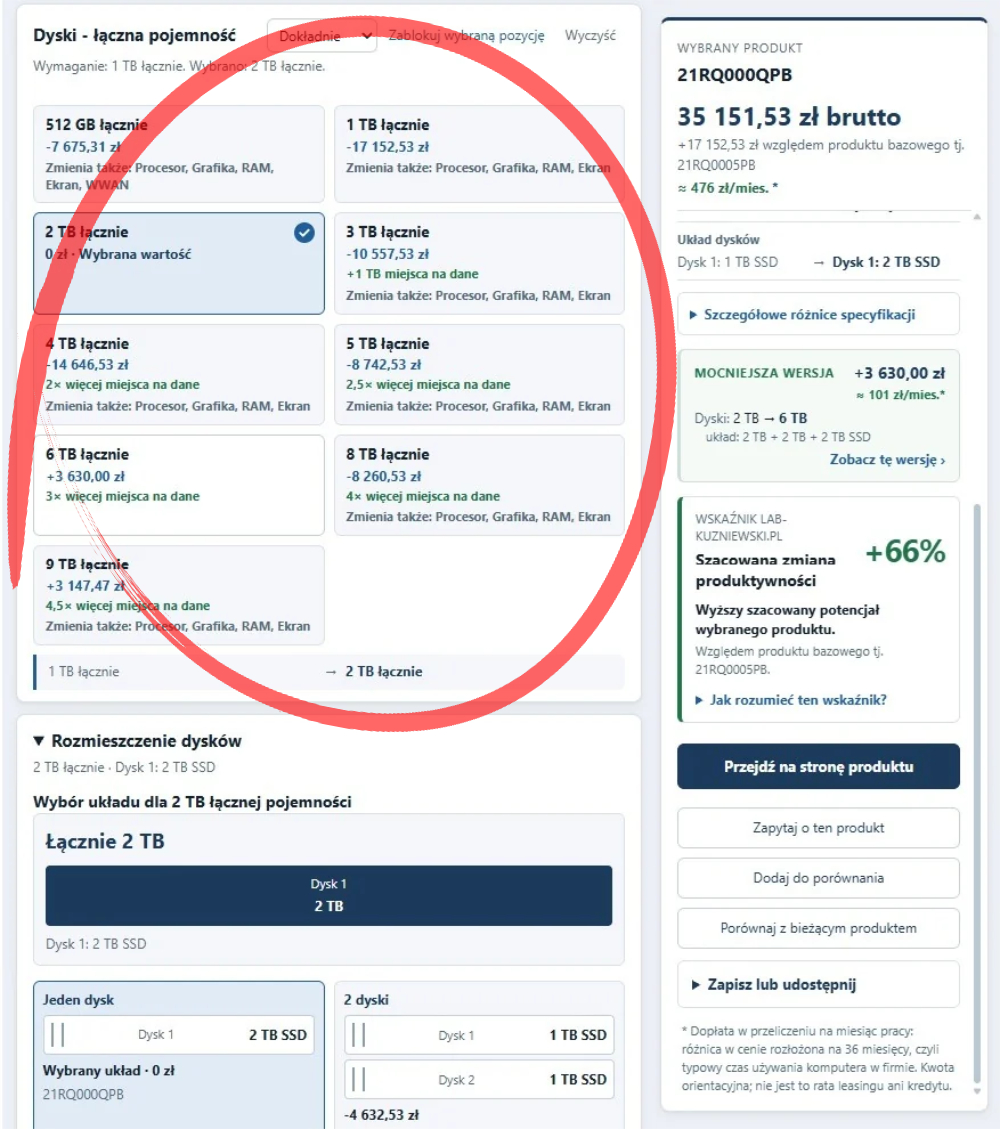
Wybór łącznej pojemności dysków, od 512 GB do 9 TB.
Dyski konfigurujemy dwustopniowo. Zaczynamy od sekcji Dyski - łączna pojemność, która w przypadku prezentowanej oferty ThinkPada P16 Gen 3 pozwala wybierać między konfiguracjami od 512 GB do 9 TB, z podpowiedzią w stylu „3x więcej miejsca na dane”.
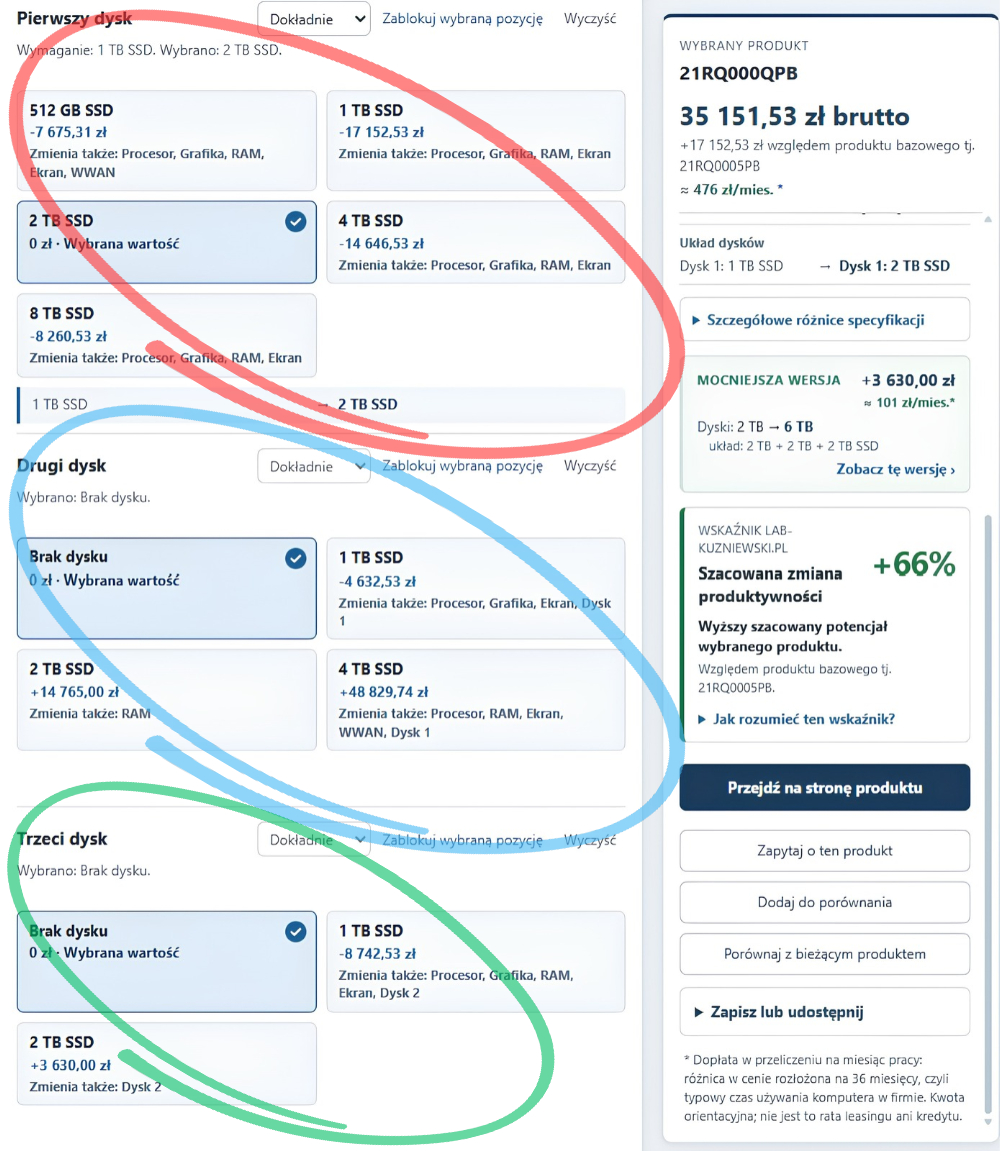
Dobór pojemności pierwszego, drugiego i trzeciego dysku SSD.
Potem, jeśli laptop ma kilka slotów M.2, decydujemy, jak tę pojemność rozłożyć na poszczególne nośniki: na Pierwszy dysk, Drugi dysk i Trzeci dysk. To nie jest kosmetyka. Osobny nośnik na system i aplikacje, drugi na materiały projektowe, a trzeci na pliki tymczasowe czy pamięć podręczną oprogramowania – taki układ może być szczególnie przydatny w pracy z rozbudowanymi projektami graficznymi lub materiałami wideo.
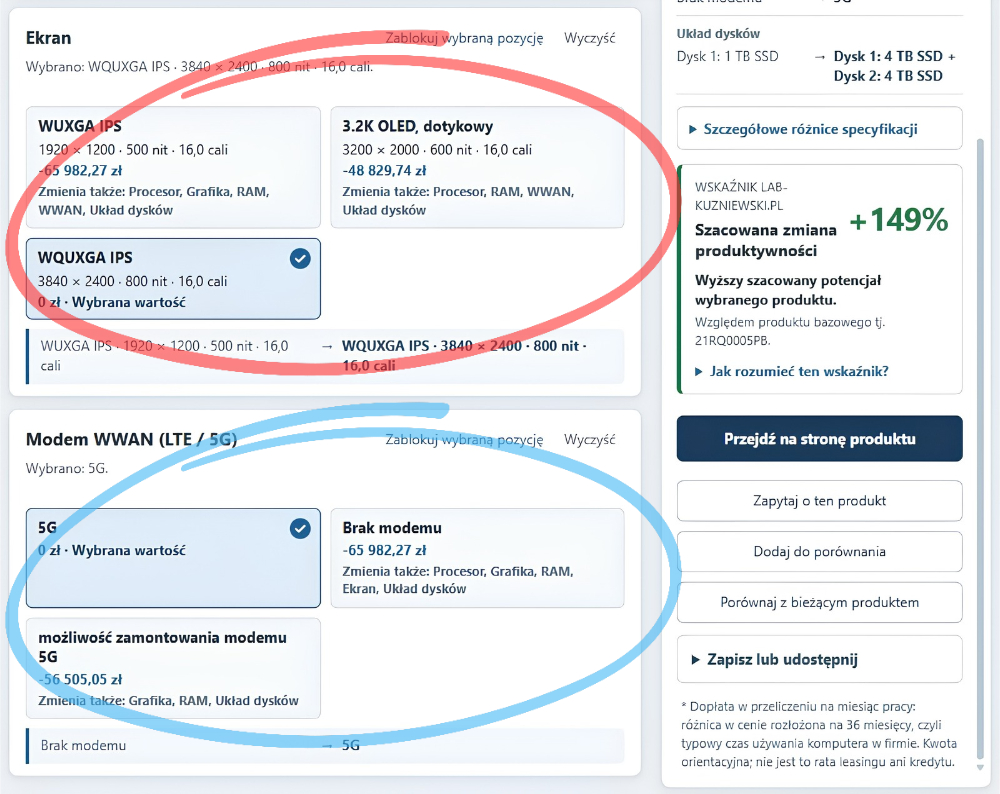
Wybór matrycy oraz opcji łączności komórkowej.
Na koniec Ekran i Modem WWAN (LTE / 5G). W prezentowanej ofercie ThinkPada P16 Gen 3 do wyboru są trzy matryce: WUXGA IPS (1920 × 1200, 500 cd/m²), dotykowa 3,2K Tandem OLED (3200 × 2000, 600 cd/m² w trybie SDR) oraz WQUXGA IPS (3840 × 2400, 800 cd/m²). Przy modemie wybieramy wersję z 5G, bez modemu albo z możliwością jego późniejszego zamontowania. Gotową konfigurację można otworzyć jako osobny produkt, dodać do porównywarki, porównać z bieżącą wersją, zapisać, udostępnić albo wysłać do nas jako zapytanie.
Narzędzia się zmieniają, podejście zostaje
Nowe filtry, porównywarka i konfigurator mają jeden cel: skrócić drogę od listy wymagań do konkretnego laptopa. Kto wie, czego szuka, znajdzie to szybciej niż dotychczas. Kto dopiero się zastanawia, może zacząć od profilu zastosowania albo opisać swoje potrzeby własnymi słowami.
Sklep się rozwija, a my razem z nim. Nie zmienia się natomiast to, co od lat stanowi o naszej pracy z klientem biznesowym: sprawdzony sprzęt, rzetelna informacja i człowiek po drugiej stronie, który pomoże, gdy filtry to za mało. Nawet najbardziej rozbudowany konfigurator nie zastąpi doświadczenia specjalisty, który wie, o co zapytać, aby dobrać sprzęt do specyfiki pracy konkretnego użytkownika. Dlatego za nowymi narzędziami nadal stoją ci sami ludzie – gotowi doradzić, odpowiedzieć na pytania i pomóc w wyborze odpowiedniego rozwiązania.
