Jaki laptop wystarczy do codziennej pracy biurowej?

Na jednym komputerze otwarty jest arkusz z rozliczeniami, w tle działa poczta, przeglądarka ma kilkanaście kart, a komunikator co chwilę przypomina o kolejnej wiadomości. Dla pracownika administracji, księgowości czy sekretariatu to zwyczajny dzień. Taki zestaw zadań nie wymaga laptopa z najwyższej półki, ale potrafi bezlitośnie wypunktować słabości źle dobranej konfiguracji.
W przypadku komputera biurowego nie chodzi o bicie rekordów wydajności. Ważniejsze, by aplikacje uruchamiały się sprawnie, przełączanie między nimi przebiegało bez przycięć, a system nie tracił płynności działania, gdy na ekranie pojawi się kolejny dokument czy okno przeglądarki. Jakie cechy takiego laptopa należy zatem traktować priorytetowo, a jakie mają drugorzędne znaczenie?
Czego naprawdę wymagamy od laptopa biurowego?
W większości biur podstawowy zestaw aplikacji jest podobny: edytor tekstu, arkusz kalkulacyjny, program pocztowy, przeglądarka oraz komunikator. Dochodzi do tego oprogramowanie właściwe dla danego stanowiska, np. system księgowo-kadrowy, obsługa rezerwacji, prosty program magazynowy czy aplikacja dostępna przez przeglądarkę.

Pojedyncze zadania zwykle nie obciążają mocno procesora. Więcej znaczenia ma jednak to, że kilka programów pozostaje aktywnych jednocześnie, a użytkownik regularnie się między nimi przełącza. Komputer powinien reagować bez dłuższego oczekiwania na otwarcie pliku, zmianę karty czy powrót do arkusza.
Nie każda praca z plikiem excelowskim jest przy tym równie lekka. Rozbudowane skoroszyty, duże zbiory danych lub wymagające aplikacje biznesowe potrafią potrzebować mocniejszego procesora i większej ilości RAM. To już jednak kwestia rzeczywistych wymagań oprogramowania, a nie powód, by każdemu pracownikowi biurowemu kupować sprzęt klasy premium.
Procesor - wystarczająco wydajny, niekoniecznie drogi
Do codziennej pracy z dokumentami, pocztą i aplikacjami internetowymi często wystarczy współczesny Intel Core i3 lub Core 3 albo AMD Ryzen 3. Modele z rodzin Core i5, Core 5 i Ryzen 5 mogą zapewnić większy zapas wydajności przy intensywniejszej wielozadaniowości, ale nie są obowiązkowym wyposażeniem każdego stanowiska.
Same oznaczenia nie wystarczą jednak do porównania laptopów. Poszczególne generacje i modele procesorów różnią się architekturą, liczbą rdzeni oraz możliwościami, dlatego nowszy układ z niższej serii może okazać się rozsądniejszym wyborem od starszego modelu z wyższej serii. Warto sprawdzać pełne oznaczenie CPU, zamiast kierować się wyłącznie napisem na naklejce.
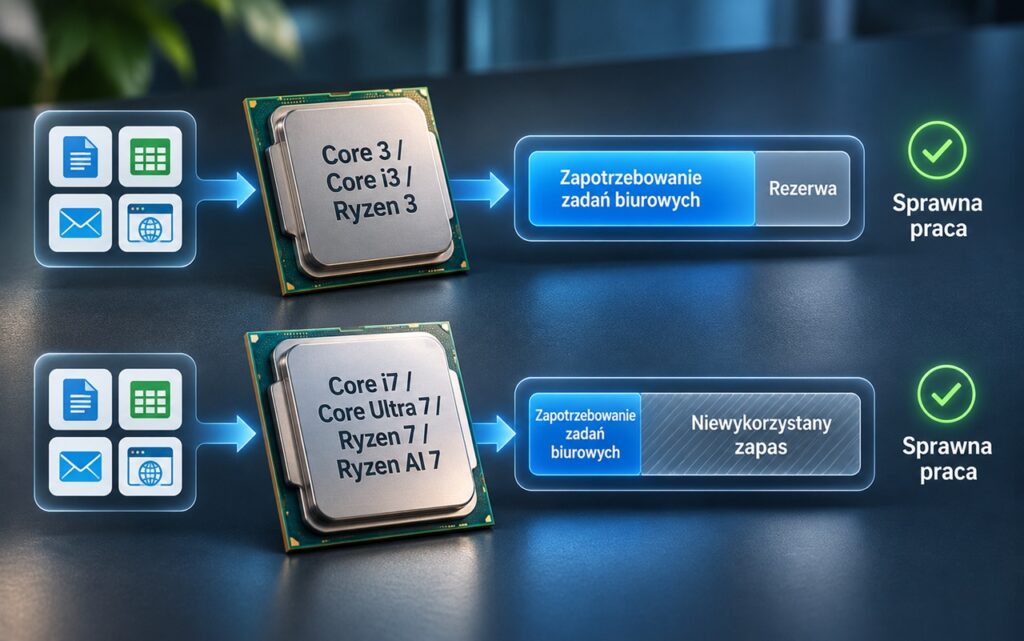
Nie ma też powodu dopłacać do znacznie droższych konfiguracji z mocniejszymi procesorami Core Ultra czy Ryzen 7 tylko dlatego, że znajdziemy je w wyższych seriach notebooków biznesowych. Ich możliwości mają sens, gdy rzeczywiście wykorzysta je oprogramowanie lub charakter pracy. W typowym sekretariacie różnica między rozsądną jednostką podstawową a znacznie mocniejszym CPU może pozostać niezauważona i przełożyć się jedynie na nieracjonalne wykorzystanie budżetu zakupowego.
Laptop z mocnym CPU, lecz zbyt małą ilością RAM niekoniecznie będzie działał sprawniej od tańszego komputera z lepiej dobraną pamięcią. Dlatego warto oceniać całą konfigurację, a nie jeden parametr.
RAM i SSD - tutaj oszczędzaj rozważnie
16 GB RAM to obecnie zalecany punkt wyjścia dla nowego laptopa biurowego. Przy kilku otwartych aplikacjach pakietu Office, licznych kartach przeglądarki, poczcie i komunikatorze 8 GB potrafi już ograniczać płynność pracy. Gdy zabraknie pamięci operacyjnej, system częściej przenosi dane do pliku stronicowania na dysku, co może skutkować opóźnieniami przy przełączaniu programów.
Nie oznacza to, że komputer z 8 GB nie nadaje się do żadnej pracy. Przy jednym prostym programie i kilku kartach przeglądarki może funkcjonować poprawnie. Jeśli jednak kupujemy sprzęt do codziennego, wieloletniego użytkowania, oszczędność na RAM rzadko rekompensuje mniejszy komfort i brak zapasu na przyszłość.
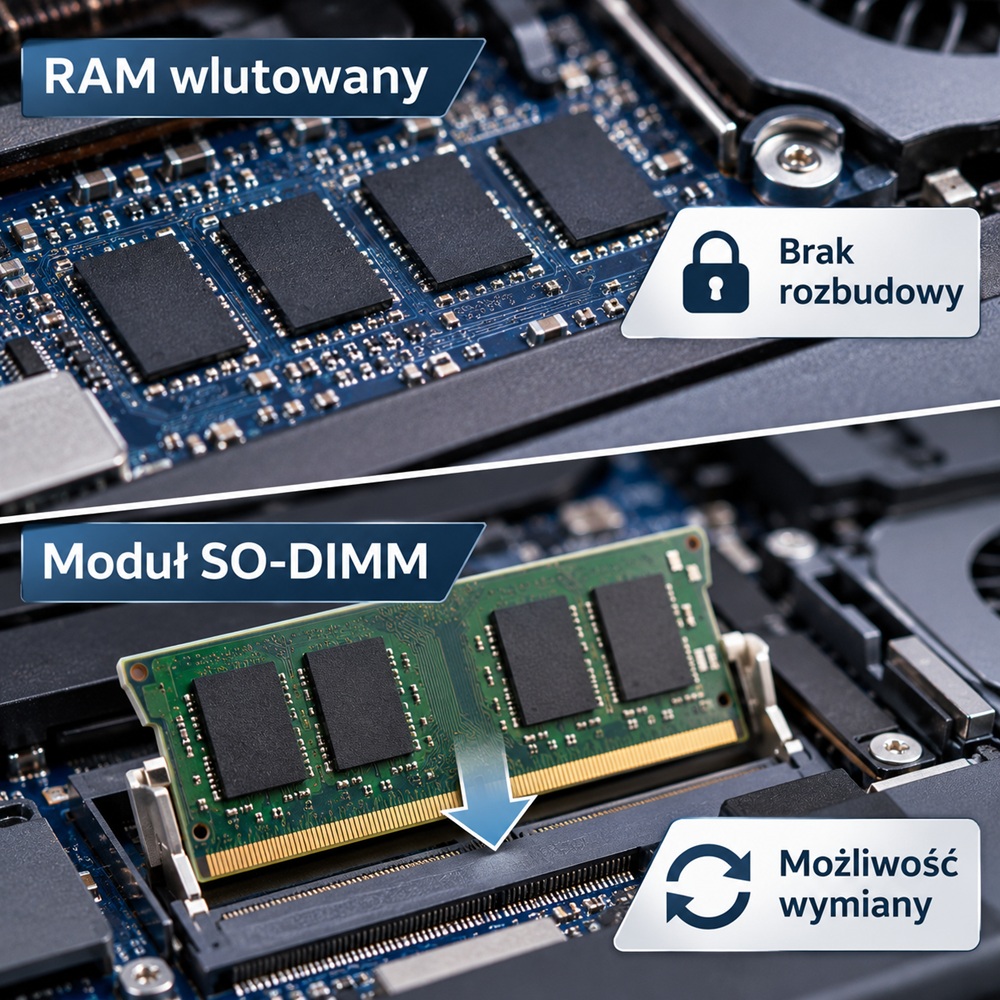
Trzeba też sprawdzić, czy pamięć da się później rozbudować. W części niedrogich laptopów RAM jest wlutowany w płytę główną i nie ma wolnych gniazd. Zakup wersji z 8 GB oznacza wtedy pozostanie z tą pojemnością do końca użytkowania komputera. W innych konstrukcjach możliwe jest dołożenie lub wymiana modułów pamięci, co ułatwia późniejszą modernizację.
W przypadku dysku sprawa jest prostsza: wybieramy nośnik SSD M.2, najlepiej o pojemności 512 GB. To uniwersalny zapas na system, aplikacje, aktualizacje i lokalne pliki. SSD 256 GB można zaakceptować na stanowisku korzystającym głównie z aplikacji internetowych i firmowych zasobów sieciowych, pod warunkiem że użytkownik nie będzie przechowywał dużych ilości danych lokalnie. Większe nośniki warto kupować dopiero wtedy, gdy wymaga tego sposób pracy.
Nie ma również potrzeby dopłacać wyłącznie za rekordowe prędkości transferu SSD. W typowej pracy biurowej znacznie większe znaczenie ma sam fakt korzystania z nowoczesnego nośnika półprzewodnikowego niż różnica między szybkimi dyskami NVMe różnych generacji.
| Element | Wariant oszczędnościowy | Rekomendacja do uniwersalnego biura |
|---|---|---|
| Procesor | Współczesny Core i3 / Core 3 lub Ryzen 3 | Core i5 / Core 5 lub Ryzen 5, jeśli dopłata jest rozsądna |
| RAM | 8 GB tylko do bardzo prostych zadań biurowych | 16 GB |
| Dysk | SSD 256 GB | SSD 512 GB |
| Grafika | Zintegrowana | Zintegrowana |
Tabela pokazuje priorytety, a nie dwa sztywne zestawy. Lepiej wybrać procesor z podstawowej rodziny i 16 GB RAM niż dopłacić do mocniejszego CPU kosztem pamięci, której później nie będzie można rozbudować.
Czy osobna karta graficzna jest potrzebna?
Do pisania dokumentów, pracy w arkuszach, obsługi poczty i wideorozmów zintegrowany układ graficzny jest całkowicie wystarczający. Nie ma uzasadnienia, by kupować do takich zadań laptopa z osobną kartą graficzną. Podnosiłoby to koszt zakupu bez wymiernych korzyści.
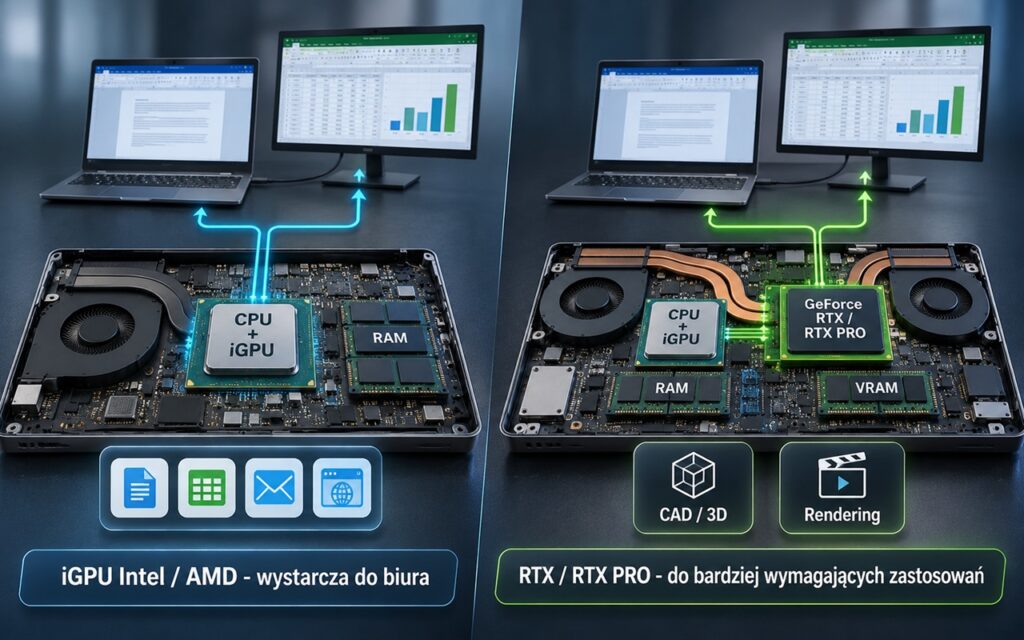
Zintegrowana grafika może również obsługiwać zewnętrzne monitory, ale liczba ekranów, dostępne rozdzielczości i częstotliwości odświeżania zależą od możliwości całego laptopa oraz jego portów. Warto więc sprawdzić je w specyfikacji konkretnego modelu, zwłaszcza jeśli komputer ma pracować z dwoma lub trzema wyświetlaczami.
Rozsądny laptop do biura nie musi imponować specyfikacją. Pieniądze zaoszczędzone na zbędnej mocy obliczeniowej lepiej przeznaczyć na cechy i wyposażenie, które poprawią komfort codziennej pracy.
Ekran i ergonomia - komfort pracy przez cały dzień
Wybierając laptopa biurowego, łatwo skupić się na procesorze, pamięci RAM i pojemności dysku, zapominając o elementach, z którymi pracownik ma bezpośredni kontakt przez większość dnia. Tymczasem nawet bardzo sprawny komputer może okazać się mało wygodny, jeśli wyposażono go w słaby ekran, nieprzyjemną w obsłudze klawiaturę lub kiepsko zaprojektowaną obudowę.
Niedrogi notebook z dobrze dobranym ekranem i klawiaturą może zapewniać większy komfort niż droższy model, którego przewaga sprowadza się głównie do wydajniejszego procesora.
Przekątna ekranu - 14, 15,6 czy 16 cali?
Wielkość ekranu powinna odpowiadać sposobowi organizacji stanowiska pracy. Nie zawsze największy wyświetlacz będzie najlepszy.
Notebooki 14-calowe sprawdzają się szczególnie dobrze, gdy komputer regularnie zmienia lokalizację, jest zabierany na spotkania albo służy do pracy zarówno w biurze, jak i w domu. Mniejsze gabaryty i zwykle niższa waga ułatwiają jego przenoszenie. Jeśli na stałym stanowisku korzystamy z dodatkowego monitora, niewielki ekran laptopa przestaje być istotnym ograniczeniem.
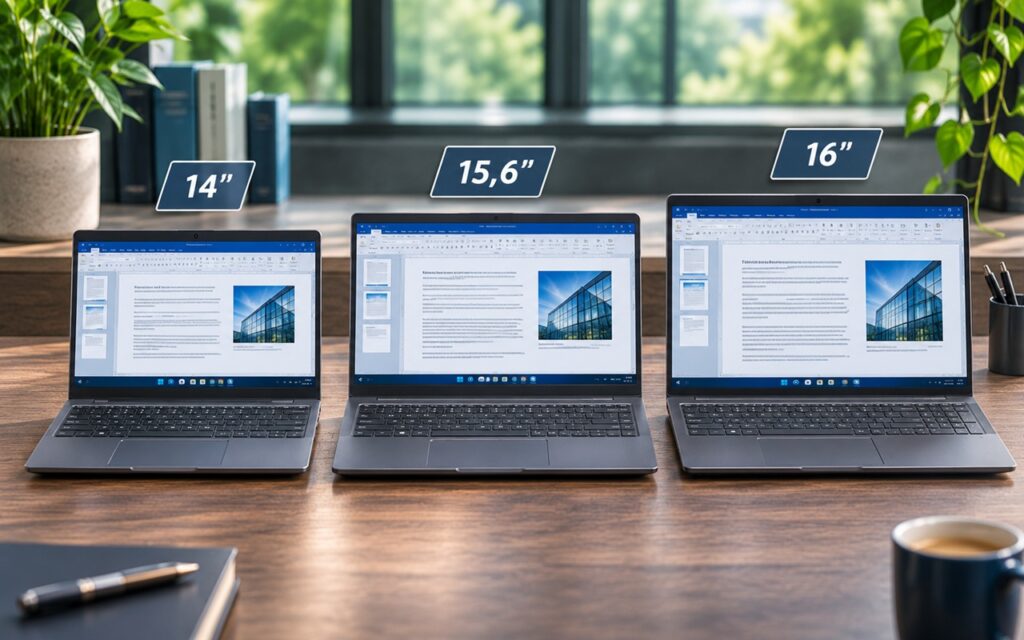
Modele 15,6- i 16-calowe oferują większą powierzchnię wyświetlania, co docenimy przy pracy z dokumentami, arkuszami i aplikacjami biznesowymi. W wielu konstrukcjach tej wielkości znajdziemy również klawiaturę z wydzielonym blokiem numerycznym. To szczególnie przydatne wyposażenie dla księgowości, kadr i pracowników regularnie wprowadzających dane liczbowe.
Istotne są również proporcje ekranu. Matryca 16:10 zapewnia więcej przestrzeni w pionie niż 16:9 przy porównywalnej szerokości obrazu. W praktyce oznacza to możliwość wyświetlenia dodatkowych wierszy arkusza, fragmentu dokumentu lub większej części aplikacji bez przewijania.
Matryca IPS, rozdzielczość i jasność
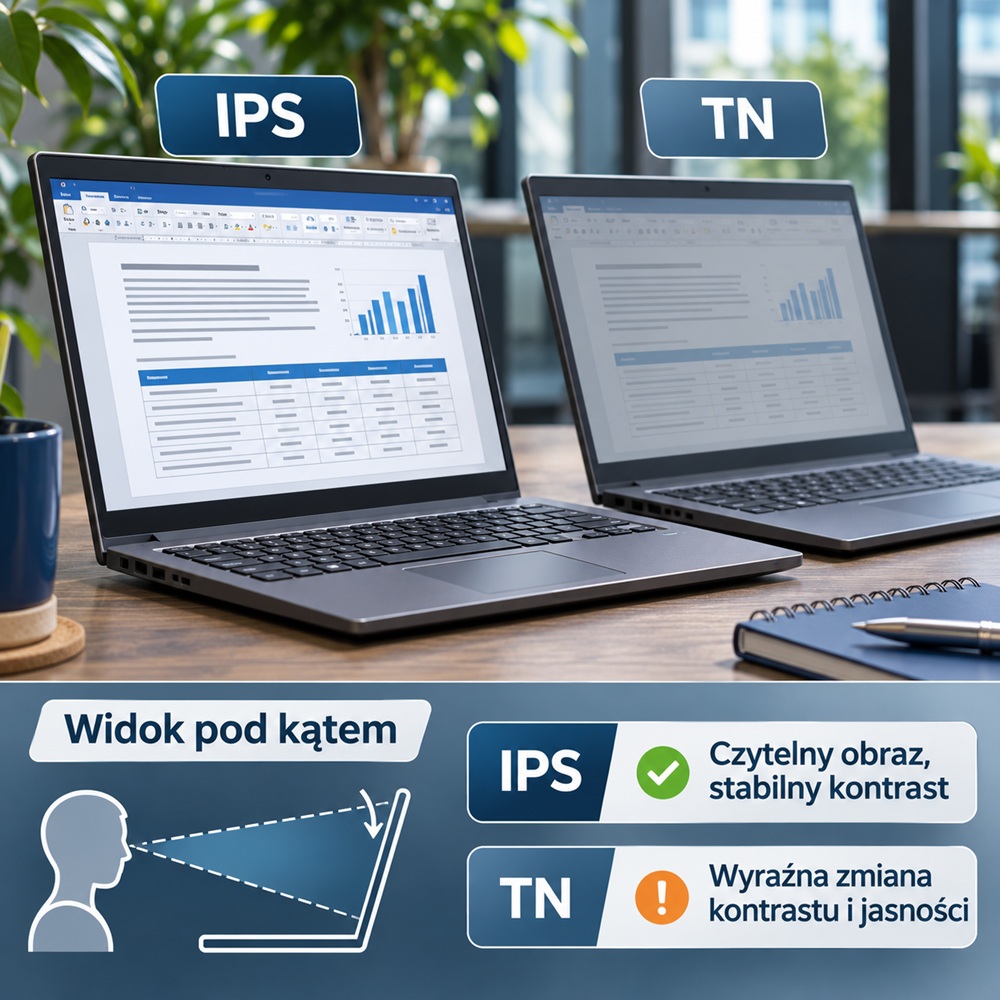
Do pracy biurowej zdecydowanie zalecamy ekran z matrycą IPS. Jej najważniejszą zaletą są szerokie kąty widzenia, dzięki którym obraz zachowuje czytelność i względnie stabilny kontrast także wtedy, gdy patrzymy na niego nieidealnie na wprost.
W przypadku tańszych matryc TN nawet niewielka zmiana kąta patrzenia może powodować widoczne zmiany kontrastu i jasności, a w skrajnych sytuacjach również odwracanie odcieni. Użytkownik musi wtedy częściej korygować położenie głowy lub ustawienie ekranu, aby wygodnie odczytać jego zawartość. Przy wielogodzinnej pracy taka niedogodność potrafi stać się wyjątkowo irytująca.
Nie potrzebujemy natomiast matrycy oferującej profesjonalne odwzorowanie kolorów. Szeroki gamut, fabryczna kalibracja czy obsługa zaawansowanych standardów HDR mają drugorzędne znaczenie przy pracy z tekstem i dokumentami. Ważniejsze są dobry kontrast, odpowiednia jasność oraz stabilność wyświetlanego obrazu. Samo oznaczenie IPS nie gwarantuje jednak identycznej jakości wszystkich paneli.
Za rozsądne minimum rozdzielczości uznajemy Full HD (1920 × 1080), natomiast w ekranach o proporcjach 16:10 warto rozważyć WUXGA (1920 × 1200). Wyższe rozdzielczości mogą poprawić ostrość tekstu, ale często wymagają odpowiedniego skalowania interfejsu. Nie ma powodu dopłacać do 4K w podstawowym notebooku biurowym.
Ważna jest również powłoka antyodblaskowa, ograniczająca odbicia światła. W typowych warunkach biurowych matryca oferująca jasność 250 nitów może okazać się wystarczająca, choć 300 nitów lub więcej zapewni większy zapas w mocniej oświetlonych pomieszczeniach. Nawet matowy ekran nie wyeliminuje jednak wszystkich refleksów, dlatego warto zadbać o właściwe ustawienie komputera względem okien i oświetlenia.
Klawiatura i jakość wykonania
Na wygodę pracy wpływa również konstrukcja klawiatury. Liczy się odpowiedni rozmiar klawiszy, ich czytelne oznaczenie, stabilność oraz wyczuwalna reakcja na naciśnięcie. Klawiatura, która ugina się podczas intensywnego pisania albo wymusza nienaturalne ułożenie dłoni, może przeszkadzać bardziej niż mało wydajny procesor.
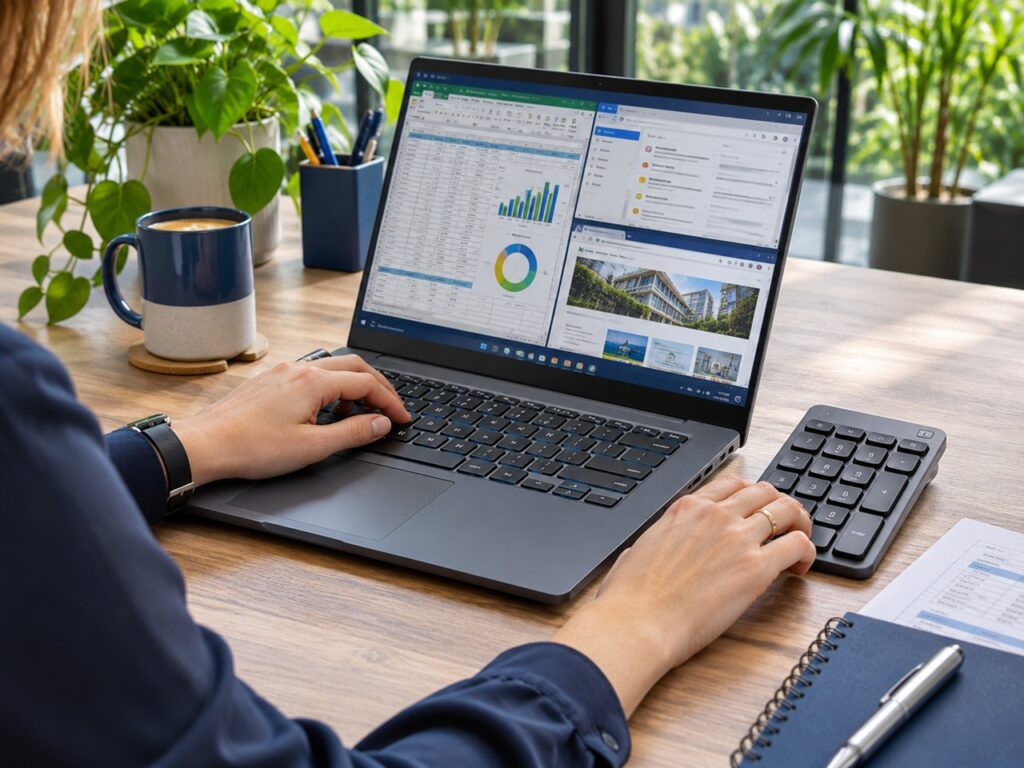
Dla pracowników księgowości czy kadr bardzo przydatnym dodatkiem do klawiatury będzie wydzielony blok numeryczny, aczkolwiek w tym momencie musimy się liczyć z sięgnięciem po laptopa o przekątnej 15 cali lub większej. Co zatem w przypadku, gdy użytkownikowi zależy na zwiększonej mobilności, przy jednoczesnej możliwości łatwego wprowadzania danych liczbowych? Tu pomóc może niezależna klawiatura numeryczna - np. Lenovo Go Wireless Numeric Keypad, czyli kompaktowe, bezprzewodowe akcesorium zastępujące nieobecny w laptopie blok numeryczny.
Podświetlenie klawiatury nie jest już luksusowym dodatkiem zarezerwowanym dla drogich laptopów biznesowych. Stało się na tyle powszechnym rozwiązaniem, że warto oczekiwać go również w podstawowym notebooku do pracy. Podświetlone oznaczenia klawiszy ułatwiają pisanie przy słabszym oświetleniu, a brak tej funkcji powinien być świadomym kompromisem, nie zaś szczegółem pomijanym podczas zakupu.

Równie ważnym elementem wyposażenia jest porządna mysz. Touchpad pozostaje użyteczny w podróży czy podczas krótkiego spotkania, ale trudno uznać go za wygodne narzędzie do wielogodzinnej pracy z dokumentami, arkuszami i aplikacjami biurowymi. Zdecydowanie warto więc wyposażyć laptopa w mysz, najlepiej bezprzewodową. Jeśli komputer często zmienia miejsce pracy, dobrym wyborem będzie model kompaktowy, łatwy do schowania w torbie. Z kolei przy stałym stanowisku biurowym lepiej sprawdzi się większa, ergonomicznie wyprofilowana mysz, zapewniająca wygodne ułożenie dłoni i precyzyjną kontrolę nad kursorem.
Liczą się również sztywność obudowy i zawiasów oraz kultura pracy chłodzenia. Nawet prosty notebook nie powinien uginać się przy pisaniu, nadmiernie nagrzewać miejsc kontaktu z dłońmi ani rozpraszać głośnym wentylatorem.
Przy zakupie większej liczby komputerów dobrze wcześniej sprawdzić klawiaturę, stabilność obudowy i kulturę pracy wybranego modelu. Specyfikacja nie powie o wygodzie wszystkiego.
Laptop jako element pełnego stanowiska pracy
Jeśli notebook przez większość dnia pozostaje na biurku, warto potraktować go jako jednostkę centralną stanowiska wyposażonego w zewnętrzny monitor, klawiaturę i mysz. Takie rozwiązanie pozwala ustawić ekran na odpowiedniej wysokości, zwiększyć powierzchnię roboczą i wygodniej rozmieścić urządzenia wejściowe.

Nie jest to wyłącznie kwestia komfortu. Polskie przepisy dotyczące stanowisk wyposażonych w monitory ekranowe przewidują, że przy korzystaniu z laptopa przez co najmniej połowę dobowego wymiaru czasu pracy stanowisko powinno zostać wyposażone w stacjonarny monitor lub odpowiednią podstawkę oraz dodatkową klawiaturę i mysz.
Jaki monitor wybrać? Do prostych zastosowań biurowych nadal dobrze nadaje się 23,8- lub 24-calowy ekran Full HD albo WUXGA. Jeśli jednak pracujemy z większymi arkuszami, wieloma oknami lub zestawieniami danych, warto rozważyć model 27-calowy o rozdzielczości QHD (2560 × 1440). Zapewnia on większą przestrzeń roboczą i dobrą czytelność tekstu, bez konieczności korzystania z bardzo wysokiego skalowania.
Wśród monitorów biurowych dostępnych w kuzniewski.pl warto zwrócić uwagę na następujące propozycje:
| Model | Najważniejsze cechy i zastosowanie | |
|---|---|---|
| Dell P2725DE | 27", QHD, IPS. Rozbudowane możliwości podłączania urządzeń i regulowana podstawa sprawdzą się przy uniwersalnym stanowisku biurowym. |
|
| HP Series 5 Pro 527pq | 27", QHD, IPS. Jasność 350 nitów, kontrast 1500:1 i ergonomiczna konstrukcja to dobry zestaw do codziennej pracy. |
|
| Lenovo ThinkVision P27q-40 | 27", QHD, IPS. Ergonomiczna podstawa, hub USB i odświeżanie do 120 Hz zapewniają dodatkową funkcjonalność. |
|
| iiyama ProLite XUB3293UHSN-B5 | 31,5", 4K, IPS. Większa powierzchnia ekranu i wysoka rozdzielczość przydadzą się przy rozbudowanych arkuszach i pracy z wieloma oknami. |
|
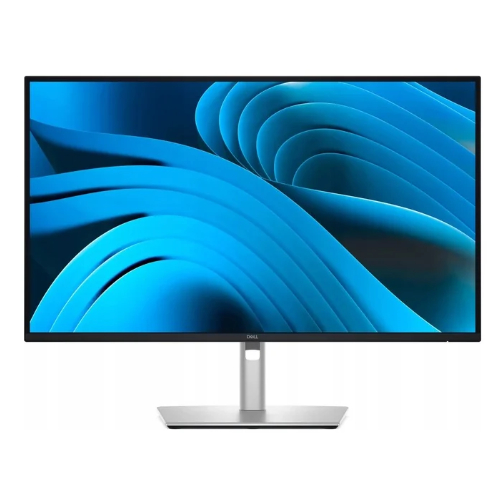
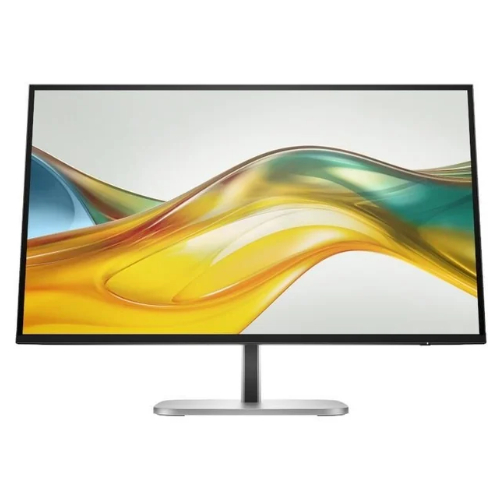
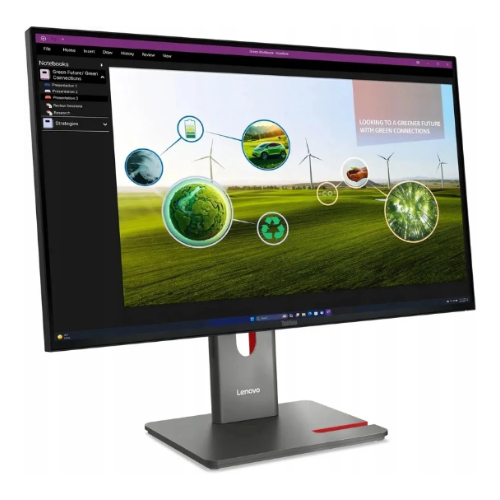
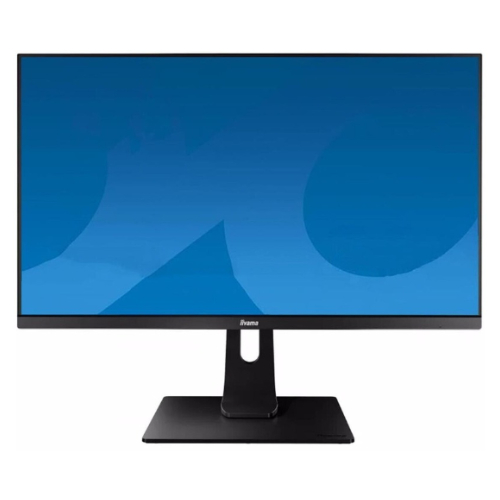
Przy wyborze monitora sprawdźmy też regulację wysokości, pochylenia i obrotu ekranu. To ustawienie sprzętu powinno odpowiadać użytkownikowi, a nie odwrotnie.
Wygodę ekranu, klawiatury i całego stanowiska uwzględnijmy już podczas planowania zakupu, a nie dopiero wtedy, gdy niedogodności zaczną przeszkadzać pracownikom.
Porty, łączność i wyposażenie biurowe - czego nie powinno zabraknąć?
Nawet dobrze skonfigurowany laptop może okazać się kłopotliwy, jeśli ma zbyt mało portów lub są one niedostatecznie zróżnicowane. W biurze komputerowi zwykle towarzyszą monitor, mysz, klawiatura, drukarka, skaner i inne urządzenia.
Dlatego przed zakupem warto sprawdzić nie tylko liczbę portów, ale również ich możliwości. Szczególnie istotne jest to w przypadku USB-C, którego identycznie wyglądające gniazda mogą oferować zupełnie różną funkcjonalność. Odpowiedni wybór ograniczy też potrzebę korzystania z przejściówek.
Jakich portów potrzebuje laptop biurowy?
Podstawowy zestaw złączy nie musi być szczególnie rozbudowany. Ważne, by odpowiadał urządzeniom, z których rzeczywiście korzystamy.
USB-A pozostaje przydatne do podłączania myszy, klawiatur, pendrive'ów czy starszych urządzeń biurowych. Dobrze, jeśli laptop ma przynajmniej dwa takie porty. Nie wszystkie muszą przy tym oferować najwyższe prędkości transferu - odbiornik bezprzewodowej myszy czy klawiatury nie potrzebuje przepustowości kilku gigabitów na sekundę.
HDMI to najprostszy i zarazem najbardziej uniwersalny standard podłączenia zewnętrznego monitora lub projektora. Warto jednak sprawdzić obsługiwane rozdzielczości i częstotliwości odświeżania, zwłaszcza gdy planujemy korzystać z ekranu 4K. Sama obecność HDMI nie gwarantuje wszystkich dostępnych na rynku trybów wyświetlania obrazu.
USB-C służy do podłączania współczesnych akcesoriów, a w odpowiedniej konfiguracji również monitora, zasilacza czy stacji dokującej.
Ethernet RJ-45 może być przydatny na stanowiskach wymagających stabilnego połączenia z siecią firmową. W niektórych firmach i instytucjach korzystanie z sieci przewodowej wynika również z przyjętej polityki cyberbezpieczeństwa, która może ograniczać lub wykluczać łączność przez Wi-Fi. Sam port RJ-45 nie jest jednak obowiązkowym elementem wyposażenia każdego notebooka - w smuklejszych modelach często zastępuje go adapter USB lub złącze LAN w stacji dokującej.
Warto również zachować klasyczne gniazdo audio 3,5 mm, umożliwiające podłączenie przewodowego zestawu słuchawkowego. Przy zakupie sprawdźmy także rozmieszczenie złączy. Kilka portów skupionych po jednej stronie obudowy może utrudniać korzystanie z urządzeń, szczególnie jeśli komputer stoi na niewielkim biurku.
Więcej informacji o standardach, możliwościach i ograniczeniach poszczególnych złączy znajdziesz w naszym poradniku Porty w laptopie bez tajemnic - USB-C, Thunderbolt, HDMI i cała reszta.
USB-C, replikator portów czy stacja dokująca?
USB-C zasługuje na szczególną uwagę, ponieważ sam kształt złącza nie przesądza o jego możliwościach. Jeden laptop może dysponować portem służącym wyłącznie do przesyłania danych, podczas gdy inny pozwoli przez USB-C przesłać obraz do monitora i jednocześnie zasilać komputer.
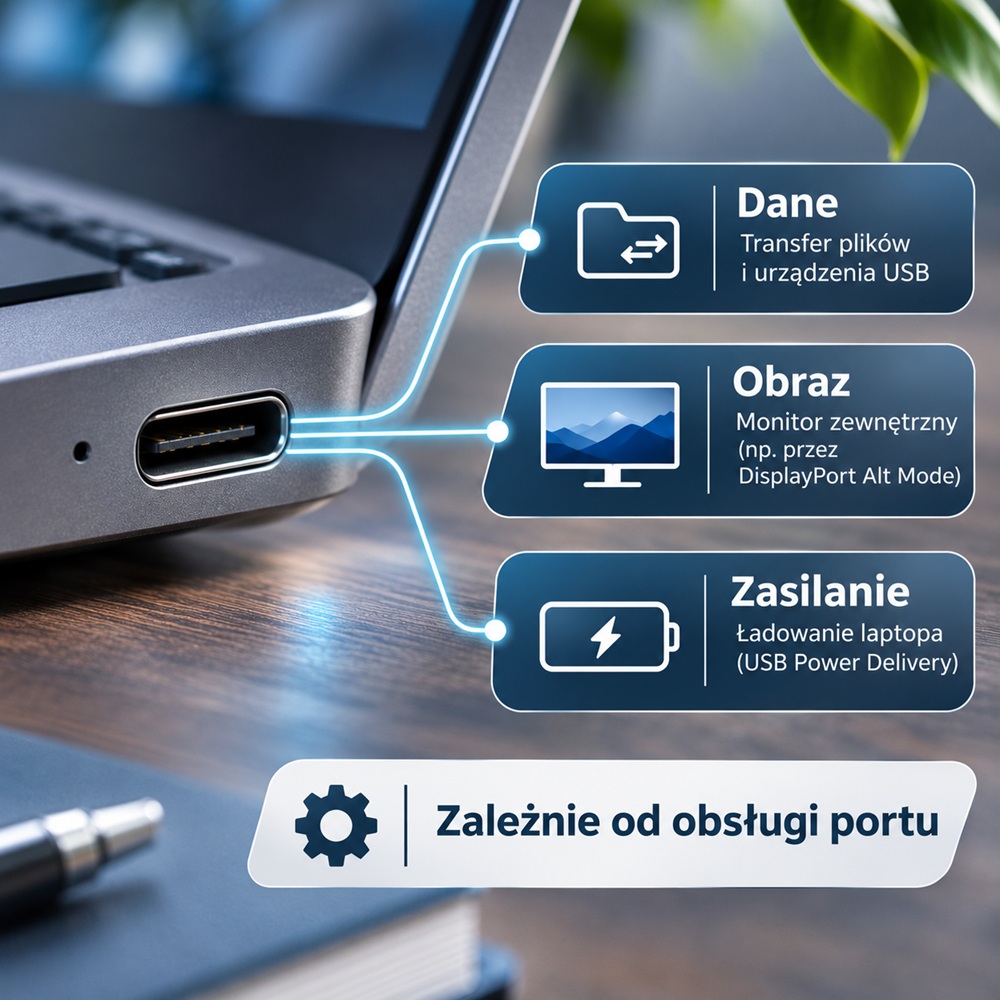
Jeżeli zależy nam na podłączeniu wyświetlacza, sprawdźmy obsługę DisplayPort Alt Mode lub innego zgodnego sposobu transmisji obrazu. Z kolei ładowanie laptopa przez USB-C wymaga odpowiedniej obsługi USB Power Delivery oraz zasilania o wystarczającej mocy. Nie należy zakładać obecności tych funkcji wyłącznie na podstawie wyglądu portu.
Przydatnym dodatkiem do podstawowego stanowiska może być replikator portów USB-C. To zazwyczaj niewielkie akcesorium rozszerzające możliwości laptopa o dodatkowe gniazda USB-A, HDMI, Ethernet czy czytnik kart pamięci. Niektóre modele umożliwiają również przekazywanie zasilania z podłączonego zasilacza USB-C. Kompaktowa konstrukcja sprawia, że replikator łatwo zabrać razem z komputerem do domu lub w podróż służbową.
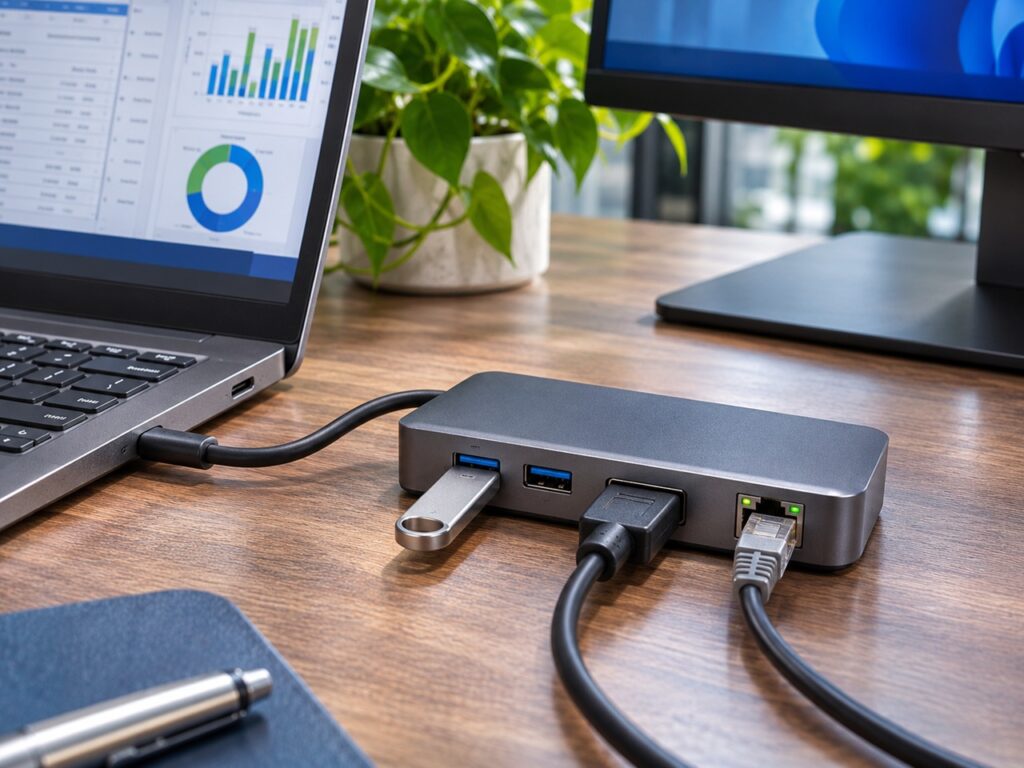
Pełnoprawna stacja dokująca będzie natomiast szczególnie wygodna przy stanowisku z kilkoma urządzeniami zewnętrznymi. Może zapewniać bogatszy zestaw portów, obsługę większej liczby monitorów, zasilanie laptopa i dodatkowe funkcje. W wielu przypadkach wystarczy podłączyć jeden przewód, aby komputer stał się częścią kompletnego stanowiska pracy.
Stacja dokująca nie musi jednak korzystać z Thunderbolt. Dostępne są również rozwiązania oparte na zwykłym USB-C z obsługą transmisji obrazu. Thunderbolt 3, 4 lub 5 oraz USB4 mogą zapewniać większe możliwości w zakresie przepustowości i współpracy z urządzeniami, ale do typowego stanowiska biurowego nie zawsze są potrzebne. Niewielki replikator USB-C często okaże się wystarczający.
Przed zakupem sprawdźmy kompatybilność z laptopem, liczbę obsługiwanych monitorów, maksymalne rozdzielczości i zasilanie. Nawet kosztowna stacja nie udostępni wszystkich funkcji, jeśli komputer nie obsługuje wymaganych standardów.
Stacje dokujące i replikatory portów w kuzniewski.pl
Wi-Fi, Bluetooth i sieć przewodowa
Współczesny laptop biurowy powinien oferować stabilną łączność bezprzewodową. Wi-Fi 6 jest rozsądnym standardem dla nowego komputera, zapewniającym możliwości w zupełności wystarczające do pracy z aplikacjami internetowymi, pocztą, dokumentami w chmurze i wideokonferencjami.
Wi-Fi 6E czy Wi-Fi 7 może przydać się w odpowiednio przygotowanej sieci, ale nie jest niezbędne w podstawowym laptopie biurowym. Ważniejszy pozostaje stabilny zasięg.
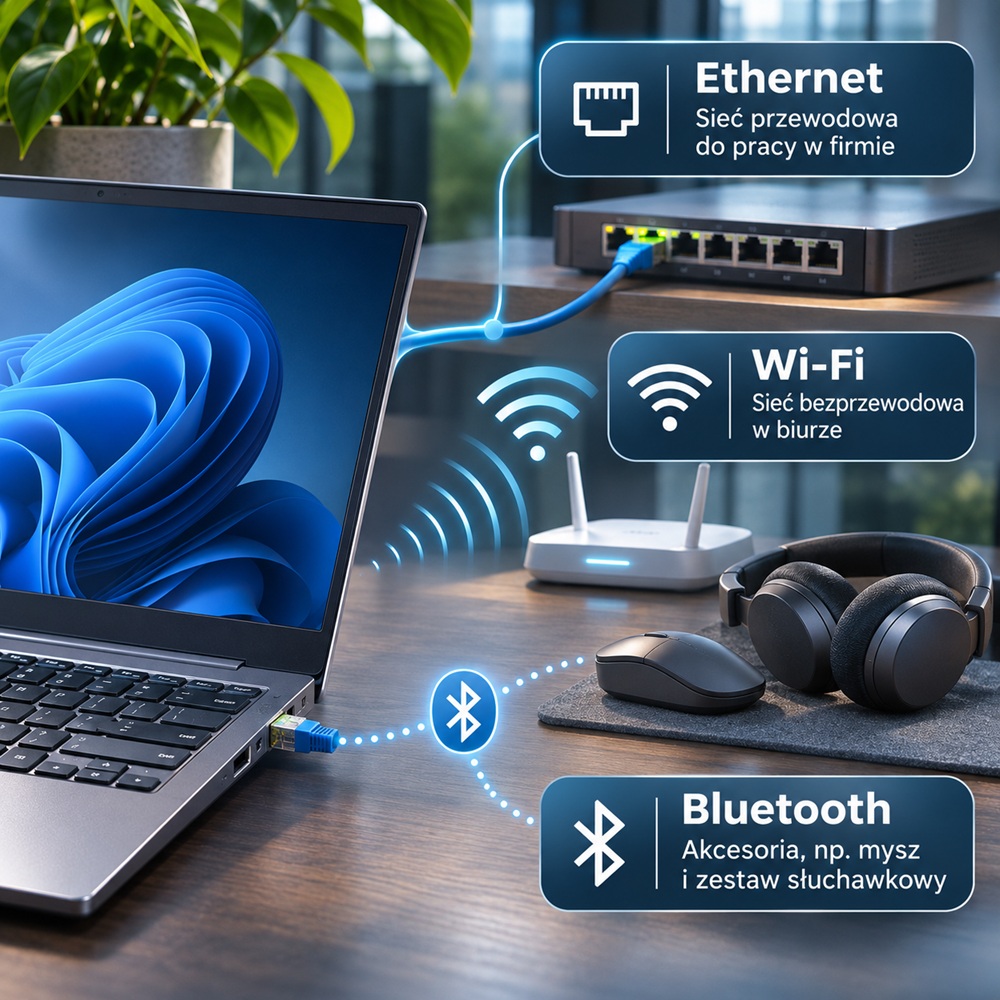
Przy częstym korzystaniu z zasobów serwera i systemów wymagających ciągłej komunikacji warto używać Ethernetu, który eliminuje zakłócenia typowe dla łączności radiowej.
Bluetooth przyda się przede wszystkim do bezprzewodowej myszy, klawiatury i zestawu słuchawkowego. Nie ma natomiast potrzeby szczegółowego analizowania kolejnych wersji tego standardu, jeżeli kupowane urządzenia współpracują ze sobą bez ograniczeń.
Kamera, mikrofony i drobne wyposażenie
Do okazjonalnych wideokonferencji wystarczy kamera HD, ale przy częstych spotkaniach lepiej wybrać Full HD (1080p), zapewniającą wyraźniejszy obraz przy odpowiednim oświetleniu. Ważna jest też jakość mikrofonów, które powinny przekazywać zrozumiały głos bez dodatkowych akcesoriów.
W głośniejszym biurze bardziej praktyczny może okazać się jednak zestaw słuchawkowy z mikrofonem, pozwalający ograniczyć docierające do rozmówców odgłosy otoczenia. Nie warto traktować jakości wbudowanych głośników jako jednego z głównych kryteriów zakupu laptopa do pracy z dokumentami.

Przydatnym drobiazgiem będzie również fizyczna przesłona kamery, pozwalająca zasłonić obiektyw, gdy nie korzystamy z wideorozmów.
Wyposażenie dobierzmy do stanowiska: recepcja może wymagać dodatkowych portów, księgowość stabilnego połączenia z siecią, a praca hybrydowa wygodnego dokowania.
Przed zakupem sprawdźmy, jakie urządzenia mają współpracować z laptopem, czy wystarczy portów i czy wybrany replikator lub stacja dokująca obsłuży planowaną konfigurację.
System, bezpieczeństwo i serwis - jak dokonać rozsądnego zakupu?
Procesor, pamięć RAM, ekran i wyposażenie to nie wszystko, co powinno decydować o wyborze laptopa do biura. W środowisku firmowym istotne są również możliwości systemu operacyjnego, zabezpieczenia danych oraz warunki gwarancji. Ich pominięcie podczas zakupu może okazać się kosztowniejsze niż dopłata do lepiej wyposażonego komputera.
Windows 11 Home czy Pro?
Do laptopa firmowego zdecydowanie zalecamy Windows 11 Pro. Nie dlatego, że aplikacje biurowe będą działały na nim szybciej niż w wersji Home, ale ze względu na dodatkowe możliwości związane z bezpieczeństwem i zarządzaniem komputerem.
Windows 11 Pro pozwala m.in. dołączyć urządzenie do firmowej domeny Active Directory lub środowiska Microsoft Entra ID. Ułatwia to administratorom zarządzanie komputerami, kontami użytkowników i zasadami bezpieczeństwa. Oferuje również pełną funkcjonalność szyfrowania dysków BitLocker, pozwalającą chronić firmowe dane w przypadku zgubienia lub kradzieży laptopa, oraz możliwość przyjmowania połączeń przez systemową funkcję Pulpit zdalny.
Nie oznacza to, że Windows 11 Home jest pozbawiony zabezpieczeń. Również ta edycja obsługuje Windows Hello, ochronę przed złośliwym oprogramowaniem oraz, na zgodnych urządzeniach, automatyczne szyfrowanie danych. Nie zapewnia jednak wszystkich funkcji administracyjnych dostępnych w wersji Pro.
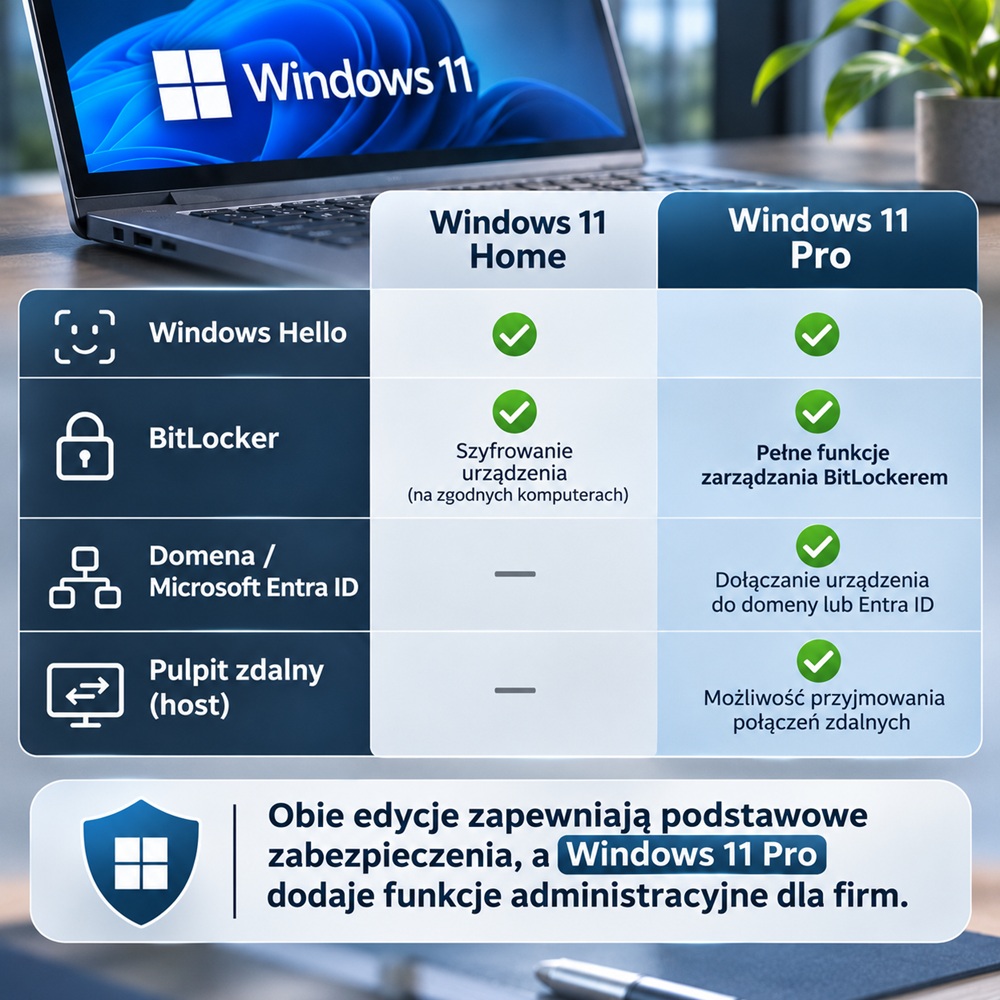
W jednoosobowej firmie, korzystającej głównie z przeglądarki i podstawowych aplikacji, Windows 11 Home może więc wystarczyć. Jeśli jednak komputer ma współpracować z firmową infrastrukturą IT, dopłata do Pro będzie rozsądniejszym wyborem.
Warto również pamiętać o TPM 2.0, czyli sprzętowym lub zaimplementowanym w firmware mechanizmie ochrony kluczy kryptograficznych. Jest on standardowym wymaganiem Windows 11, więc przy zakupie współczesnego laptopa nie trzeba traktować jego obecności jako szczególnej zalety droższych modeli.
Gwarancja, trwałość i możliwości naprawy
Laptop wykorzystywany codziennie do pracy powinien służyć firmie przez kilka lat. Warto zatem sprawdzić nie tylko długość gwarancji, ale przede wszystkim sposób jej realizacji.
Podstawowa obsługa serwisowa może wymagać wysłania komputera do autoryzowanego punktu napraw. W takim przypadku pracownik przez pewien czas pozostanie bez swojego narzędzia pracy, chyba że firma dysponuje sprzętem zastępczym.
Alternatywą jest gwarancja on-site, w której naprawa odbywa się w miejscu użytkowania urządzenia. Niektóre pakiety zapewniają także reakcję serwisową następnego dnia roboczego (NBD - Next Business Day). Trzeba jednak pamiętać, że deklarowany czas reakcji nie zawsze oznacza zakończenie naprawy w tym terminie. Znaczenie mają warunki konkretnej usługi, wcześniejsza diagnostyka i dostępność części.
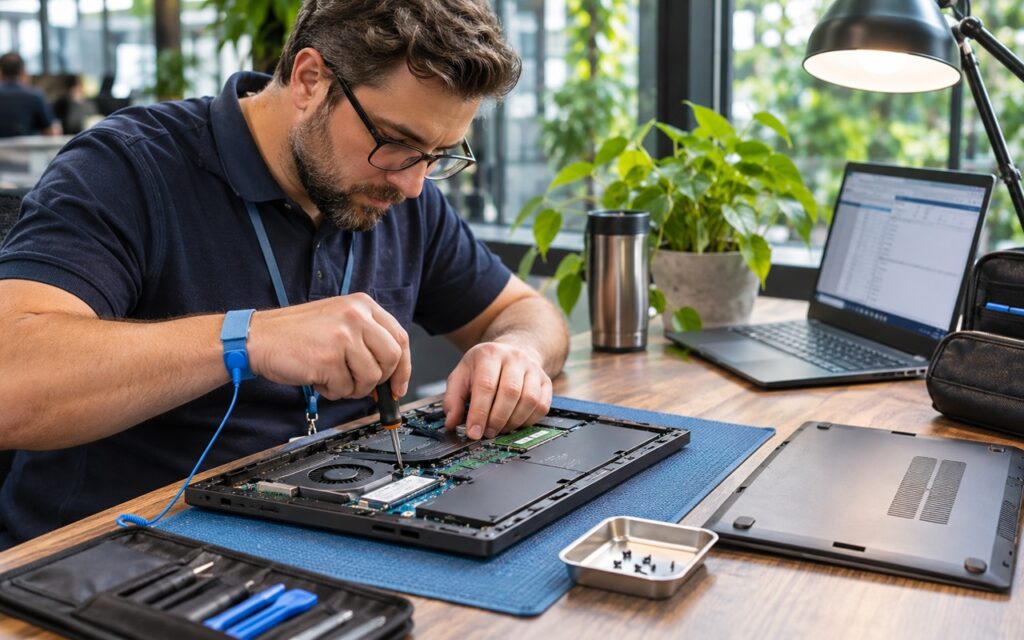
Nie każde stanowisko wymaga najbardziej rozbudowanej ochrony serwisowej. W recepcji czy sekretariacie, gdzie awaria komputera może poważnie utrudnić obsługę klientów, dopłata do sprawniejszego serwisu będzie bardziej uzasadniona niż na stanowisku z łatwo dostępnym laptopem zastępczym.
Warto również sprawdzić możliwość wymiany akumulatora, dysku SSD czy innych podzespołów. Dobra dostępność części zamiennych i rozsądnie zaprojektowana konstrukcja mogą ułatwić utrzymanie sprzętu w sprawności przez cały planowany okres użytkowania.
Jaki laptop do konkretnego stanowiska?
Chociaż większość stanowisk biurowych nie potrzebuje szczególnie wydajnych komputerów, różnią się one wymaganiami dotyczącymi ergonomii i wyposażenia. Dlatego przy zakupie warto kierować się przede wszystkim rzeczywistymi zadaniami pracownika.
| Stanowisko | Najważniejsze priorytety |
|---|---|
| Sekretariat i administracja | Uniwersalny notebook 14–16 cali, wygodna klawiatura, dobry ekran i możliwość łatwego podłączenia urządzeń biurowych. |
| Księgowość i kadry | Komfort pracy z arkuszami, blok numeryczny lub osobna klawiatura numeryczna, najlepiej również zewnętrzny monitor QHD. |
| Recepcja i obsługa klientów | Wygodna współpraca z urządzeniami peryferyjnymi, stabilna łączność oraz sprawna obsługa serwisowa ograniczająca przestoje. |
| Pracownik mobilny lub hybrydowy | Kompaktowy notebook 14-calowy, rozsądna waga, dobry czas pracy na akumulatorze, kamera i łatwe podłączanie do stanowiska przez replikator lub stację dokującą. |
Nawet w niewielkiej firmie nie wszyscy pracownicy potrzebują identycznych laptopów.
Kiedy warto dopłacić, a kiedy nie?
Przy ograniczonym budżecie zakupowym najlepiej skupić się na elementach, których znaczenie odczujemy podczas codziennej pracy, a których późniejsza wymiana lub modernizacja może być trudna.
Warto dopłacić do:
- 16 GB RAM zamiast konfiguracji z 8 GB, zwłaszcza gdy pamięci nie można rozbudować;
- dobrej matrycy IPS o odpowiedniej jasności;
- wygodnej klawiatury i solidniejszej konstrukcji;
- Windows 11 Pro, jeśli wymaga tego organizacja pracy firmy;
- gwarancji i obsługi serwisowej odpowiadającej znaczeniu danego stanowiska.
Zwykle można natomiast zrezygnować z:
- szczególnie wydajnego procesora, którego możliwości nie wykorzystają aplikacje biurowe;
- niezależnego układu graficznego;
- ekranu 4K lub matrycy przeznaczonej do profesjonalnej pracy z kolorem;
- dysku o pojemności 1–2 TB, jeśli dokumenty przechowywane są głównie na firmowych serwerach lub w chmurze;
- najdroższej stacji dokującej, jeśli prosty replikator USB-C zapewni wszystkie potrzebne funkcje.
Rozsądny zakup laptopa biurowego nie polega na wyborze najtańszego modelu ani na inwestowaniu w możliwie najmocniejszą konfigurację. Najwięcej korzyści przyniesie komputer dobrany do rzeczywistych obowiązków pracownika, wyposażony w rozwiązania poprawiające wygodę i płynność codziennej pracy oraz objęty ochroną serwisową odpowiadającą potrzebom firmy.