Monitor, klawiatura, mysz, a gdzieś obok lub pod biurkiem obudowa skrywająca procesor, pamięć RAM, dyski i pozostałe podzespoły. Do tego przewody zasilające, sygnałowe i cała reszta okablowania niezbędnego do połączenia wszystkich elementów w sprawnie działające stanowisko komputerowe. Tak przez dekady wyglądał typowy zestaw stacjonarny. A gdyby większość tych elementów udało się zamknąć w jednej obudowie, która z przodu wygląda niemal jak zwyczajny monitor?
Na tym właśnie polega idea komputerów All-in-One (AiO). Zamiast osobnej jednostki centralnej i wyświetlacza otrzymujemy urządzenie łączące obie te funkcje, zwykle uzupełnione o kamerę internetową, mikrofony, głośniki oraz komplet niezbędnych portów. Efektem jest stanowisko zajmujące niewiele miejsca, łatwe do uporządkowania i pozbawione części przewodów towarzyszących klasycznemu desktopowi.
Jednak oszczędność przestrzeni nie oznacza, że elektronika odpowiedzialna za działanie komputera magicznie zniknęła. Wszystkie podzespoły nadal muszą się gdzieś zmieścić, otrzymywać zasilanie i odprowadzać ciepło. Co więcej, ich integracja z wyświetlaczem ma konsekwencje wykraczające daleko poza wygląd urządzenia. Aby zrozumieć zarówno zalety, jak i ograniczenia współczesnych AiO, warto najpierw przyjrzeć się ich konstrukcji.
Gdzie właściwie schowano komputer?
W klasycznym komputerze stacjonarnym podzespoły trafiają do osobnej obudowy. Monitor jest niezależnym urządzeniem, odbierającym sygnał obrazu z karty graficznej. W All-in-One ekran i komputer mieszczą się w jednej obudowie, tworząc jedno urządzenie.
W większości współczesnych AiO płyta główna, procesor, pamięć operacyjna, nośniki danych i układ chłodzenia znajdują się za matrycą wyświetlacza, wewnątrz odpowiednio pogrubionej tylnej części obudowy. Nie jest to jednak jedyny możliwy układ. W historii tej kategorii pojawiały się również rozwiązania z jednostką obliczeniową umieszczoną w podstawie lub wydzielonej części konstrukcji.
Co ważne, All-in-One jest pełnoprawnym komputerem stacjonarnym, a nie monitorem wyposażonym w kilka dodatkowych funkcji. Urządzenie ma własny procesor, pamięć RAM, nośnik danych, system operacyjny oraz elektronikę odpowiedzialną za obsługę urządzeń peryferyjnych i komunikację z siecią. Nie potrzebuje drugiego komputera, aby uruchomić Windows, macOS czy zainstalowane aplikacje.
Co znajduje się wewnątrz komputera All-in-One?
Gdyby zdjąć tylną pokrywę typowego AiO, znaleźlibyśmy zestaw podzespołów dobrze znanych z innych komputerów. Różnice dotyczą przede wszystkim ich rozmiarów, rozmieszczenia, sposobu montażu i możliwości późniejszej wymiany.
Sercem urządzenia pozostaje płyta główna z procesorem, odpowiedzialna za wykonywanie obliczeń i komunikację z pozostałymi elementami. Towarzyszą jej pamięć RAM oraz nośnik danych, obecnie najczęściej dysk SSD wykorzystujący interfejs PCI Express i protokół NVMe. W zależności od konstrukcji pamięć może znajdować się w wymiennych modułach lub być trwale zintegrowana z płytą.
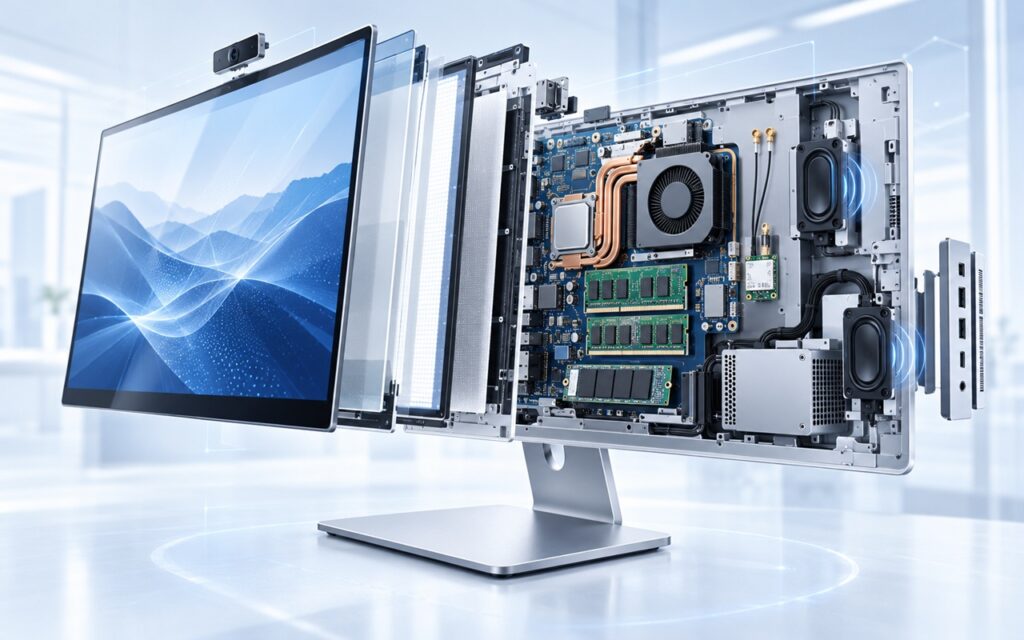
Za generowanie obrazu odpowiada układ graficzny zintegrowany z procesorem bądź osobne GPU. W pierwszym przypadku komputer korzysta zazwyczaj ze współdzielonej pamięci operacyjnej, w drugim może dysponować wydzieloną pamięcią graficzną. Oczywiście obecność osobnego układu graficznego nie jest regułą - w wielu podstawowych i biurowych komputerach AiO wykorzystywana jest grafika zintegrowana.
W obudowie trzeba również znaleźć miejsce na system chłodzenia, moduły łączności bezprzewodowej, kontrolery portów oraz elektronikę obsługującą sam wyświetlacz. Do tego dochodzą elementy wyposażenia: głośniki, mikrofony, kamera internetowa, a w wybranych modelach również czujniki podczerwieni, ekran dotykowy i dodatkowe zabezpieczenia.
Osobną kwestią pozostaje zasilanie. Część komputerów AiO wykorzystuje zewnętrzny zasilacz, podobny do spotykanych w laptopach. Inne mają zasilacz umieszczony wewnątrz obudowy i wymagają jedynie podłączenia przewodu do gniazdka elektrycznego. Dlatego popularne hasło o komputerze potrzebującym „tylko jednego kabla” nie zawsze należy traktować dosłownie. Wszystko zależy od konstrukcji urządzenia i podłączonych akcesoriów.
All-in-One - bardziej laptop czy komputer stacjonarny?
Na pierwszy rzut oka konstrukcja AiO przypomina nieco laptopa pozbawionego klawiatury i akumulatora, za to wyposażonego w znacznie większy ekran. Nie jest to skojarzenie całkowicie przypadkowe.
Obie kategorie wymagają przemyślanego zagospodarowania ograniczonej przestrzeni obudowy, stosowania kompaktowych płyt głównych oraz systemów chłodzenia zdolnych do odprowadzania ciepła pracujących podzespołów. Z tego względu w części komputerów AiO znajdziemy procesory projektowane przede wszystkim z myślą o laptopach, a także pamięć operacyjną w niewielkich modułach SO-DIMM.
Dobrym przykładem jest Lenovo ThinkCentre neo 50a 27 Gen 5, występujący między innymi z mobilnymi procesorami Intel Core serii H oraz pamięcią DDR5 SO-DIMM. Taki zestaw pozwala zamknąć całkiem wydajny komputer w konstrukcji niewiele grubszej od klasycznego monitora.
Byłoby jednak błędem uznać mobilne podzespoły za cechę definiującą całą kategorię AiO.
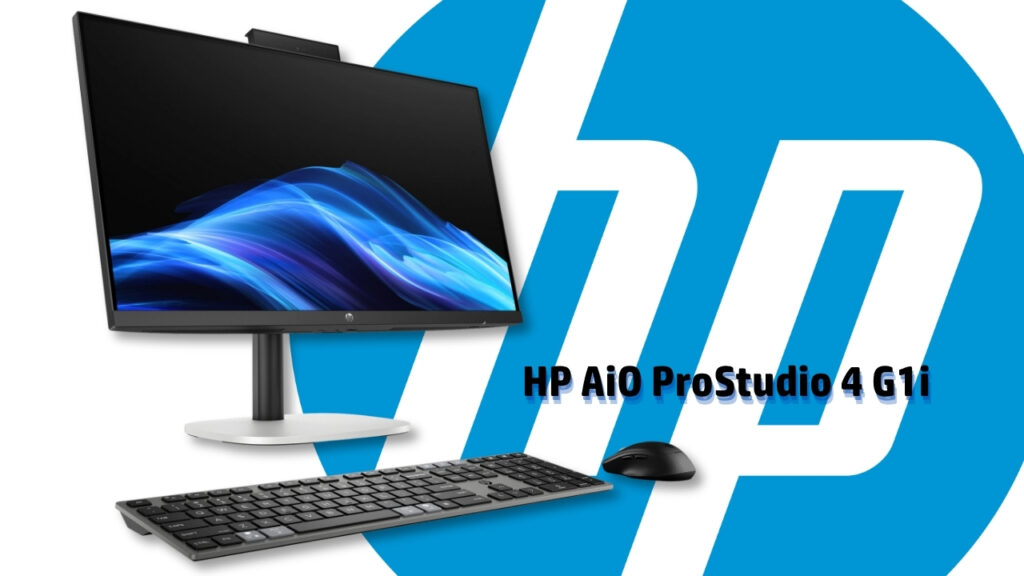
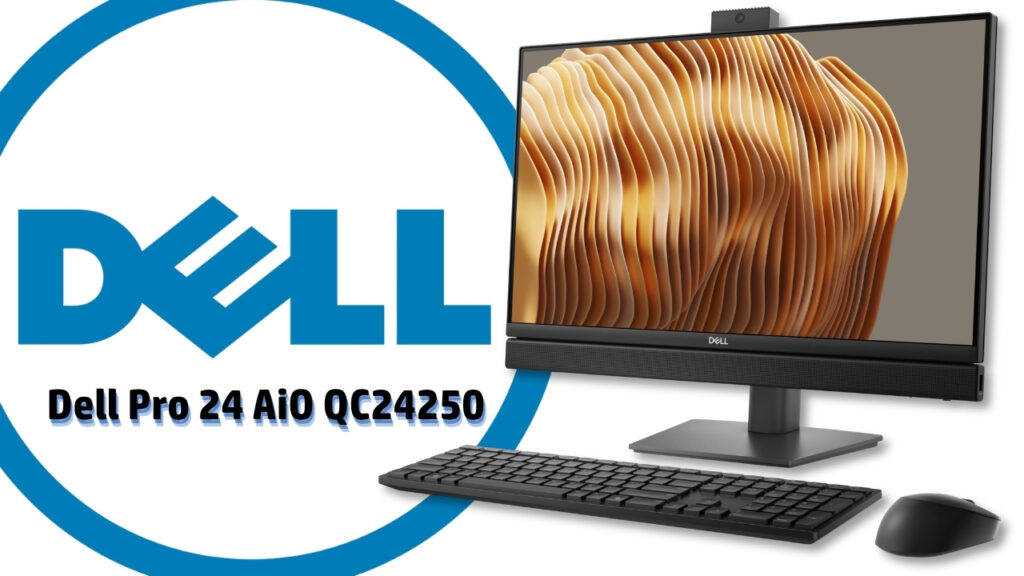
Współczesne konstrukcje biznesowe potrafią wykorzystywać również pełnoprawne procesory desktopowe. Przykładowo HP ProStudio 4 G1i oraz Dell Pro 24 All-in-One QC24250 występują w wersjach wyposażonych w układy Intel Core Ultra o charakterystyce typowej dla komputerów stacjonarnych. Niektóre modele pozwalają nawet na wymianę procesora w ramach czynności serwisowych.
Oznacza to, że z punktu widzenia architektury sprzętowej nie istnieje jeden uniwersalny przepis na All-in-One. Producent może oprzeć urządzenie na platformie mobilnej, desktopowej albo mocno zintegrowanym rozwiązaniu typu System-on-Chip (SoC), w którym wiele funkcji obliczeniowych skupiono w jednym układzie scalonym.
To ostatnie podejście dobrze ilustrują współczesne komputery Apple iMac z procesorami Apple Silicon. Dzięki daleko posuniętej integracji CPU, GPU, kontrolerów i innych jednostek obliczeniowych możliwe stało się zaprojektowanie wyjątkowo smukłej obudowy. Odmienna architektura oznacza jednak także inną filozofię konfiguracji i modernizacji komputera.
Wygląd AiO nie pozwala więc jednoznacznie ocenić jego wydajności ani możliwości rozbudowy. Dwa urządzenia o zbliżonej przekątnej ekranu i niemal identycznych gabarytach mogą różnić się pod tym względem równie mocno jak ultrabook i wydajna stacja robocza.
Chłodzenie - fizyki nie da się oszukać
Zamknięcie podzespołów za ekranem wymaga skutecznego odprowadzania ciepła. W przeciwieństwie do klasycznych desktopów, w których można stosować duże radiatory i rozbudowane systemy wentylacji, komputery AiO dysponują znacznie bardziej ograniczoną przestrzenią.
Dlatego producenci często wykorzystują rozwiązania znane z laptopów: kompaktowe radiatory, ciepłowody i odpowiednio rozmieszczone wentylatory. Nie oznacza to jednak, że każdy AiO będzie głośniejszy lub wolniejszy od tradycyjnego desktopa. Wiele zależy od zastosowanych podzespołów, ich zapotrzebowania na energię oraz wydajności chłodzenia.
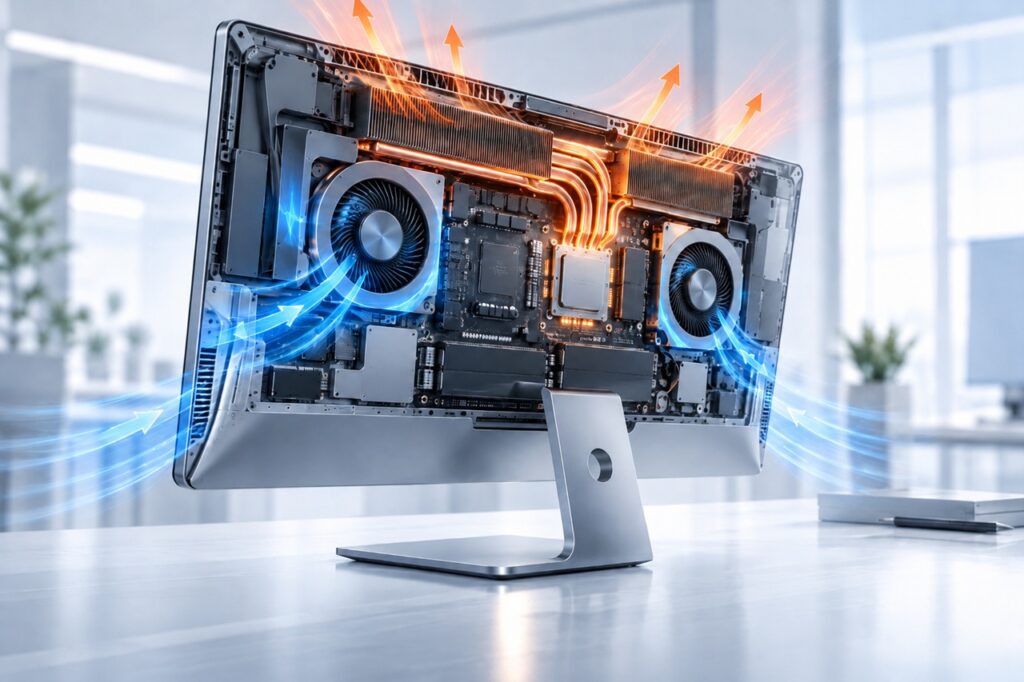
Istotna jest również efektywność energetyczna. Oszczędniejsza platforma może ograniczać zarówno ilość wydzielanego ciepła, jak i pobór prądu, choć sama konstrukcja AiO nie gwarantuje niższego zużycia energii.
Dlatego o rzeczywistej wydajności komputera decyduje nie tylko zastosowany procesor, lecz także warunki jego pracy. Do tego zagadnienia wrócimy w części poświęconej wydajności i kulturze pracy.
Historia i współczesne odmiany komputerów All-in-One
Od komputerów z kineskopem do współczesnych AiO
Choć określenie All-in-One kojarzy się dzisiaj głównie ze smukłym monitorem skrywającym komputer, sama idea nie jest szczególnie nowa.
Już w latach 80. pojawiały się komputery osobiste integrujące jednostkę obliczeniową z ekranem w jednej obudowie. Jednym z najbardziej rozpoznawalnych przykładów był Apple Macintosh z 1984 roku. Koncepcję tę spopularyzowały później kolorowe iMaki z końca lat 90., które nadal wykorzystywały monitory kineskopowe (CRT), ale wyraźnie odcinały się stylistyką od tradycyjnych desktopów.
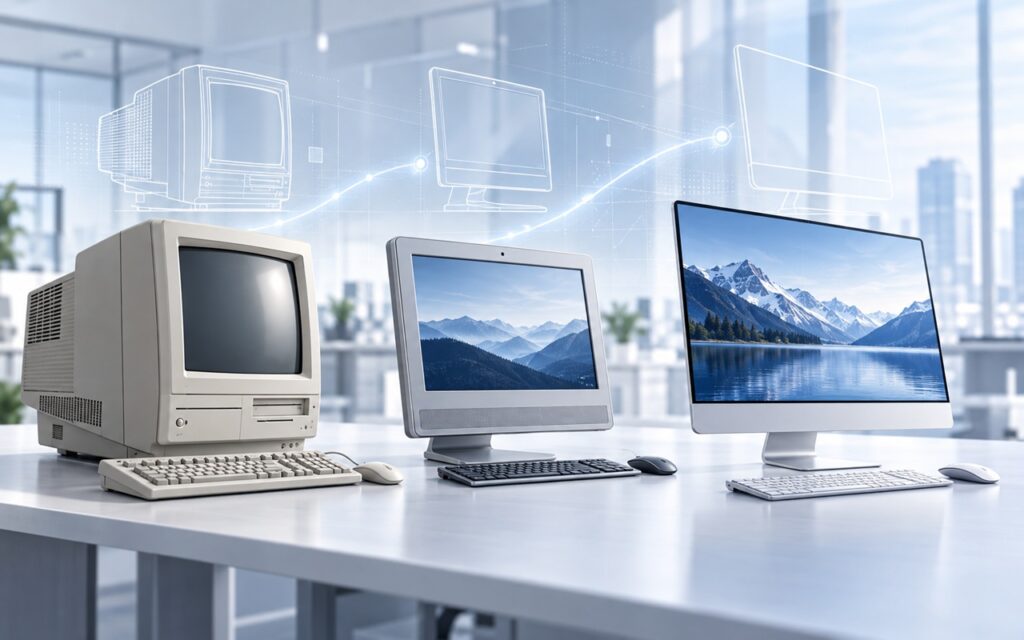
Prawdziwym przełomem konstrukcyjnym okazało się upowszechnienie płaskich wyświetlaczy LCD. Zniknięcie nieporęcznego kineskopu pozwoliło radykalnie ograniczyć głębokość urządzenia. Dobrym przykładem tej ewolucji był iMac z 2002 roku, którego płaski ekran umieszczono na ruchomym ramieniu ponad półkulistą jednostką centralną. W kolejnych generacjach elektronika trafiła już bezpośrednio za wyświetlacz.
Dalsza miniaturyzacja płyt głównych, popularyzacja dysków SSD, rozwój zintegrowanych układów graficznych oraz coraz wyższa efektywność energetyczna procesorów umożliwiły powstanie współczesnych AiO. Dzięki temu komputer zajmujący na biurku niewiele więcej miejsca niż zwykły monitor może dziś realizować zadania wymagające niegdyś znacznie większych maszyn.
Nie każdy All-in-One jest taki sam
Pod wspólną nazwą All-in-One kryje się obecnie dość zróżnicowana grupa urządzeń. Łączy je ogólna koncepcja konstrukcyjna, lecz poszczególne modele mogą być projektowane z myślą o zupełnie innych zastosowaniach.
Komputery domowe i podstawowe AiO koncentrują się zazwyczaj na wygodzie obsługi, estetyce oraz zapewnieniu wystarczającej wydajności do codziennych zadań. Przeglądanie Internetu, korzystanie z multimediów, praca z dokumentami czy komunikacja wideo nie wymagają szczególnie rozbudowanej platformy. Większe znaczenie mogą mieć jakość ekranu, kultura pracy i wygodne rozmieszczenie portów.
Biznesowe komputery All-in-One częściej stawiają na funkcjonalność stanowiska pracy, bezpieczeństwo, możliwości zarządzania oraz obsługę serwisową. Mogą oferować dodatkowe funkcje sprzętowe, kamery wykorzystujące podczerwień do uwierzytelniania użytkownika, fizyczne przesłony obiektywu, rozbudowane podstawy i większą elastyczność konfiguracji. Przy większych wdrożeniach takie cechy bywają ważniejsze od efektownej stylistyki obudowy.
Istnieją także wydajniejsze konstrukcje AiO, kierowane do użytkowników potrzebujących większej mocy obliczeniowej lub sprawniejszego układu graficznego. Przykładowo Lenovo ThinkCentre M90a Pro Gen 6 może wykorzystywać desktopowe procesory Intel Core Ultra i niezależną grafikę NVIDIA GeForce RTX 4050. Pokazuje to, że format All-in-One nie musi ograniczać komputera wyłącznie do podstawowych prac biurowych.
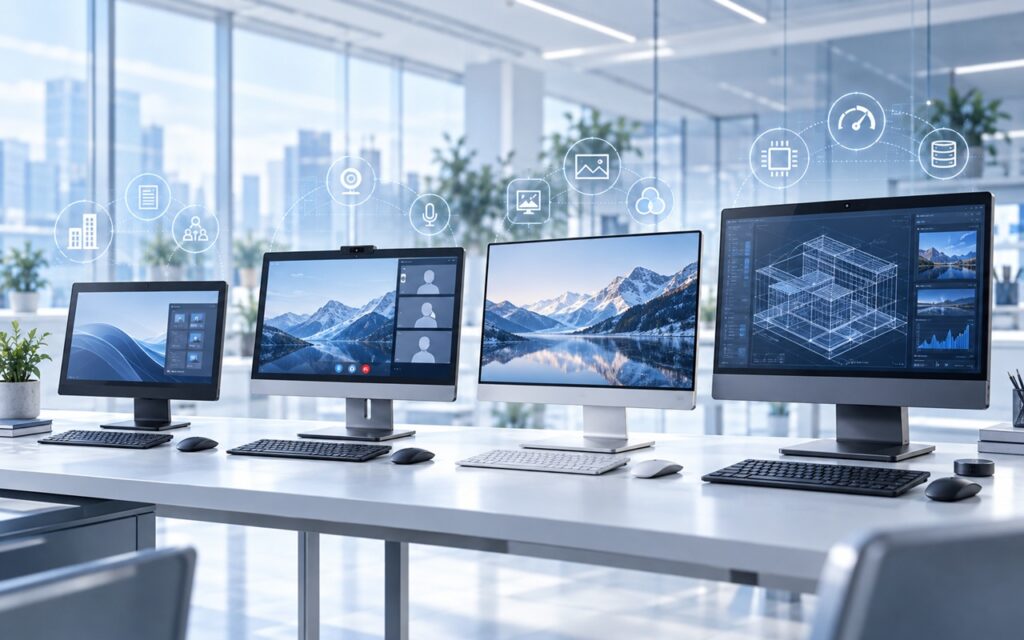
Osobną filozofię reprezentują urządzenia takie jak Apple iMac, w których producent bardzo mocno integruje sprzęt, system operacyjny i wyposażenie stanowiska. Taka konstrukcja pozwala konsekwentnie optymalizować cały komputer jako jeden produkt, ale jednocześnie ogranicza swobodę późniejszej ingerencji w jego konfigurację.
W każdym z tych przypadków mamy do czynienia z komputerem All-in-One, choć sposób wykorzystania dostępnej przestrzeni, priorytety konstrukcyjne i możliwości serwisowe potrafią być zupełnie inne.
Warto również odróżnić klasyczne AiO od konstrukcji modułowych, takich jak Lenovo ThinkCentre Tiny-in-One. Tam monitor i niewielki komputer tworzą zintegrowane wizualnie stanowisko, lecz pozostają niezależnymi urządzeniami. Jednostkę obliczeniową można wyjąć i zastąpić inną bez konieczności wymiany wyświetlacza. Jest to rozwiązanie pokrewne pod względem ergonomii, ale zasadniczo odmienne pod względem architektury i możliwości modernizacji.
All-in-One kontra desktop, mini-PC i laptop - co wybrać?
Porządek na biurku i ergonomia - nie tylko liczba kabli
Jednym z najczęściej przywoływanych argumentów przemawiających za AiO jest ograniczenie liczby przewodów. To rzeczywista korzyść, lecz jej znaczenie zależy od sposobu organizacji stanowiska.
Komputer All-in-One nie potrzebuje osobnego przewodu przesyłającego obraz z jednostki centralnej do wbudowanego ekranu. Zwykle ma również własną kamerę, mikrofony i głośniki, dzięki czemu podstawowe stanowisko można przygotować bez dodatkowych akcesoriów.
Nadal jednak pozostaje przewód zasilający. Jeżeli korzystamy z przewodowej klawiatury, myszy, sieci Ethernet czy dodatkowych monitorów, liczba połączeń naturalnie rośnie.
Z drugiej strony mini-PC zamontowany za monitorem może skutecznie ukrywać zarówno komputer, jak i większość przewodów. Laptop podłączony do docka również pozwala uzyskać schludne biurko, szczególnie gdy stację i okablowanie umieszczono poza bezpośrednim polem widzenia użytkownika.
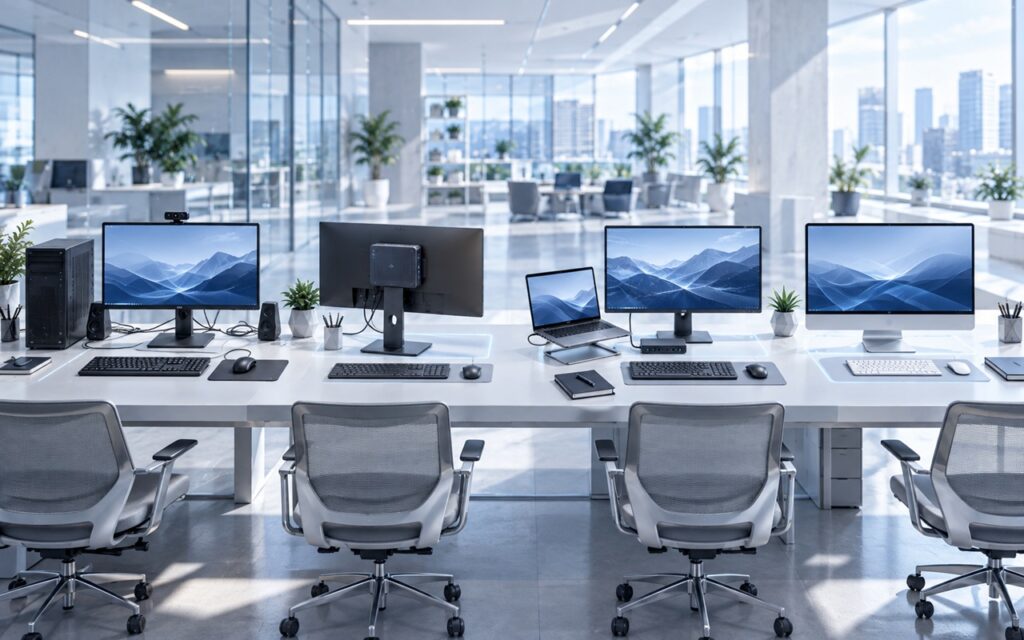
W praktyce różnica pomiędzy dobrze zorganizowanym stanowiskiem modułowym a AiO bywa więc znacznie mniejsza, niż sugerują materiały reklamowe.
Podobnie wygląda kwestia ergonomii. All-in-One jest kompletną konstrukcją, w której możliwości ustawienia ekranu zależą od przewidzianej przez producenta podstawy i sposobu montażu. W zestawie z osobnym monitorem mamy zwykle większą swobodę wyboru wyświetlacza i dopasowania go do warunków pracy.
Nie oznacza to jednak, że każdy AiO oferuje ograniczoną regulację. Wiele modeli biznesowych jest pod tym względem dobrze wyposażonych, podobnie jak niektóre konstrukcje modułowe.
AiO nie jest zatem z definicji bardziej ergonomiczny od tradycyjnego zestawu komputerowego. O komforcie pracy decydują konkretne możliwości ustawienia ekranu i organizacja całego stanowiska. Szczegółowo wrócimy do tych kwestii w części poświęconej wyświetlaczom i ergonomii komputerów All-in-One.
Modernizacja i serwisowanie - gdzie naprawdę leży przewaga konstrukcji modułowej?
Jedna z najważniejszych różnic pomiędzy AiO a konstrukcjami modułowymi może ujawnić się dopiero po kilku latach użytkowania, gdy komputer przestaje zapewniać wystarczającą wydajność, choć monitor nadal doskonale spełnia swoje zadanie.
W zestawie modułowym, np. mini-PC zamontowanym za monitorem, można wymienić samą jednostkę centralną, zachowując dotychczasowy wyświetlacz. Podobnie zakup nowego monitora nie wymaga rezygnacji ze sprawnego komputera.
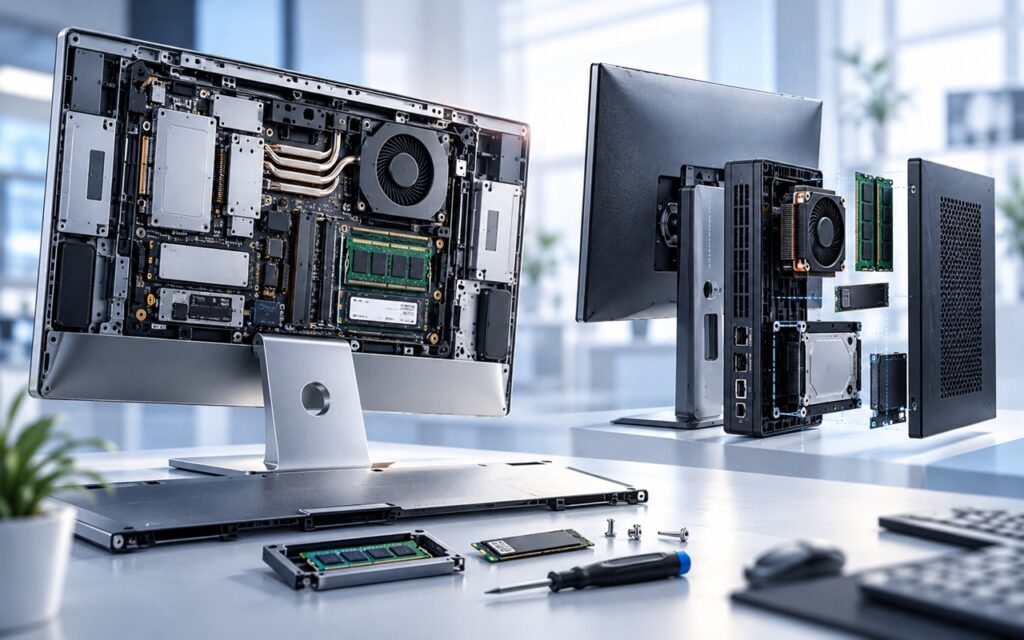
W AiO oba elementy są ze sobą konstrukcyjnie związane. Choć niektóre modele pozwalają na modernizację wybranych podzespołów, nie zapewniają takiej swobody jak rozwiązania modułowe.
Największą przewagą konstrukcji modułowej jest więc niezależność komputera i monitora, istotna zarówno podczas modernizacji, jak i ewentualnych napraw.
Nie oznacza to jednak, że AiO są mniej trwałe lub trudniejsze w serwisowaniu. Wiele zależy od konkretnego modelu, a możliwości naprawy i rozbudowy omówimy szerzej w dalszej części poradnika.
Cena zakupu i koszty eksploatacji - czy integracja się opłaca?
Porównywanie kosztów różnych typów komputerów może być zaskakująco trudne.
W przypadku AiO otrzymujemy zazwyczaj kompletne urządzenie z ekranem, kamerą, mikrofonami i głośnikami. Kupując klasycznego desktopa lub mini-PC, musimy uwzględnić również koszt monitora oraz ewentualnych akcesoriów. Laptop ze stacją dokującą wymaga z kolei zakupu dodatkowego wyposażenia stanowiska, ale oferuje mobilność, której komputery stacjonarne nie zapewniają.
Nie wystarczy więc zestawić ceny samego komputera z ceną All-in-One. Porównywać należy kompletne stanowiska o możliwie zbliżonej funkcjonalności, uwzględniając także jakość wyświetlacza, wyposażenie komunikacyjne i wygodę codziennej pracy.

Istotna pozostaje również perspektywa długoterminowa. W środowisku biznesowym warto brać pod uwagę całkowity koszt posiadania, czyli TCO (Total Cost of Ownership), obejmujący nie tylko zakup sprzętu, lecz także jego późniejszą eksploatację.
Jednym z elementów tego rachunku jest zużycie energii elektrycznej. Kompaktowa konstrukcja AiO może sprzyjać stosowaniu energooszczędnych podzespołów, ale sama w sobie nie gwarantuje niższego poboru mocy względem desktopa, mini-PC czy laptopa. Znaczenie mają konkretna platforma sprzętowa, ekran oraz charakter wykonywanych zadań.
Ostatecznie żadna z omawianych konstrukcji nie musi być automatycznie najtańsza w zakupie ani użytkowaniu. Opłacalność zależy od potrzeb, wyposażenia stanowiska i przewidywanego sposobu eksploatacji.
Cztery sposoby na zbudowanie stanowiska komputerowego - porównanie
| Kryterium | All-in-One | Desktop Tower / SFF | Mini-PC + monitor | Laptop + dock |
|---|---|---|---|---|
| Organizacja stanowiska | Zwarta, zintegrowana konstrukcja | Zależna od wielkości i ustawienia obudowy | Bardzo kompaktowa, szczególnie przy montażu za ekranem | Uporządkowana przy odpowiedniej stacji dokującej |
| Liczba urządzeń | Komputer i ekran w jednej obudowie | Oddzielny komputer i monitor | Oddzielny komputer i monitor | Laptop, monitor i stacja dokująca |
| Mobilność | Ograniczona | Ograniczona | Można łatwo przenieść sam komputer | Wysoka |
| Wybór monitora | Ekran przypisany do modelu | Pełna niezależność | Pełna niezależność, z zastrzeżeniem zgodności systemów montażowych | Swobodny dobór monitora zewnętrznego |
| Modernizacja podzespołów | Zależna od modelu, często ograniczona | Największa swoboda, zwłaszcza w Tower | Zależna od modelu, zwykle ograniczona przestrzenią | Zależna od konstrukcji laptopa |
| Niezależna wymiana komputera i monitora | Zasadniczo nie | Tak | Tak | Tak, w odniesieniu do monitora zewnętrznego |
| Zintegrowana kamera i mikrofon | Zwykle obecne | Zależne od monitora i akcesoriów | Zależne od monitora i akcesoriów | Wbudowane w laptop, choć nie zawsze wygodne podczas pracy z dockiem |
| Potencjał rozbudowy GPU | Zwykle niewielki | Największy w odpowiednio wyposażonych Tower | Zwykle niewielki | Zwykle niewielki |
| Główna przewaga | Wygoda integracji | Elastyczność i możliwość rozbudowy | Kompaktowość połączona z modułowością | Mobilność i ciągłość pracy |
| Główny kompromis | Połączenie losów ekranu i komputera | Więcej osobnych elementów | Dodatkowe połączenia i wymagania montażowe | Koszt mobilności i zależność stanowiska od laptopa |
Które rozwiązanie ma najwięcej sensu?
Żadna z czterech konstrukcji nie jest uniwersalnym zwycięzcą. All-in-One sprawdzi się na stałym stanowisku o przewidywalnym przeznaczeniu. Desktop Tower zapewni większą swobodę konfiguracji i modernizacji, a mini-PC z monitorem pozwoli połączyć kompaktowe wymiary z niezależnością obu urządzeń.
Laptop ze stacją dokującą pozostaje natomiast naturalnym rozwiązaniem dla osób regularnie zmieniających miejsce pracy. Ostatecznie liczy się dopasowanie całego zestawu do rzeczywistych potrzeb, a nie samo położenie jednostki centralnej.
Zanim zdecydujemy się na konkretną konstrukcję, warto sprawdzić jej możliwości sprzętowe. Komputery All-in-One o podobnym wyglądzie mogą bowiem reprezentować zupełnie różne klasy wydajności.
Wydajność komputerów AiO - procesory, grafika, RAM i chłodzenie
Dwa komputery All-in-One stoją obok siebie. Oba mają 27-calowe ekrany, eleganckie obudowy, podobny zestaw portów i bez większego problemu mieszczą się na typowym biurku. Jeden kosztuje kilka tysięcy złotych i został zaprojektowany przede wszystkim do obsługi dokumentów, poczty oraz aplikacji biurowych. Drugi dysponuje znacznie wydajniejszym procesorem, osobnym układem graficznym i podzespołami pozwalającymi na realizację o wiele bardziej wymagających zadań.
Z zewnątrz różnice mogą być niemal niezauważalne. W praktyce mamy jednak do czynienia z komputerami reprezentującymi zupełnie inne klasy wydajności.
To jedna z najważniejszych rzeczy, o których należy pamiętać podczas wyboru All-in-One. Sama konstrukcja AiO nie określa możliwości obliczeniowych urządzenia. O tym, do jakich zadań będzie się nadawało, decyduje przede wszystkim zastosowana platforma sprzętowa, ilość pamięci operacyjnej, wydajność układu graficznego oraz sposób, w jaki producent rozwiązał kwestię chłodzenia.
Nie wystarczy przy tym spojrzeć na oznaczenie procesora i uznać, że Core Ultra 7 musi być szybszy od Core Ultra 5, a komputer z 32 GB RAM-u automatycznie poradzi sobie z każdym zadaniem lepiej niż model wyposażony w 16 GB. Współczesne podzespoły są znacznie bardziej zróżnicowane, a ich rzeczywista wydajność zależy także od warunków pracy.
Przyjrzyjmy się więc elementom, które faktycznie mają znaczenie.
Procesor w AiO - mobilny czy desktopowy?
W komputerach All-in-One spotykamy zarówno procesory mobilne, znane z laptopów, jak i układy desktopowe. Pierwsze projektowane są z myślą o efektywności energetycznej i pracy w ograniczonej przestrzeni, drugie często oferują większy potencjał wydajnościowy. Nie oznacza to jednak, że jeden typ procesora zawsze będzie lepszy od drugiego.
Przykładem wykorzystania układów mobilnych jest Lenovo ThinkCentre neo 50a 27 Gen 5, dostępny z procesorami Intel Core serii U i H. Wydajniejsze warianty, takie jak Core 5 210H czy Core 7 240H, sprawdzą się nie tylko w typowej pracy biurowej, ale również w bardziej wymagającej wielozadaniowości.
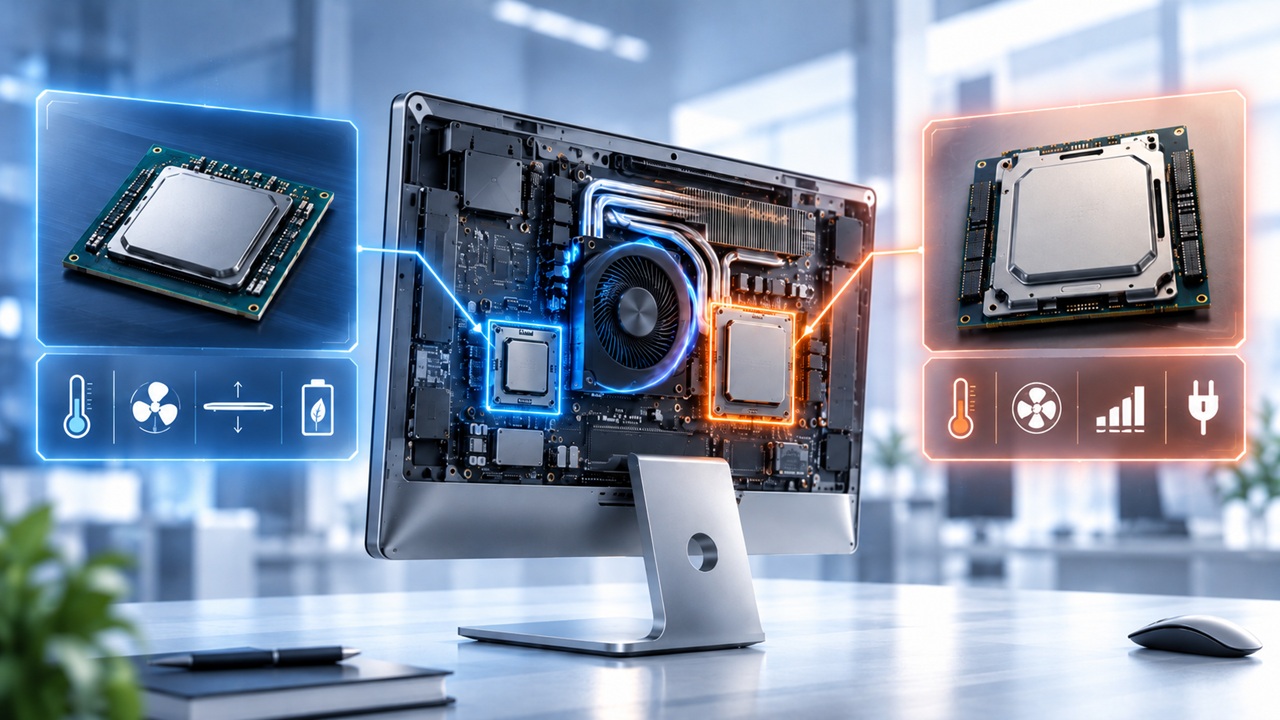
Z kolei HP ProStudio 4 G1i może wykorzystywać desktopowe procesory Intel Core Ultra serii 200, w tym Core Ultra 5 225. Podobne rozwiązania znajdziemy w rodzinie Dell Pro All-in-One. Jeszcze większe możliwości oferuje Lenovo ThinkCentre M90a Pro Gen 6, dostępny w konfiguracjach aż do Intel Core Ultra 9 285.
Nie oznacza to jednak, że AiO z procesorem desktopowym zawsze będzie szybszy od modelu z układem mobilnym. Znaczenie mają architektura, generacja, liczba i rodzaj rdzeni oraz możliwości energetyczne platformy. Nowoczesny procesor mobilny może przewyższać starszy układ desktopowy, szczególnie w zadaniach wykorzystujących niewiele rdzeni.
Przy wyborze AiO warto więc porównywać konkretne modele procesorów, a nie wyłącznie ich oznaczenia.
Istotny jest również charakter obciążenia. Podczas typowej pracy biurowej liczy się przede wszystkim responsywność systemu, natomiast renderowanie czy kompilowanie dużych projektów wymagają utrzymywania wysokiej wydajności przez dłuższy czas. W takich zastosowaniach równie ważne jak sam procesor stają się jego limity mocy i skuteczność chłodzenia.
TDP, limity mocy i Turbo - dlaczego ten sam procesor nie zawsze pracuje tak samo?
W specyfikacjach procesorów często pojawia się parametr TDP (Thermal Design Power), a w przypadku nowszych jednostek Intela również Processor Base Power, czyli bazowa moc procesora. Wartości te są istotne przy projektowaniu zasilania i chłodzenia, ale nie określają rzeczywistego, stałego poboru energii.
Przykładowo Intel Core 5 210H ma bazową moc 45 W, a desktopowy Core Ultra 5 225 - 65 W. Nie oznacza to jednak, że zawsze pobierają tyle energii. Podczas prostych zadań zapotrzebowanie na moc może być znacznie niższe, natomiast przy intensywnym obciążeniu procesory mogą okresowo przekraczać wartości bazowe, korzystając z mechanizmów takich jak Intel Turbo Boost.
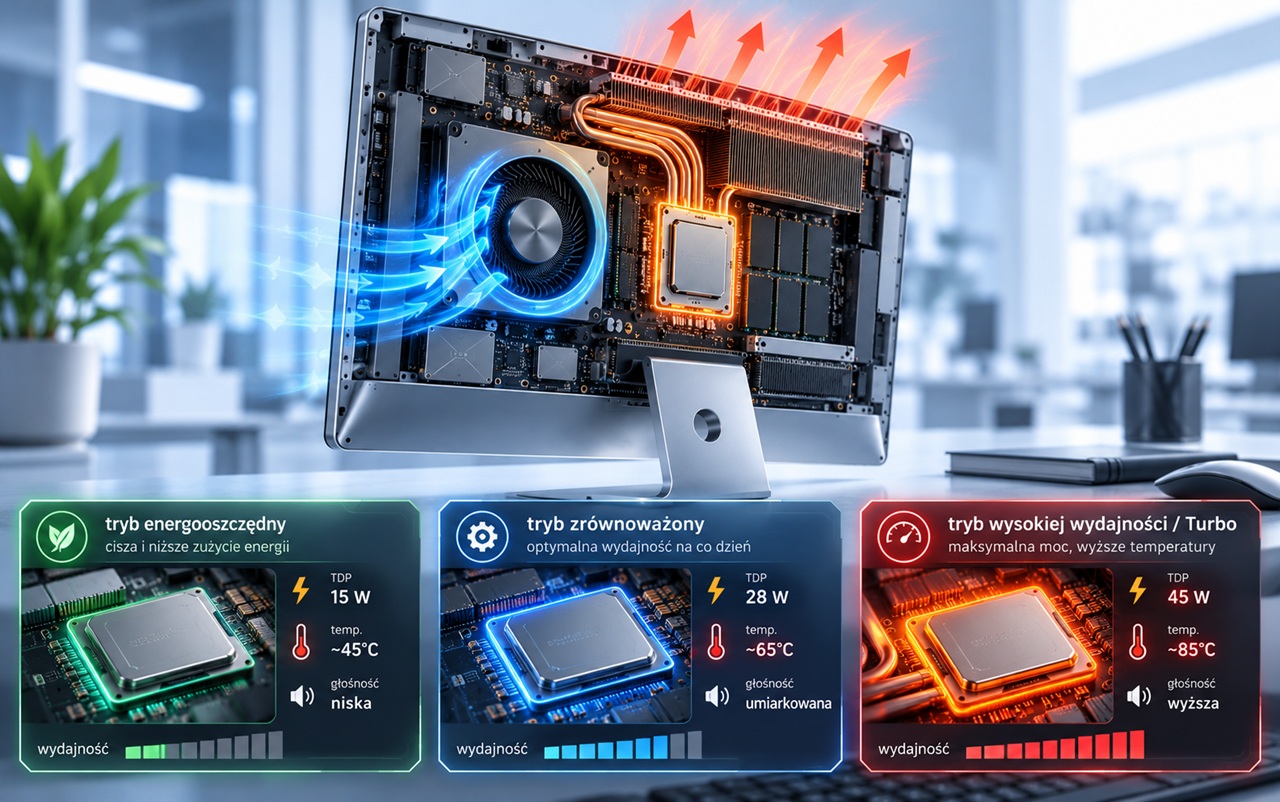
To, jak długo utrzymają wysokie taktowanie, zależy między innymi od temperatury, dostępnej mocy i ograniczeń ustalonych przez producenta komputera. Dlatego dwa urządzenia wykorzystujące ten sam model procesora nie muszą osiągać identycznych wyników.
W jednym AiO chłodzenie może pozwalać na długotrwałą pracę z wysoką wydajnością, podczas gdy w innym procesor szybciej obniży taktowanie. Nie musi to oznaczać usterki, lecz może wynikać z normalnego zarządzania energią i temperaturą.
Warto więc rozróżniać dwa scenariusze:
- Krótkotrwałe obciążenie - uruchamianie aplikacji, otwieranie dużych dokumentów czy wykonywanie pojedynczych operacji.
- Długotrwałe obciążenie - renderowanie filmów, kompilacja dużych projektów lub wielominutowe obliczenia wykorzystujące wiele rdzeni. Komputer zapewniający świetną responsywność podczas codziennej pracy nie musi równie dobrze radzić sobie z wielogodzinnym renderowaniem. Dlatego przy wymagających zastosowaniach warto sprawdzać nie tylko wyniki krótkich benchmarków, ale również wydajność utrzymywaną podczas długotrwałego obciążenia.
Układ graficzny - kiedy wystarczy iGPU, a kiedy przyda się osobny GPU?
W wielu podstawowych i biurowych komputerach All-in-One wykorzystywana jest grafika zintegrowana z procesorem, określana jako iGPU (integrated graphics processing unit). Nie wymaga osobnej karty graficznej ani niezależnego układu chłodzenia GPU, co ułatwia projektowanie kompaktowych komputerów, często o mniejszym zapotrzebowaniu na energię.
Współczesne iGPU potrafią obsługiwać monitory wysokiej rozdzielczości, sprzętowo dekodować wideo oraz przyspieszać określone operacje graficzne. W zależności od modelu mogą również radzić sobie z prostszymi zadaniami 3D, mniej wymagającymi grami czy podstawową obróbką multimediów.
Ich możliwości bywają jednak bardzo zróżnicowane. Sama obecność procesora Intel Core Ultra nie gwarantuje wydajnej grafiki, ponieważ układy mobilne i desktopowe tej rodziny mogą dysponować GPU o zupełnie innych możliwościach. Dlatego warto sprawdzić dokładny model grafiki, zamiast poprzestawać na ogólnym oznaczeniu „Intel Graphics” czy „AMD Radeon Graphics”.
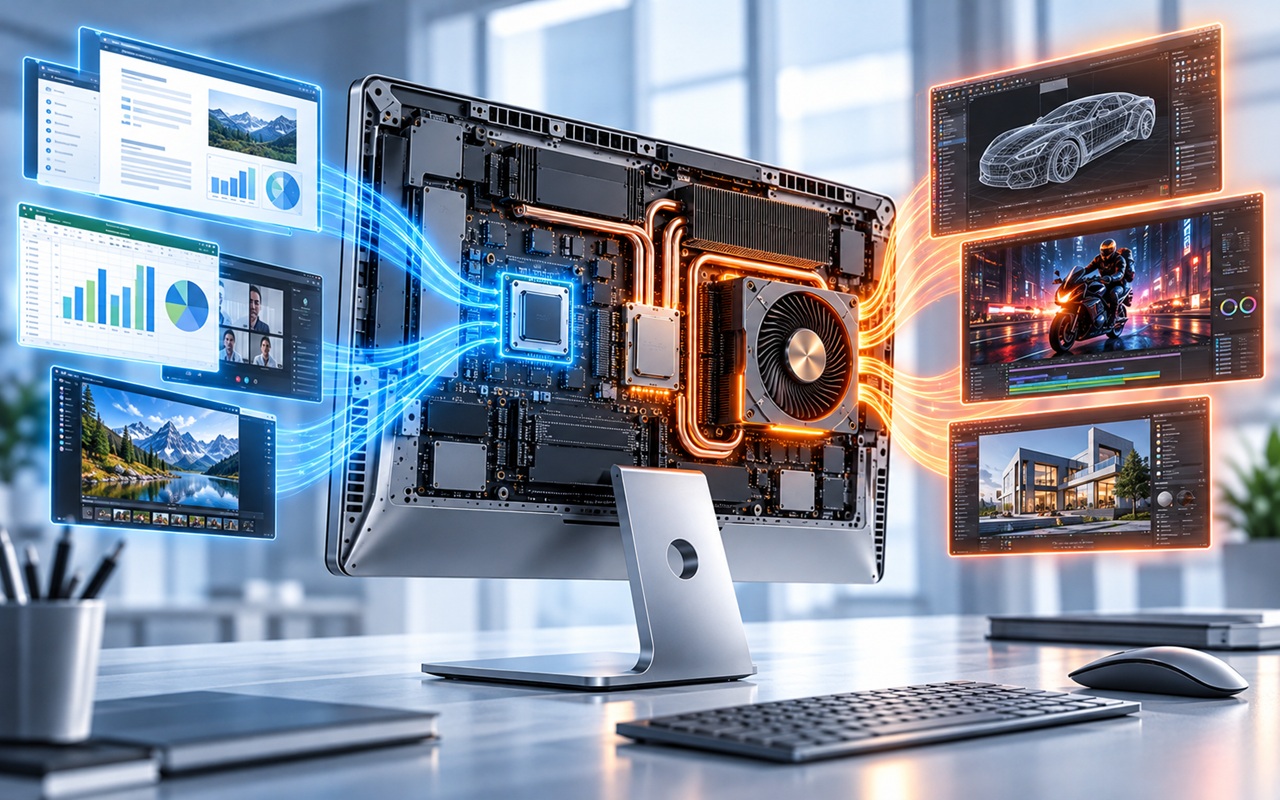
Inaczej wygląda sytuacja w AiO wyposażonych w osobny układ graficzny, czyli dGPU (discrete GPU).
Przykładowo Lenovo ThinkCentre M90a Pro Gen 6 występuje w konfiguracji z NVIDIA GeForce RTX 4050 i 6 GB własnej pamięci GDDR6. Taki układ może znacząco przyspieszać zadania wykorzystujące GPU, między innymi obróbkę wideo, grafikę 3D i wybrane aplikacje projektowe.
Nie oznacza to jednak, że każdy AiO z osobnym GPU automatycznie dorównuje profesjonalnej stacji roboczej. Wydajność grafiki nadal zależy od jej klasy, dostępnej mocy i chłodzenia. Ponadto oprogramowanie CAD i aplikacje inżynierskie mogą wymagać odpowiednich sterowników oraz certyfikacji sprzętu. GeForce RTX nie jest pod tym względem odpowiednikiem profesjonalnych układów NVIDIA RTX przeznaczonych do stacji roboczych.
W najbardziej wymagających zastosowaniach, takich jak zaawansowany renderowanie 3D, symulacje czy współczesne gry z wysokimi ustawieniami graficznymi, klasyczny desktop z pełnowymiarową kartą graficzną często będzie wydajniejszym i bardziej elastycznym wyborem.
Warto również sprawdzić sprzętową obsługę kodeków wideo. Podczas pracy z multimediami możliwości kodowania i dekodowania określonych formatów mogą mieć większe znaczenie niż sama nazwa GPU.
Osobny układ graficzny znacząco rozszerza możliwości AiO, ale nie eliminuje ograniczeń wynikających z jego zwartej konstrukcji.
Pamięć RAM - dlaczego nie chodzi wyłącznie o jej pojemność?
Nawet szybki procesor nie zapewni komfortowej pracy, jeżeli komputer ma zbyt mało pamięci operacyjnej. Gdy zaczyna jej brakować, system częściej korzysta z pliku wymiany na dysku SSD, co może prowadzić do spadku responsywności.
Dlatego wybierając komputer All-in-One, warto dopasować pojemność RAM-u do charakteru wykonywanych zadań.
- 8 GB RAM-u wystarczy do najprostszych zastosowań, ale w nowym komputerze z Windowsem jest to już konfiguracja mało perspektywiczna. Jej ograniczenia mogą być odczuwalne przy większej liczbie uruchomionych aplikacji.
- 16 GB RAM-u to rozsądny punkt wyjścia dla większości komputerów biurowych i domowych. Taka pojemność zapewnia komfortową pracę z przeglądarką, dokumentami, komunikatorami i typowym oprogramowaniem.
- 32 GB RAM-u warto rozważyć przy intensywnej wielozadaniowości, pracy z dużymi zbiorami danych, rozbudowanymi arkuszami czy bardziej wymagającymi aplikacjami graficznymi.
- 64 GB i więcej znajduje zastosowanie między innymi w wirtualizacji, zaawansowanych projektach graficznych i specjalistycznych obliczeniach. Trzeba jednak sprawdzić, czy wybrany AiO obsługuje taką pojemność. Nie są to sztywne progi. Zwiększenie ilości RAM-u przynosi największe korzyści wtedy, gdy dotychczasowa pojemność rzeczywiście ogranicza wydajność komputera.
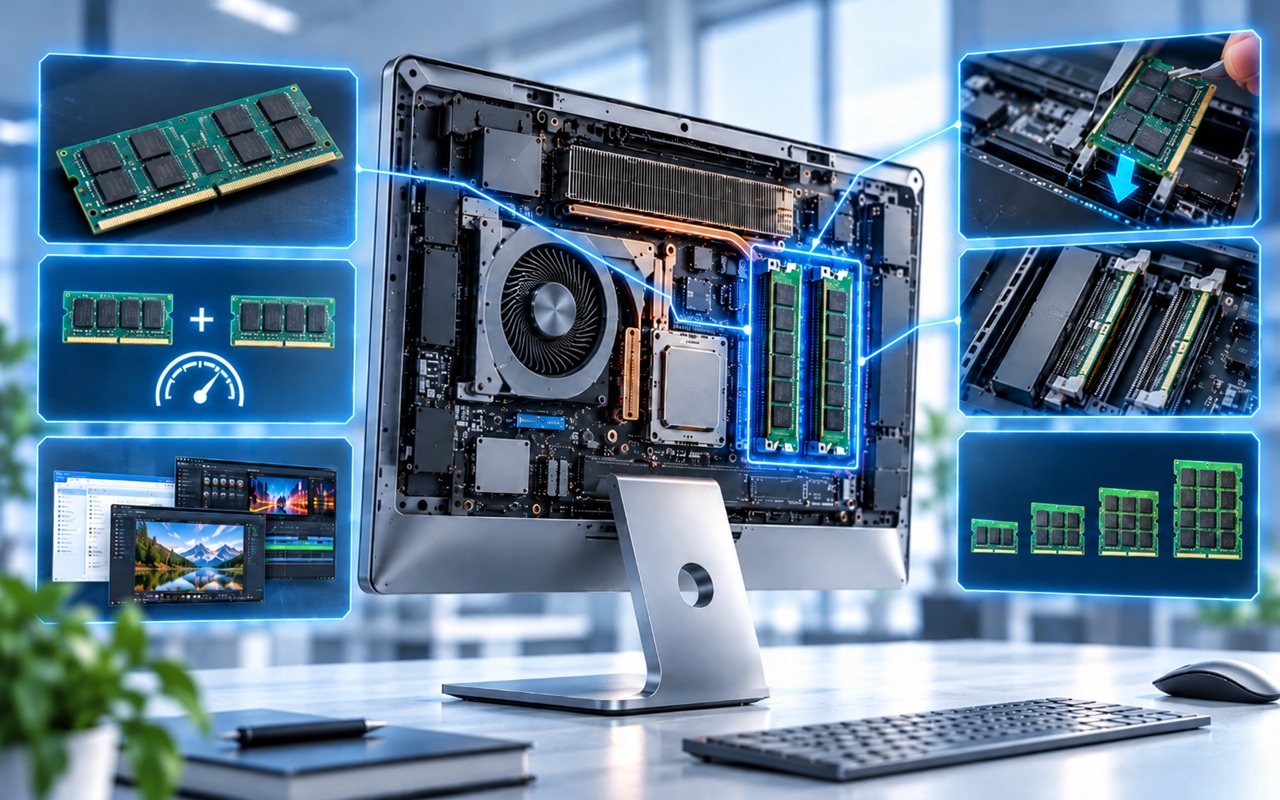
Znaczenie ma również konfiguracja pamięci. W komputerach wykorzystujących moduły DDR4 lub DDR5 często spotykamy architekturę dwukanałową (dual-channel), która może zwiększać przepustowość RAM-u. Jest to szczególnie istotne dla grafiki zintegrowanej, współdzielącej pamięć z procesorem.
Dlatego konfiguracja 2 × 8 GB może w niektórych zadaniach zapewnić wyższą wydajność niż pojedynczy moduł 16 GB, choć skala różnicy zależy od platformy i obciążenia.
Nie wszystkie AiO wykorzystują jednak tradycyjne moduły pamięci. Przykładowo Apple iMac z procesorami Apple silicon korzysta z pamięci zunifikowanej, współdzielonej przez CPU, GPU i pozostałe jednostki obliczeniowe. Takiej platformy nie należy oceniać wyłącznie według kryteriów stosowanych wobec klasycznych pecetów.
Przy wyborze AiO liczy się więc zarówno odpowiednia pojemność RAM-u, jak i sposób jego współpracy z pozostałymi podzespołami. Osobną kwestią pozostaje możliwość późniejszej rozbudowy pamięci, którą omówimy w części poświęconej modernizacji i serwisowaniu.
Dysk SSD - pojemność czy rekordowe transfery?
Współczesne komputery All-in-One zazwyczaj wykorzystują nośniki SSD, najczęściej w kompaktowym formacie M.2, z interfejsem PCI Express i protokołem NVMe. Rozwiązania te zapewniają znacznie wyższe transfery niż starsze dyski korzystające z interfejsu SATA.
Dzięki temu nawet stosunkowo niedrogi AiO może szybko uruchamiać system, sprawnie otwierać aplikacje i zapewniać dobrą responsywność podczas codziennej pracy.
Nie oznacza to jednak, że przy wyborze komputera powinniśmy kierować się przede wszystkim maksymalną szybkością odczytu i zapisu.
Podczas korzystania z poczty, dokumentów, przeglądarki i typowego oprogramowania biurowego różnice między dwoma przyzwoitymi dyskami NVMe mogą być trudne do zauważenia. Znacznie większe znaczenie ma odpowiednia pojemność nośnika, szczególnie jeśli użytkownik przechowuje lokalnie dużą liczbę plików.
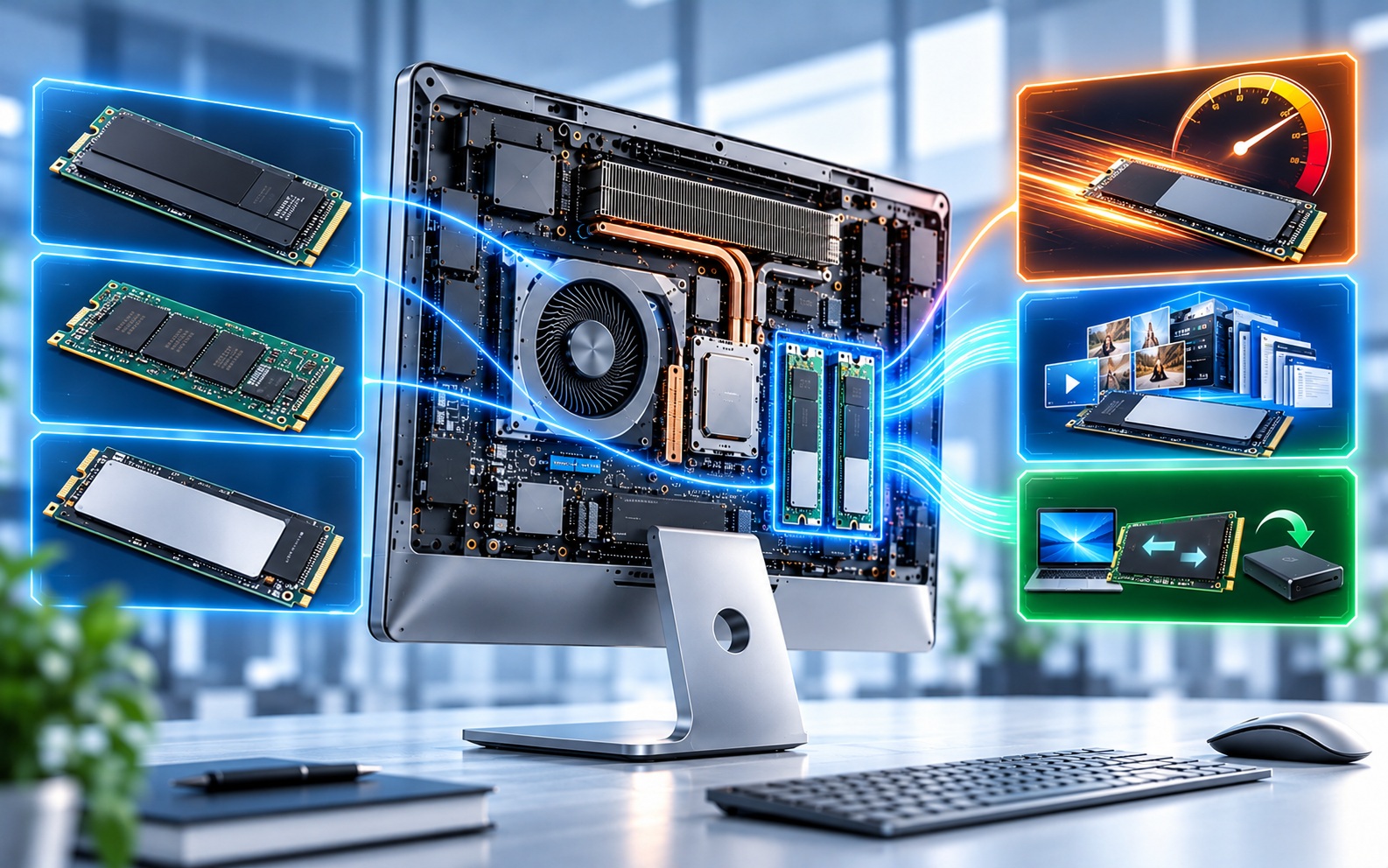
512 GB SSD będzie wystarczającą pojemnością dla wielu stanowisk biurowych korzystających głównie z dokumentów i usług sieciowych. Przy większych zbiorach danych, rozbudowanych aplikacjach i pracy z multimediami rozsądnym punktem wyjścia może być 1 TB, a w bardziej wymagających zastosowaniach odpowiednio więcej.
Szybkość dysku zaczyna odgrywać większą rolę podczas obróbki dużych materiałów wideo, kopiowania obszernych zbiorów danych czy pracy z rozbudowanymi plikami projektowymi. W takich sytuacjach wydajniejszy nośnik może rzeczywiście skracać czas wykonywania operacji.
Nie każdy użytkownik potrzebuje najszybszego dostępnego SSD. W wielu komputerach biurowych rozsądniej będzie wybrać pojemniejszy dysk o dobrej wydajności niż dopłacać do rekordowych transferów, których możliwości pozostaną niewykorzystane.
Chłodzenie i kultura pracy - wydajność musi mieć gdzie oddać ciepło
W komputerach All-in-One układ chłodzenia musi zmieścić się za ekranem, obok elektroniki i pozostałych elementów wyposażenia. W przeciwieństwie do desktopów Tower nie ma tu miejsca na duże radiatory i rozbudowaną wentylację. Dlatego producenci wykorzystują kompaktowe radiatory, ciepłowody i odpowiednio zaprojektowane kanały przepływu powietrza.
Skuteczność chłodzenia wpływa przede wszystkim na wydajność podczas długotrwałego obciążenia oraz poziom hałasu. Procesor może początkowo pracować z wysoką częstotliwością, a następnie obniżyć taktowanie, gdy ograniczeniem staje się temperatura lub dostępna moc.
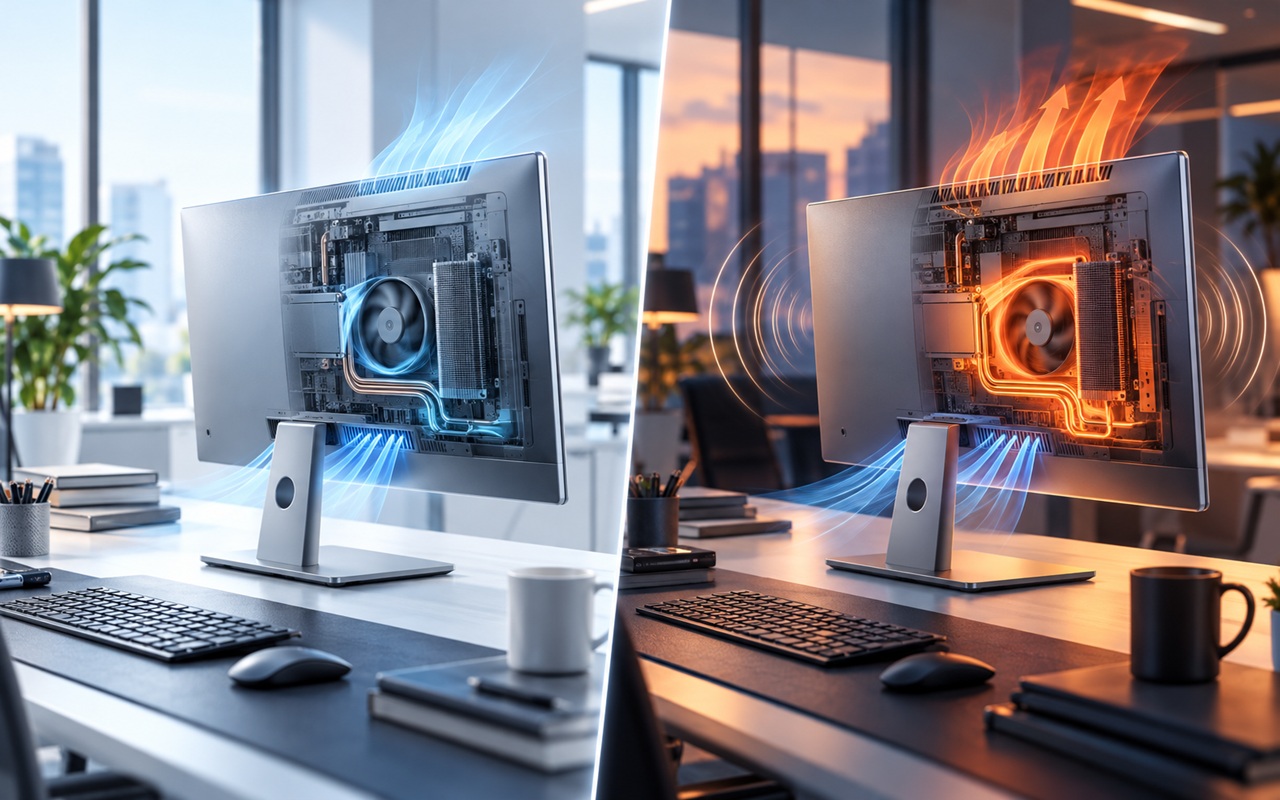
Warto przy tym odróżnić thermal throttling, czyli ograniczanie wydajności wskutek wzrostu temperatury, od normalnego obniżenia taktowania po zakończeniu krótkotrwałego trybu Turbo, wynikającego z ustalonych limitów mocy.
Nie oznacza to, że każdy AiO będzie głośny lub podatny na spadki wydajności. Dobrze zaprojektowane chłodzenie może zapewniać stabilną pracę nawet podczas wymagających zadań. Z kolei komputer biurowy, wykorzystujący energooszczędne podzespoły, może działać niemal bezgłośnie.
Smuklejsza obudowa nie gwarantuje więc ani cichszej pracy, ani wyższej wydajności. Dlatego przy wyborze AiO warto sprawdzić nie tylko wyniki benchmarków, lecz także temperatury, poziom hałasu i zachowanie urządzenia podczas długotrwałego obciążenia. Sama specyfikacja procesora nie odpowie na wszystkie te pytania.
NPU i sztuczna inteligencja - kolejny element wydajności komputera?
W specyfikacjach współczesnych procesorów coraz częściej pojawia się jednostka NPU (Neural Processing Unit), czyli wyspecjalizowany układ przeznaczony do wykonywania określonych obliczeń związanych ze sztuczną inteligencją.
NPU nie zastępuje procesora ani układu graficznego. Pozwala natomiast efektywnie realizować obsługiwane zadania AI bez konieczności angażowania do nich wszystkich zasobów CPU lub GPU. Może być wykorzystywany między innymi do przetwarzania obrazu i dźwięku podczas wideokonferencji, rozpoznawania mowy oraz wybranych funkcji sztucznej inteligencji działających lokalnie na komputerze.
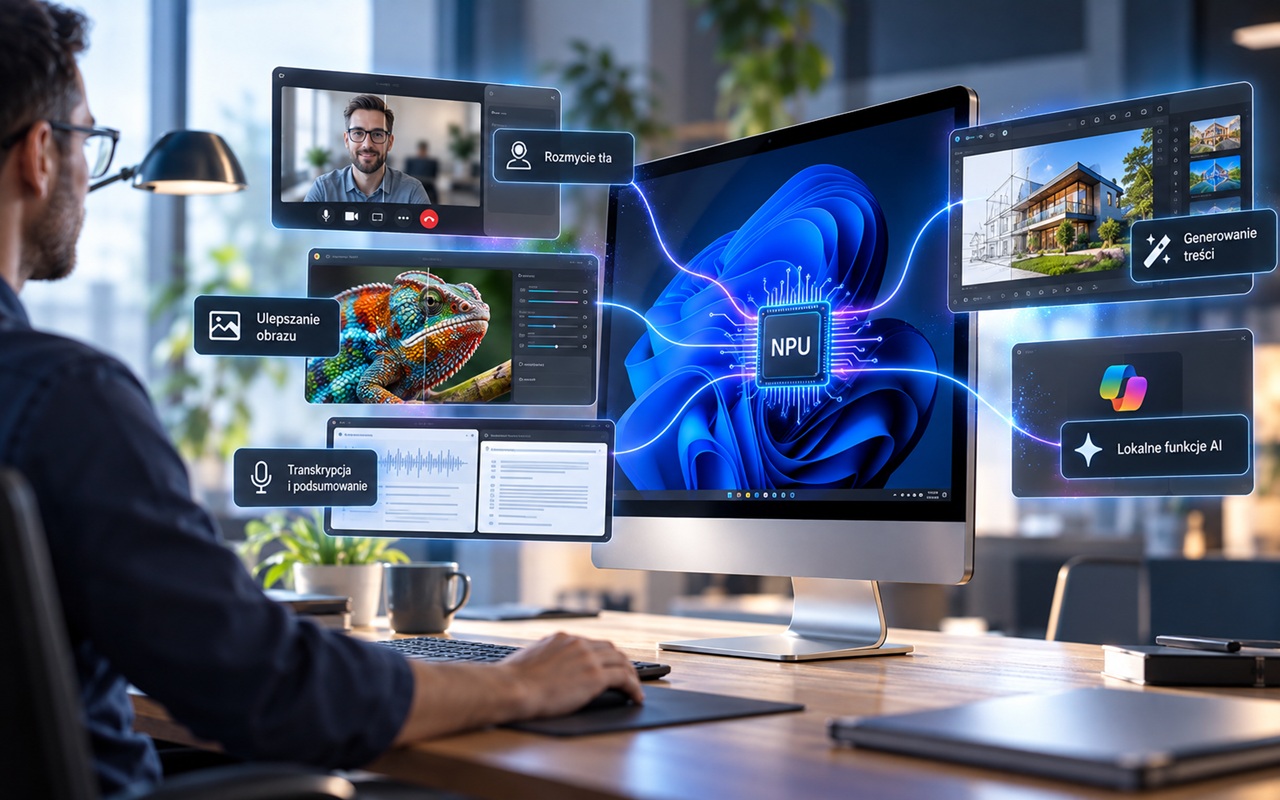
Wydajność NPU często podaje się w TOPS (Trillions of Operations Per Second), czyli bilionach operacji na sekundę. Nie jest to jednak uniwersalny wskaźnik wydajności całego komputera ani miara szybkości działania wszystkich aplikacji wykorzystujących AI.
Co ważne, obecność NPU lub procesora Intel Core Ultra nie oznacza automatycznie zgodności z funkcjami Copilot+ PC. Wybrane możliwości Windows wymagają jednostki NPU spełniającej określone wymagania wydajnościowe.
Przy zakupie AiO znaczenie NPU warto więc oceniać przez pryzmat konkretnych zastosowań, a nie samej liczby TOPS. W typowej pracy biurowej odpowiednia ilość RAM-u, sprawny procesor i szybki SSD nadal mogą mieć większy wpływ na codzienny komfort użytkowania.
Pobór energii - jak wydajność wpływa na zużycie prądu i chłodzenie?
Wydajność komputera jest ściśle powiązana z jego zapotrzebowaniem na energię. Im większą moc pobierają pracujące podzespoły, tym więcej ciepła musi odprowadzić układ chłodzenia.
W AiO ma to szczególne znaczenie ze względu na ograniczoną przestrzeń wewnątrz obudowy. Zastosowanie efektywnego energetycznie procesora może pozwolić uzyskać dobrą wydajność bez konieczności stosowania szczególnie rozbudowanego chłodzenia.
Nie oznacza to jednak, że mocniejszy procesor zawsze będzie mniej efektywny. Nowoczesny układ może chwilowo pobierać więcej energii, ale też szybciej wykonać zadanie i powrócić do stanu niskiego obciążenia.
Trzeba również pamiętać, że moc zasilacza nie jest równoznaczna z rzeczywistym poborem mocy komputera. Zasilacz o mocy 180 W nie oznacza, że urządzenie stale zużywa 180 W. Na całkowite zapotrzebowanie energetyczne wpływają między innymi procesor, GPU, pozostałe podzespoły oraz wbudowany wyświetlacz.
Sama konstrukcja All-in-One nie gwarantuje energooszczędności. Dobrze dobrany mini-PC lub klasyczny desktop może pobierać równie mało energii, a czasami nawet mniej.
Dlatego również pod tym względem warto oceniać konkretną konfigurację i rzeczywisty charakter obciążenia, zamiast wyciągać wnioski wyłącznie na podstawie typu obudowy.
Jakiej wydajności naprawdę potrzebujemy?
Po omówieniu procesorów, grafiki, pamięci i chłodzenia pozostaje najważniejsze pytanie: jaka konfiguracja ma rzeczywisty sens w konkretnych zastosowaniach?
Nie ma potrzeby kupowania najbardziej rozbudowanego AiO tylko dlatego, że mieści się on w założonym budżecie. Jednocześnie nadmierne oszczędności na pamięci czy procesorze mogą sprawić, że komputer zacznie ograniczać komfort pracy znacznie wcześniej, niż zakładaliśmy.
| Zastosowanie | Na co zwrócić uwagę? | Co zazwyczaj wystarczy lub ma największy sens? |
|---|---|---|
| Praca biurowa, poczta, przeglądarka, wideokonferencje | Responsywność, RAM, SSD, kultura pracy | Współczesny procesor średniej klasy, 16 GB RAM-u, SSD i grafika zintegrowana |
| Intensywna wielozadaniowość, duże arkusze, aplikacje biznesowe | Wydajność CPU, pojemność RAM-u | Sprawniejszy procesor wielordzeniowy, często 32 GB RAM-u |
| Programowanie i środowiska deweloperskie | CPU, RAM, wydajność i pojemność SSD | Zależnie od projektu, często 16-32 GB RAM-u lub więcej |
| Fotografia i grafika 2D | RAM, CPU, akceleracja GPU, szybkość SSD | Wydajniejszy procesor, często 32 GB RAM-u; osobno należy ocenić jakość ekranu |
| Montaż i obróbka wideo | CPU, akceleracja kodeków, GPU, RAM, SSD | Wydajniejsza platforma, często 32 GB RAM-u lub więcej; dGPU zależnie od oprogramowania |
| Projektowanie CAD i grafika 3D | Wydajność CPU/GPU, zgodność aplikacji i sterowników | Konfiguracja dobrana do konkretnego programu i złożoności projektów |
| Zaawansowane renderowanie, symulacje, wymagające gry | Długotrwała wydajność CPU/GPU, chłodzenie | Wydajny desktop lub stacja robocza często będą rozsądniejszym wyborem |
W przypadku typowego stanowiska biurowego nowoczesny AiO z procesorem średniej klasy, 16 GB RAM-u i odpowiednio pojemnym SSD może zapewniać bardzo dobrą wydajność przez wiele lat. Dopłata do znacznie mocniejszego procesora nie musi przynieść zauważalnej poprawy w codziennych zadaniach.
Jeżeli jednak komputer ma służyć do intensywnej pracy wielozadaniowej, obróbki multimediów czy uruchamiania bardziej wymagających aplikacji, warto dokładniej przyjrzeć się wydajności CPU, możliwościom układu graficznego oraz dostępnej pamięci.
W zastosowaniach profesjonalnych szczególnie ważna staje się zgodność konfiguracji z konkretnym oprogramowaniem. Programy różnią się sposobem wykorzystania rdzeni procesora, akceleracji GPU, RAM-u i nośników danych. Komputer sprawdzający się znakomicie podczas jednego rodzaju obliczeń nie musi być równie dobrym wyborem do zupełnie innego zadania.
Nie można też zapominać o ograniczeniach konstrukcyjnych. Wydajny All-in-One może zastąpić klasyczny desktop w wielu zastosowaniach, ale nie zawsze będzie optymalnym odpowiednikiem rozbudowanej stacji roboczej.
Ostatecznie najlepszy komputer nie jest tym, który osiąga najwyższy wynik w pojedynczym benchmarku, lecz takim, który zapewnia odpowiednią wydajność podczas rzeczywistych zadań, pracuje z akceptowalnym poziomem hałasu i nie wymaga ponoszenia kosztów niewykorzystywanej mocy obliczeniowej.
Pozostaje jednak jeszcze jeden element, którego w przypadku All-in-One absolutnie nie można traktować po macoszemu. Nawet bardzo wydajny procesor i dobrze dobrana ilość pamięci nie zrekompensują wyświetlacza, który nie odpowiada potrzebom użytkownika.
A ponieważ ekran jest tutaj integralną częścią komputera, jego wybór ma znacznie poważniejsze konsekwencje niż zakup monitora do tradycyjnego desktopa. Dlatego w kolejnej części przyjrzymy się rozdzielczości, jakości obrazu i ergonomii współczesnych komputerów All-in-One.
Ekran i ergonomia - na co będziemy patrzeć przez następne lata?
Nawet wydajny komputer może być niewygodny w codziennym użytkowaniu, jeśli jego ekran oferuje słabą ostrość obrazu, nieodpowiednie kolory lub ograniczone możliwości regulacji. W klasycznym desktopie wystarczy wymienić monitor. W All-in-One sprawa jest trudniejsza, ponieważ wyświetlacz stanowi integralną część urządzenia.
Dlatego wybór ekranu jest jedną z najważniejszych decyzji podczas zakupu AiO. Znaczenie mają nie tylko przekątna i rozdzielczość, ale również technologia matrycy, jasność, odwzorowanie kolorów i ergonomia. Ich istotność zależy jednak od zastosowania - inne potrzeby ma pracownik biurowy, a inne grafik czy osoba obsługująca stanowisko dotykowe.
Przekątna, rozdzielczość i PPI - ile przestrzeni roboczej naprawdę potrzebujemy?
W komputerach All-in-One najczęściej spotykamy ekrany o przekątnej 23,8 lub 27 cali. Pierwsze z nich są często określane jako 24-calowe.
Ekran 23,8-calowy dobrze sprawdza się w typowej pracy biurowej, zapewniając wystarczającą powierzchnię do obsługi dokumentów, poczty i aplikacji firmowych. Znajdziemy go między innymi w komputerach HP ProStudio 4 G1i oraz Dell Pro 24 All-in-One.
Ekran 27-calowy, stosowany np. w Lenovo ThinkCentre neo 50a 27 Gen 5, oferuje większą powierzchnię fizyczną. Może być wygodniejszy dla osób preferujących większe elementy interfejsu, ale sama przekątna nie zwiększa przestrzeni roboczej.
Dwa ekrany Full HD wyświetlają bowiem identyczną liczbę pikseli, niezależnie od wielkości matrycy. Na większym wyświetlaczu elementy interfejsu będą po prostu większe przy takim samym skalowaniu.
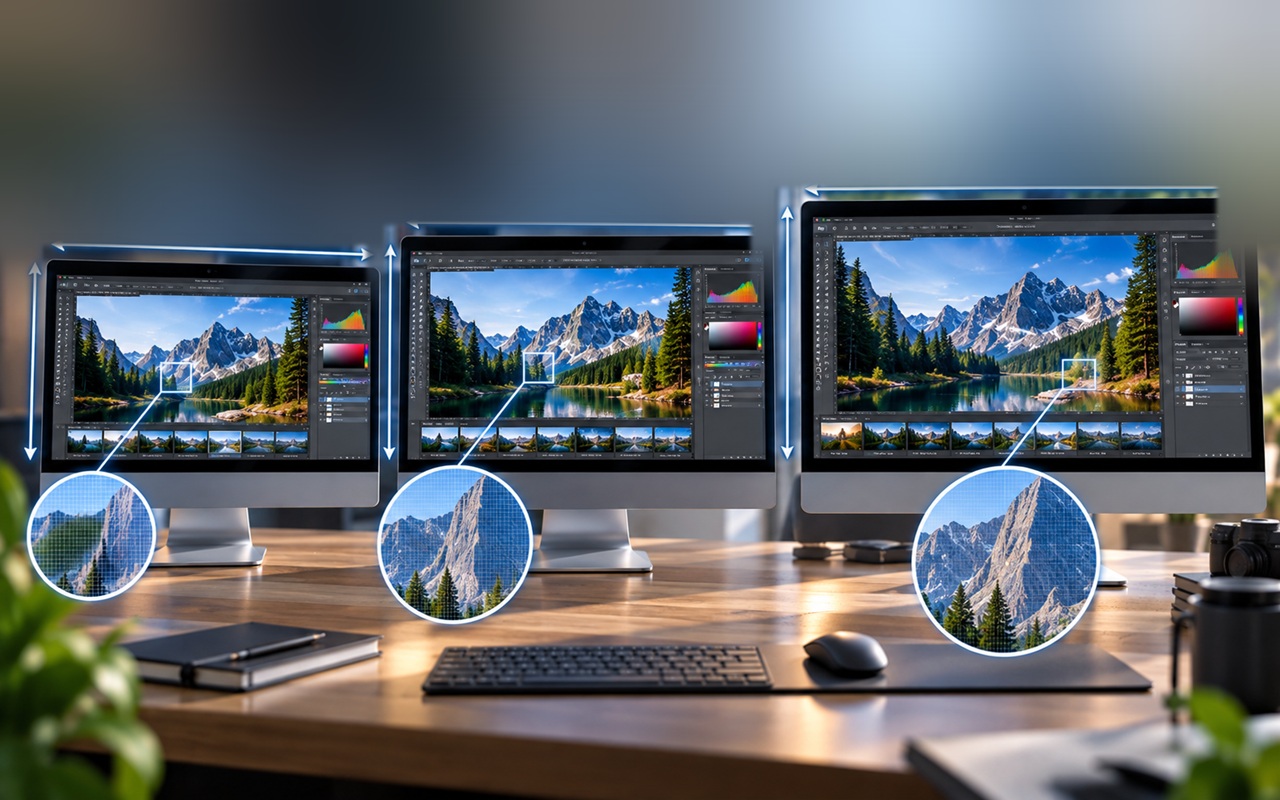
Dlatego przekątną należy zawsze rozpatrywać w połączeniu z rozdzielczością. W AiO spotkamy między innymi:
- Full HD (1920 × 1080) - popularne w podstawowych i biznesowych komputerach AiO.
- QHD (2560 × 1440) - oferujące większą szczegółowość i potencjalnie więcej przestrzeni roboczej, szczególnie na ekranach 27-calowych.
- 4K UHD (3840 × 2160) - zapewniające wysoką szczegółowość obrazu.
- 4,5K (4480 × 2520) - stosowane między innymi w komputerach Apple iMac. O ostrości obrazu decyduje jednak nie tylko liczba pikseli, lecz również ich zagęszczenie, określane jako PPI (Pixels Per Inch), czyli liczba pikseli przypadających na jeden cal długości ekranu.
Porównajmy kilka kombinacji przekątnej i rozdzielczości:
| Przekątna | Rozdzielczość | Zagęszczenie pikseli |
|---|---|---|
| 23,8 cala | Full HD, 1920 × 1080 | ok. 93 PPI |
| 27 cali | Full HD, 1920 × 1080 | ok. 82 PPI |
| 27 cali | QHD, 2560 × 1440 | ok. 109 PPI |
| 27 cali | 4K UHD, 3840 × 2160 | ok. 163 PPI |
| 23,5 cala | 4,5K, 4480 × 2520 | ok. 218 PPI |
Jak widać, 27-calowy ekran Full HD ma mniejsze zagęszczenie pikseli niż jego 23,8-calowy odpowiednik, przez co drobny tekst i elementy interfejsu mogą wyglądać mniej ostro. Nie dyskwalifikuje to takiej matrycy, ale do wielogodzinnej pracy z dokumentami i arkuszami 27-calowy wyświetlacz QHD będzie zwykle atrakcyjniejszym wyborem.
Przykładowo Lenovo ThinkCentre neo 50a 27 Gen 5 wykorzystuje ekran Full HD, natomiast ThinkCentre M90a Pro Gen 6 może oferować matrycę QHD o tej samej przekątnej, wyświetlającą około 78% więcej pikseli.
Jeszcze wyższe zagęszczenie zapewnia Apple iMac z ekranem Retina 4,5K. Przy przekątnej około 23,5 cala osiąga on około 218 PPI, co pozwala prezentować bardzo ostre litery i drobne szczegóły obrazu.
Warto również pamiętać o skalowaniu interfejsu. Systemy Windows i macOS pozwalają powiększać napisy, przyciski i pozostałe elementy bez obniżania natywnej rozdzielczości matrycy. Przykładowo Windows oferuje skalowanie 125%, 150% czy 200%.
Dzięki temu ekran o wysokim PPI może zapewniać bardzo ostry obraz przy zachowaniu wygodnej wielkości tekstu.
Należy więc odróżniać większą przestrzeń roboczą od większej szczegółowości obrazu. Wyższa rozdzielczość może zapewniać obie korzyści, ale ich zakres zależy także od ustawionego skalowania.
Najrozsądniejszym wyborem będzie zatem ekran łączący odpowiednią przekątną, rozdzielczość i zagęszczenie pikseli z komfortową wielkością elementów interfejsu.
Jakość obrazu - matryca, kolory, jasność i powierzchnia ekranu
Rozdzielczość to tylko jeden z parametrów wyświetlacza. Dwa ekrany o identycznej przekątnej i liczbie pikseli mogą wyraźnie różnić się jakością obrazu.
W komputerach All-in-One często stosowane są matryce IPS, zapewniające szerokie kąty widzenia i względnie stabilne kolory oraz kontrast nawet podczas patrzenia na ekran z boku. Nie oznacza to jednak, że wszystkie panele IPS oferują taką samą jakość. Różnice dotyczą między innymi kontrastu, równomierności podświetlenia, dokładności odwzorowania barw i jasności.
Ważnym parametrem jest gamut, czyli zakres kolorów, które ekran potrafi wyświetlić. W specyfikacjach AiO najczęściej spotykamy oznaczenia sRGB oraz DCI-P3 lub Display P3.
Wysokie pokrycie przestrzeni sRGB jest pożądane zarówno w zastosowaniach biurowych, jak i wielu zadaniach graficznych. Przykładowo Lenovo ThinkCentre neo 50a 27 Gen 5 oraz ThinkCentre M90a Pro Gen 6 oferują matryce deklarujące 99% pokrycia sRGB.
Szersza przestrzeń P3, obsługiwana między innymi przez wyświetlacz Retina 4,5K w komputerach Apple iMac, pozwala prezentować dodatkowe odcienie przydatne podczas pracy ze zdjęciami i materiałami wideo.
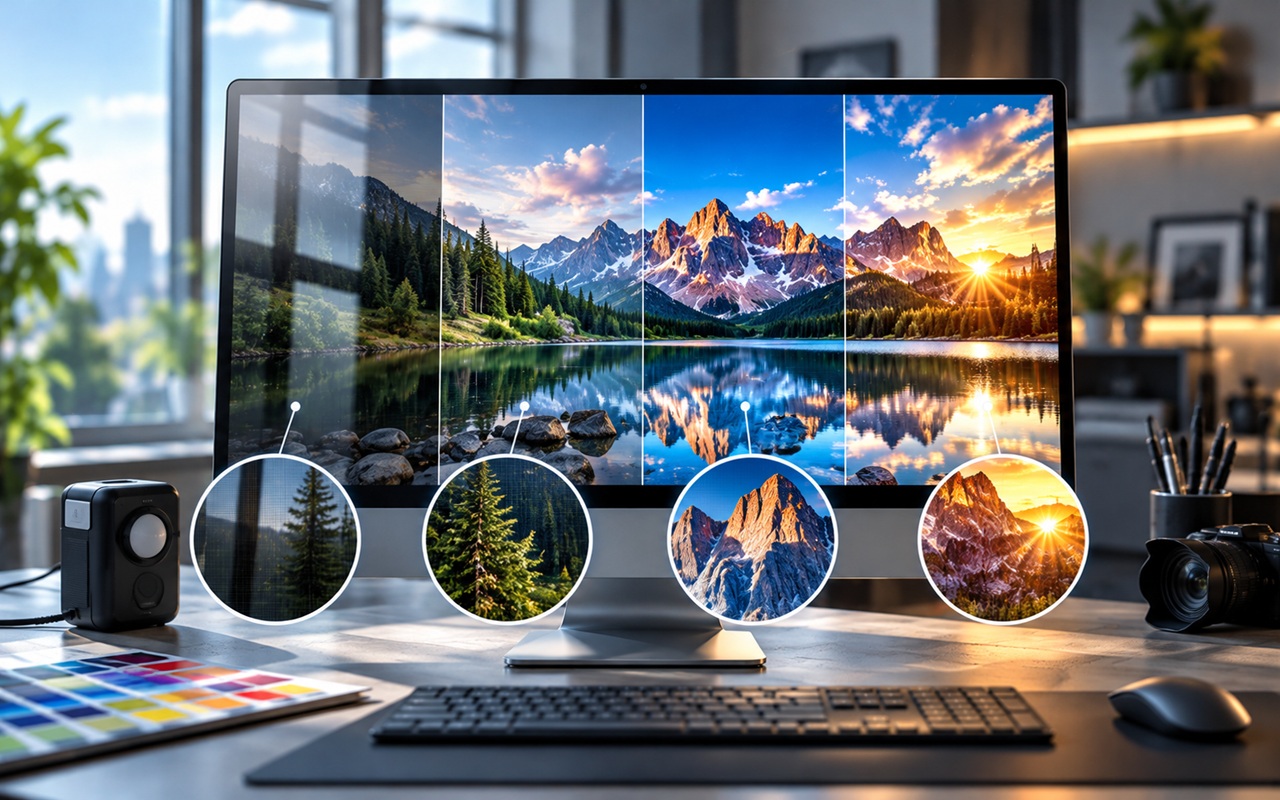
Trzeba jednak pamiętać, że szeroki gamut nie oznacza automatycznie dokładnego odwzorowania kolorów. Do oceny wierności barw wykorzystuje się między innymi parametr Delta E, natomiast w profesjonalnych zastosowaniach znaczenie mają również kalibracja i równomierność obrazu. Sam szeroki gamut nie czyni więc z AiO profesjonalnego stanowiska graficznego.
Kolejnym istotnym parametrem jest jasność wyświetlacza, podawana w nitach (cd/m²). W typowych warunkach biurowych 250-300 nitów może być wystarczające, ale w jasno oświetlonych pomieszczeniach większy zapas jasności poprawia czytelność obrazu.
Przykładowo Lenovo ThinkCentre M90a Pro Gen 6 występuje z ekranami QHD o jasności 250 lub 400 nitów. Nie oznacza to jednak, że wyświetlacz powinien stale pracować z maksymalnym podświetleniem - jego intensywność warto dostosować do otoczenia.
Istotna pozostaje również powierzchnia ekranu. Matowe matryce i powłoki przeciwodblaskowe ograniczają uciążliwe refleksy, natomiast błyszczące wyświetlacze mogą zapewniać bardziej wyrazisty obraz, ale w jasnym pomieszczeniu bywają podatne na odbicia.
Nie jest to jednak sztywny podział. Przykładowo wybrane konfiguracje Apple iMac oferują szkło nanostrukturalne, ograniczające refleksy bez stosowania typowej matowej powłoki.
Odświeżanie obrazu i ekran dotykowy - kiedy dodatkowe funkcje mają sens?
Jeszcze niedawno w komputerach biurowych dominowały ekrany 60 Hz. Obecnie w AiO spotykamy również matryce o częstotliwości odświeżania 75, 100 czy 120 Hz, zapewniające płynniejsze przewijanie dokumentów, ruch kursora i animacje interfejsu.
Przykładowo Lenovo ThinkCentre neo 50a 27 Gen 5 oferuje ekran Full HD 100 Hz, natomiast ThinkCentre M90a Pro Gen 6 może być wyposażony w matrycę QHD 120 Hz.
Warto jednak pamiętać, że częstotliwość odświeżania nie jest tym samym co czas reakcji pikseli. Ekran 120 Hz nie musi więc zapewniać równie ostrego obrazu podczas ruchu jak szybki monitor gamingowy. W zastosowaniach biurowych wyższe odświeżanie jest zaletą, ale nie powinno przesądzać o wyborze komputera kosztem jakości obrazu czy ergonomii.
Podobnie należy traktować funkcje Low Blue Light i Flicker Free. Ograniczenie migotania podświetlenia może poprawiać komfort użytkowania, ale nie zastąpi właściwego oświetlenia, jasności ekranu i regularnych przerw.
Innym udogodnieniem są ekrany dotykowe, dostępne między innymi w wybranych konfiguracjach Lenovo ThinkCentre neo 50a 27 Gen 5 oraz HP ProStudio 4 G1i.
Podczas typowej pracy biurowej dotyk często okazuje się zbędny, ponieważ klawiatura i mysz zapewniają wygodniejszą obsługę. Inaczej wygląda sytuacja w recepcjach, punktach obsługi klienta czy placówkach edukacyjnych, gdzie bezpośrednie wskazywanie elementów interfejsu może znacznie ułatwiać wykonywanie zadań.
Przydatność ekranu dotykowego zależy więc od charakteru stanowiska, a nie samej obecności tej funkcji. Przed zakupem warto też sprawdzić, czy wariant dotykowy nie różni się od standardowego jasnością, odświeżaniem lub rodzajem powierzchni matrycy.
Ergonomia komputera AiO - podstawa, mocowanie i ustawienie ekranu
Nawet znakomita matryca nie zapewni komfortu, jeżeli nie można ustawić jej we właściwym położeniu. W komputerach All-in-One ma to szczególne znaczenie, ponieważ wyświetlacz stanowi integralną część urządzenia.
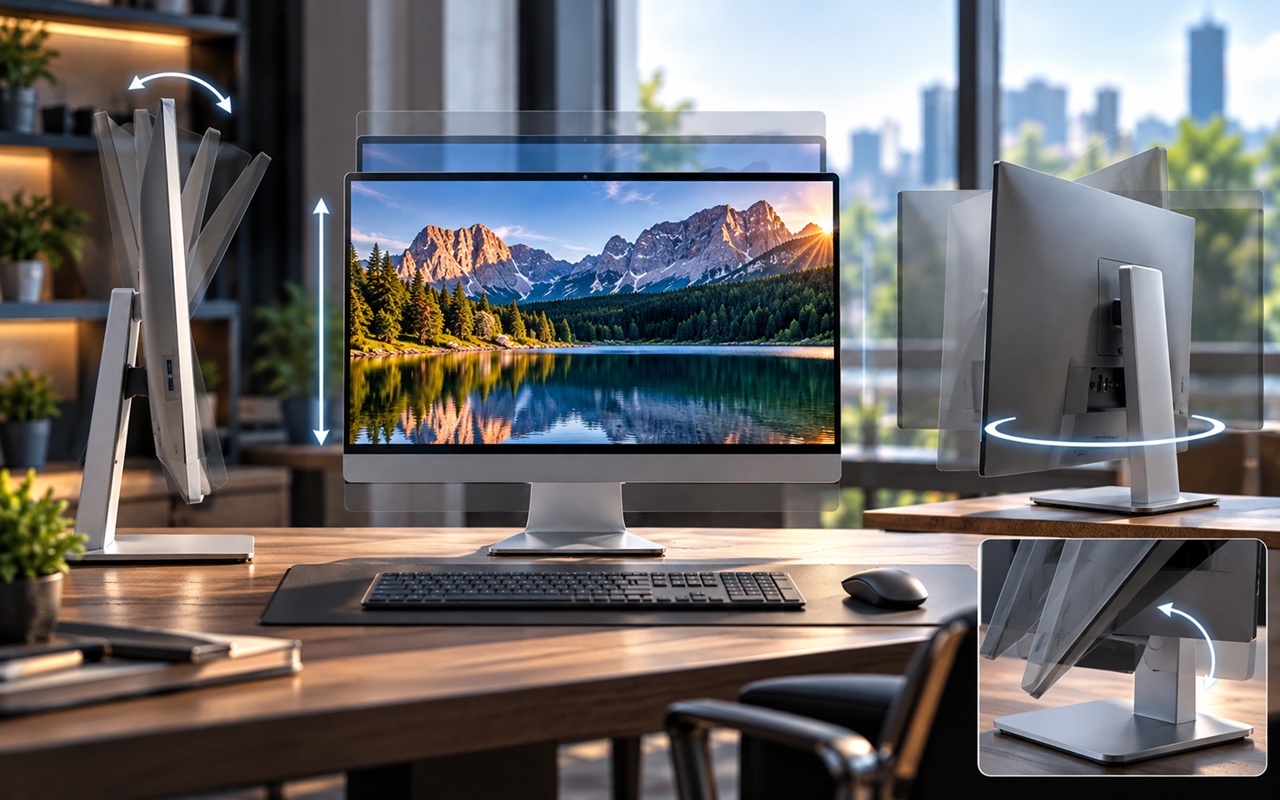
Najprostsze konstrukcje pozwalają jedynie zmieniać kąt nachylenia ekranu. Bardziej rozbudowane podstawy oferują dodatkowe możliwości:
- Height adjustment - regulację wysokości ekranu.
- Swivel - obrót wyświetlacza na boki bez przestawiania całego komputera.
- Tilt - zmianę kąta pochylenia.
- Pivot - obrót ekranu do orientacji pionowej. Nie wszystkie te funkcje muszą być dostępne nawet w droższych modelach. Przykładowo HP ProStudio 4 G1i może korzystać z podstawy umożliwiającej jedynie zmianę nachylenia lub z wariantu oferującego także regulację wysokości w zakresie około 130 mm oraz obrót na boki.
Na stanowiskach wykorzystywanych przez różne osoby taka elastyczność może znacząco poprawić ergonomię. Warto jednak sprawdzić również wymiary podstawy - smukły ekran nie zawsze oznacza, że cały komputer zajmuje niewiele miejsca na biurku.
Dodatkowe możliwości ustawienia zapewnia mocowanie VESA, pozwalające umieścić AiO na odpowiednim ramieniu monitorowym. Nie każdy model obsługuje jednak taki montaż, a niektóre wymagają specjalnego adaptera.
Przykładowo Apple oferuje iMaca w osobnej konfiguracji z mocowaniem VESA zamiast standardowej podstawki. Odpowiedni wariant należy wybrać podczas zakupu - nie można zakładać, że podstawkę dowolnego iMaca da się później zastąpić uchwytem.
Przed montażem warto sprawdzić także masę komputera, dopuszczalne obciążenie ramienia i sposób prowadzenia przewodów. AiO może być bowiem znacznie cięższy od zwykłego monitora o podobnej przekątnej.
Równie istotne jest prawidłowe ustawienie stanowiska. Podczas typowej pracy biurowej dobrym punktem wyjścia jest odległość oczu od ekranu wynosząca około 60-70 cm, zależnie od przekątnej, wielkości tekstu i indywidualnych potrzeb użytkownika.
Górna krawędź aktywnej powierzchni ekranu powinna zazwyczaj znajdować się na wysokości oczu lub nieco poniżej, aby wzrok kierował się lekko w dół. Osoby korzystające z okularów wieloogniskowych mogą potrzebować innego ustawienia.
Warto również ograniczyć odbicia światła od okien i lamp oraz zadbać o swobodny przepływ powietrza przez otwory wentylacyjne komputera.
Dodatkowy monitor i praktyczny wybór ekranu AiO
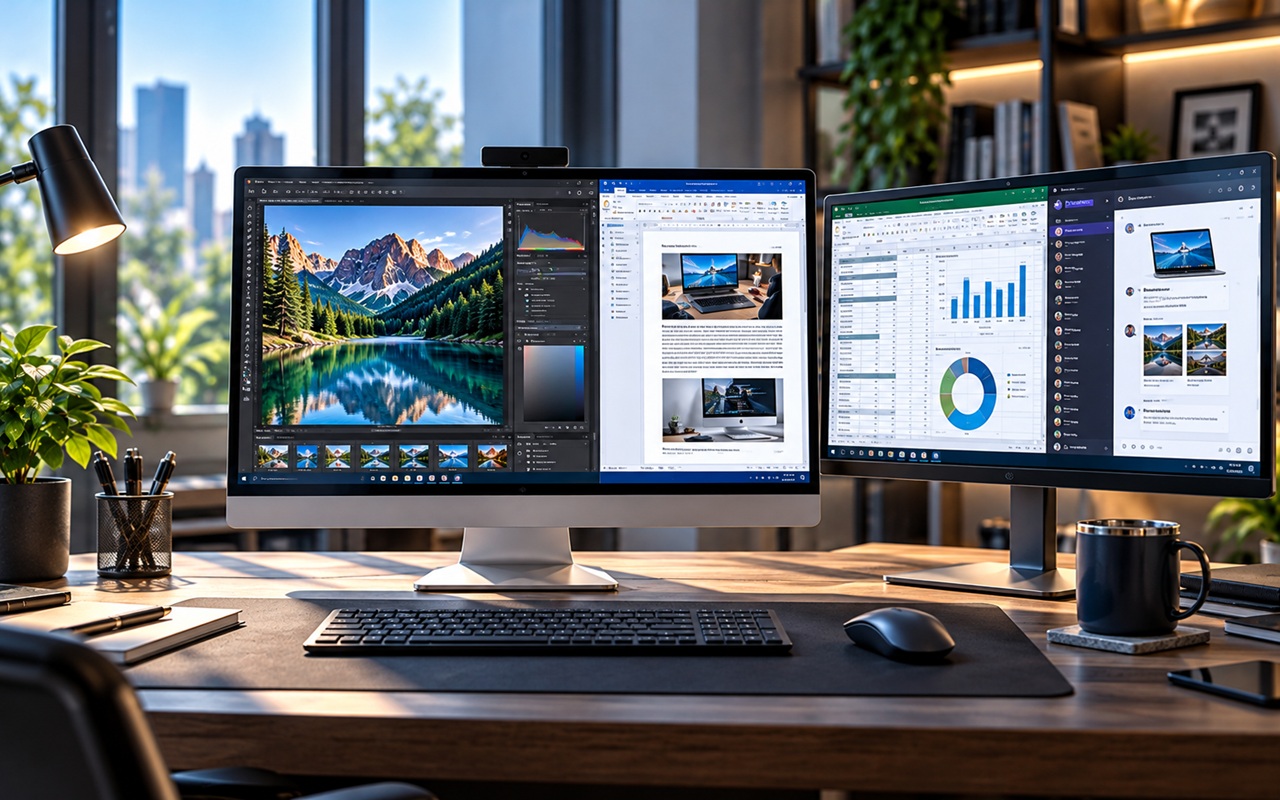
Zintegrowany wyświetlacz nie oznacza konieczności pracy na jednym ekranie. Wiele komputerów All-in-One pozwala podłączyć dodatkowy monitor, co może być szczególnie przydatne w księgowości, programowaniu czy pracy z dużymi zbiorami danych.
Przed zakupem warto jednak sprawdzić dostępne wyjścia obrazu i obsługiwane konfiguracje monitorów. Szczegółowo omówimy je w kolejnej części poradnika.
Nie mniej ważna jest ergonomia. Jeśli podstawa AiO nie oferuje regulacji wysokości, wygodne ustawienie dwóch ekranów obok siebie może wymagać dodatkowych rozwiązań.
Jak zatem przełożyć omówione wcześniej parametry na praktyczny wybór? Nie każdy potrzebuje matrycy 4K, szerokiego gamutu P3 czy profesjonalnej kalibracji. Z drugiej strony oszczędzanie na ekranie, którego późniejsza wymiana jest mocno utrudniona, może okazać się nietrafioną decyzją.
| Zastosowanie | Sugerowany kierunek wyboru |
|---|---|
| Typowa praca biurowa | 23,8 cala Full HD, IPS, matowa powierzchnia i wygodna regulacja |
| Praca z dużymi arkuszami i wieloma oknami | 27 cali QHD lub inny ekran zapewniający większą efektywną przestrzeń roboczą |
| Fotografia i grafika 2D | Wysoka rozdzielczość, odpowiedni gamut, dobra dokładność kolorów i równomierność podświetlenia |
| Recepcja i stanowisko obsługi klienta | Czytelna matryca, odpowiednia regulacja, opcjonalnie ekran dotykowy |
| Stanowisko współdzielone przez kilka osób | Szeroki zakres regulacji wysokości, pochylenia i obrotu |
| Praca z drugim monitorem | Możliwość ergonomicznego ustawienia obu ekranów oraz odpowiednie wyjścia obrazu |
Nie oznacza to, że 27-calowy ekran Full HD jest złym wyborem. Przy prostych zastosowaniach i pracy z większej odległości może sprawdzać się dobrze. Jednak podczas wielogodzinnej pracy z tekstem wyświetlacz QHD zwykle zapewni lepszą szczegółowość obrazu.
Podobnie większa jasność, szerszy gamut czy wyższe odświeżanie mają sens przede wszystkim wtedy, gdy odpowiadają rzeczywistym potrzebom użytkownika.
Najlepszy ekran AiO to niekoniecznie ten o najwyższej rozdzielczości, lecz taki, który zapewnia odpowiednią równowagę między jakością obrazu, ergonomią i zastosowaniem.
Warto pamiętać, że wyświetlacz pozostanie częścią komputera przez cały okres jego użytkowania. Dlatego jego wyborowi należy poświęcić nie mniej uwagi niż procesorowi czy pamięci RAM.
Sam ekran nie tworzy jednak kompletnego stanowiska pracy. Równie istotne są porty, wyposażenie do wideokonferencji i możliwości podłączania urządzeń peryferyjnych. To właśnie im przyjrzymy się w kolejnej części poradnika.
Całe stanowisko w jednym urządzeniu - porty, kamera, dźwięk i łączność
Jedną z największych zalet komputerów All-in-One jest możliwość stworzenia kompletnego stanowiska pracy bez konieczności kupowania i podłączania wielu dodatkowych urządzeń. Monitor, jednostka obliczeniowa, kamera internetowa, mikrofony i głośniki mogą tworzyć jeden zestaw, który wystarczy uzupełnić o klawiaturę oraz mysz.
Brzmi wygodnie, ale pod warunkiem, że producent przewidział wyposażenie rzeczywiście odpowiadające naszym potrzebom.
Komputer może mieć znakomity ekran i wystarczającą wydajność, a mimo to okazać się niewygodny w codziennym użytkowaniu. Powodem bywa zbyt mała liczba portów, brak odpowiedniego wyjścia obrazu, przeciętna kamera lub złącza rozmieszczone w miejscach, do których trudno się dostać bez przestawiania całego urządzenia.
Z drugiej strony dobrze wyposażony AiO potrafi obsłużyć nie tylko podstawowe stanowisko biurowe, ale również dodatkowe monitory, szybkie nośniki danych, rozbudowany zestaw urządzeń peryferyjnych i profesjonalne narzędzia komunikacyjne.
Dlatego wyposażenie komputera All-in-One należy oceniać przez pryzmat całego stanowiska pracy, a nie tylko liczby gniazd wymienionych w specyfikacji.
Porty USB - liczy się nie tylko ich liczba
Klawiatura, mysz, pendrive, zewnętrzny SSD czy drukarka - lista akcesoriów podłączanych do komputera potrafi być długa. Współczesne AiO oferują zwykle kilka portów USB, ale ich możliwości mogą znacząco różnić się między modelami.
Najczęściej spotykamy dwa rodzaje złączy:
- USB-A - tradycyjne, prostokątne gniazdo wykorzystywane przez wiele urządzeń peryferyjnych.
- USB-C - mniejsze, symetryczne złącze, które zależnie od specyfikacji może obsługiwać transmisję danych, zasilanie, a czasem również przesyłanie obrazu. Znaczenie ma także przepustowość. USB 2.0 (do 480 Mb/s) wystarcza do obsługi klawiatury czy myszy, ale ogranicza szybkość zewnętrznych dysków SSD. Do przesyłania dużych plików znacznie lepiej nadają się porty oferujące 5, 10 lub 20 Gb/s.
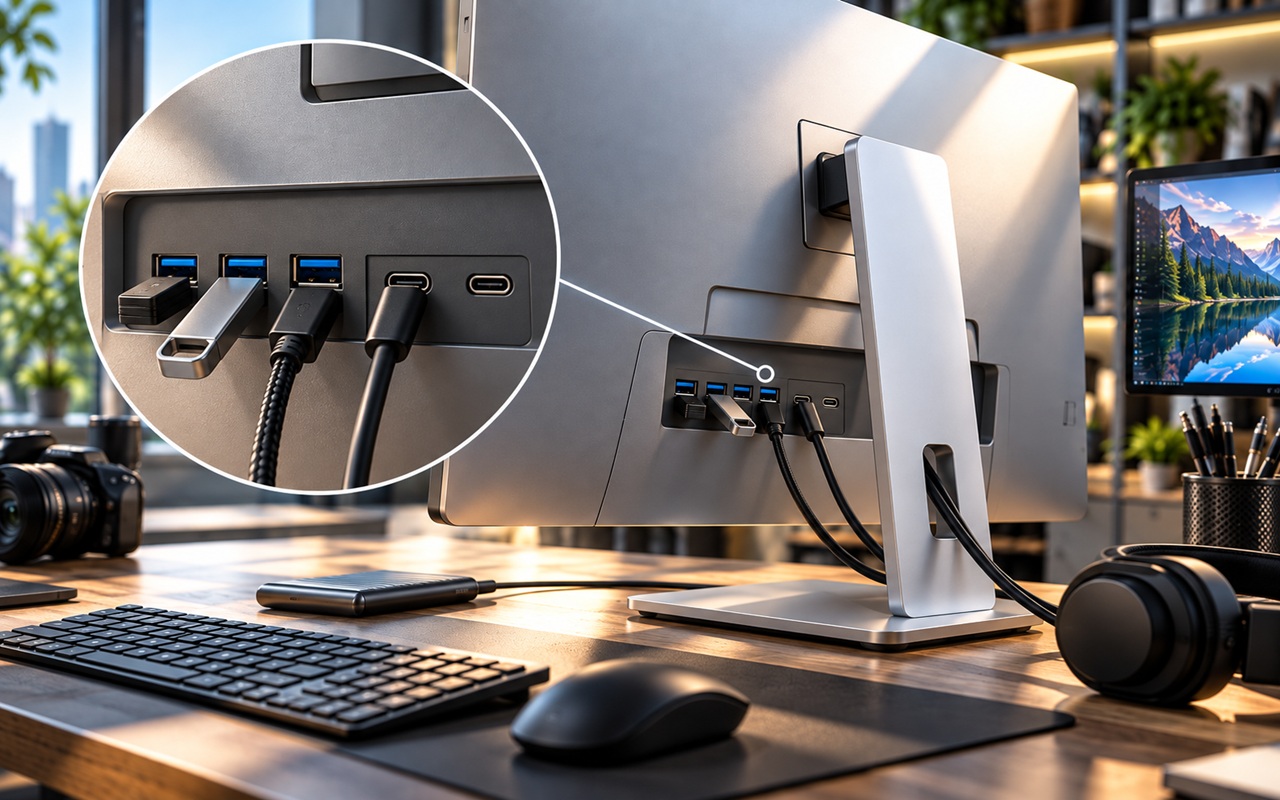
Przykładowo Lenovo ThinkCentre neo 50a 27 Gen 5 wyposażono w dwa porty USB-A 2.0, jeden USB-A 10 Gb/s oraz USB-C 10 Gb/s.
Równie ważne jak parametry techniczne jest jednak rozmieszczenie złączy. Porty z tyłu obudowy sprawdzają się przy urządzeniach podłączonych na stałe, natomiast boczne lub łatwo dostępne dolne gniazda ułatwiają korzystanie z pendrive'ów i przenośnych dysków.
Ma to szczególne znaczenie, gdy AiO stoi blisko ściany lub jest zamontowany na ramieniu. Dlatego przed zakupem warto obejrzeć także boki i tył obudowy.
Cztery wygodnie rozmieszczone porty mogą okazać się praktyczniejsze niż sześć gniazd, do których dostęp wymaga przestawiania komputera.
USB-C, USB4 i Thunderbolt - podobne złącza, różne możliwości
USB-C to jedynie fizyczny typ złącza, którego wygląd nie zdradza rzeczywistych możliwości portu. W zależności od zastosowanego standardu może obsługiwać transmisję danych, przesyłanie obrazu czy zasilanie podłączonych urządzeń.
Przykładowo USB-C w Lenovo ThinkCentre neo 50a 27 Gen 5 oferuje transfer danych do 10 Gb/s oraz zasilanie akcesoriów mocą do 15 W, ale nie obsługuje przesyłania obrazu do zewnętrznego monitora.
Z kolei Lenovo ThinkCentre M90a Pro Gen 6 wyposażono w port Thunderbolt 4, zapewniający transfer do 40 Gb/s, obsługę obrazu przez DisplayPort oraz USB Power Delivery o mocy wyjściowej do 65 W.
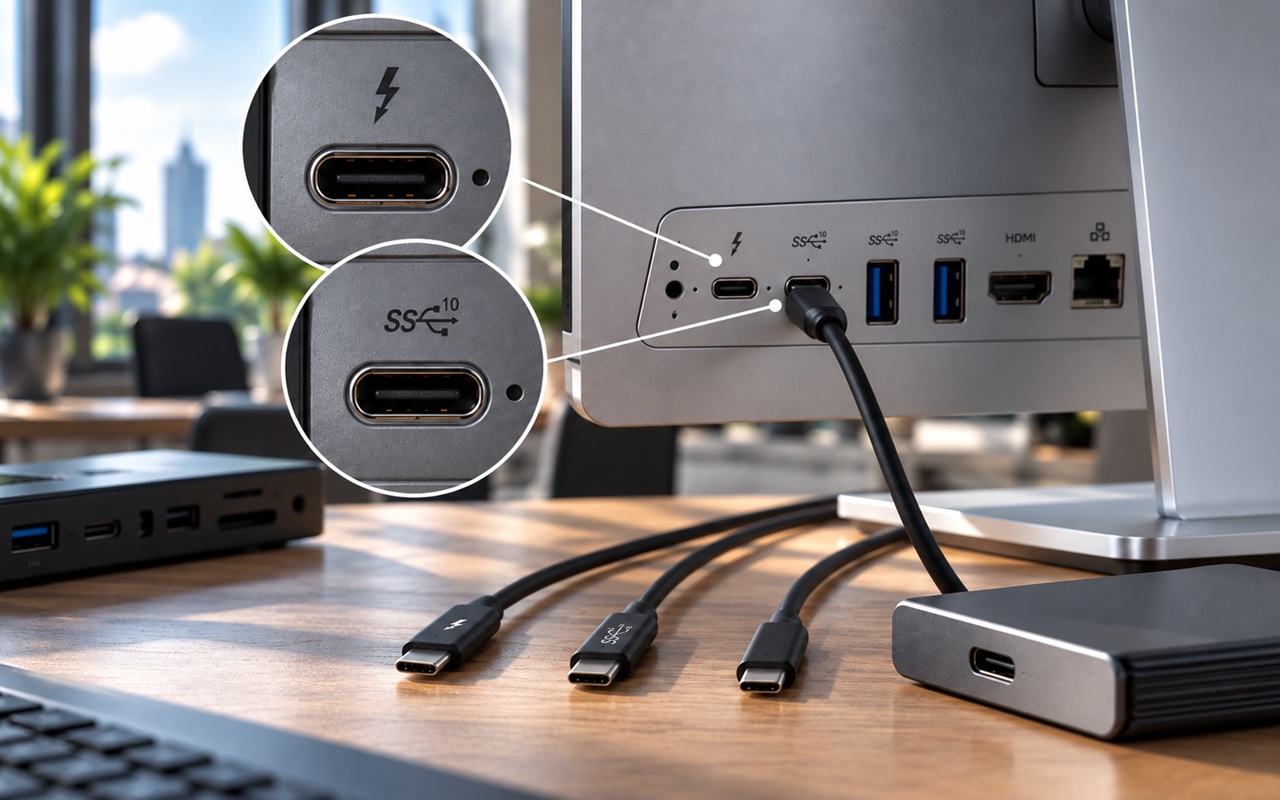
Warto jednak rozróżnić zasilanie urządzeń podłączonych do AiO od możliwości zasilania samego komputera przez USB-C. Obsługa jednej funkcji nie oznacza dostępności drugiej.
Podobnie nie każdy port USB-C pozwala podłączyć monitor. Konieczna jest odpowiednia obsługa transmisji obrazu, np. DisplayPort Alt Mode, USB4 lub Thunderbolt, wraz z właściwą implementacją w komputerze.
Zaawansowane złącza mogą również współpracować ze stacjami dokującymi i szybkimi dyskami zewnętrznymi. Nie oznacza to jednak, że AiO automatycznie może pełnić funkcję stacji dokującej dla laptopa.
Przy wyborze komputera warto więc sprawdzać rzeczywiste funkcje portów USB-C, a nie kierować się wyłącznie ich obecnością w specyfikacji.
HDMI-in i HDMI-out - dwa kierunki, dwie zupełnie różne funkcje
Jednym z ciekawszych elementów wyposażenia współczesnych komputerów All-in-One jest możliwość wykorzystania ich wyświetlacza na więcej niż jeden sposób.
W klasycznym monitorze sprawa jest prosta: wejście HDMI lub DisplayPort pozwala wyświetlić obraz z podłączonego komputera.
AiO ma jednak własną jednostkę obliczeniową, a więc sam generuje obraz na swoim ekranie. W zależności od konstrukcji może dodatkowo oferować wejście, wyjście lub oba rodzaje złączy wideo.
Różnica pomiędzy nimi jest fundamentalna.
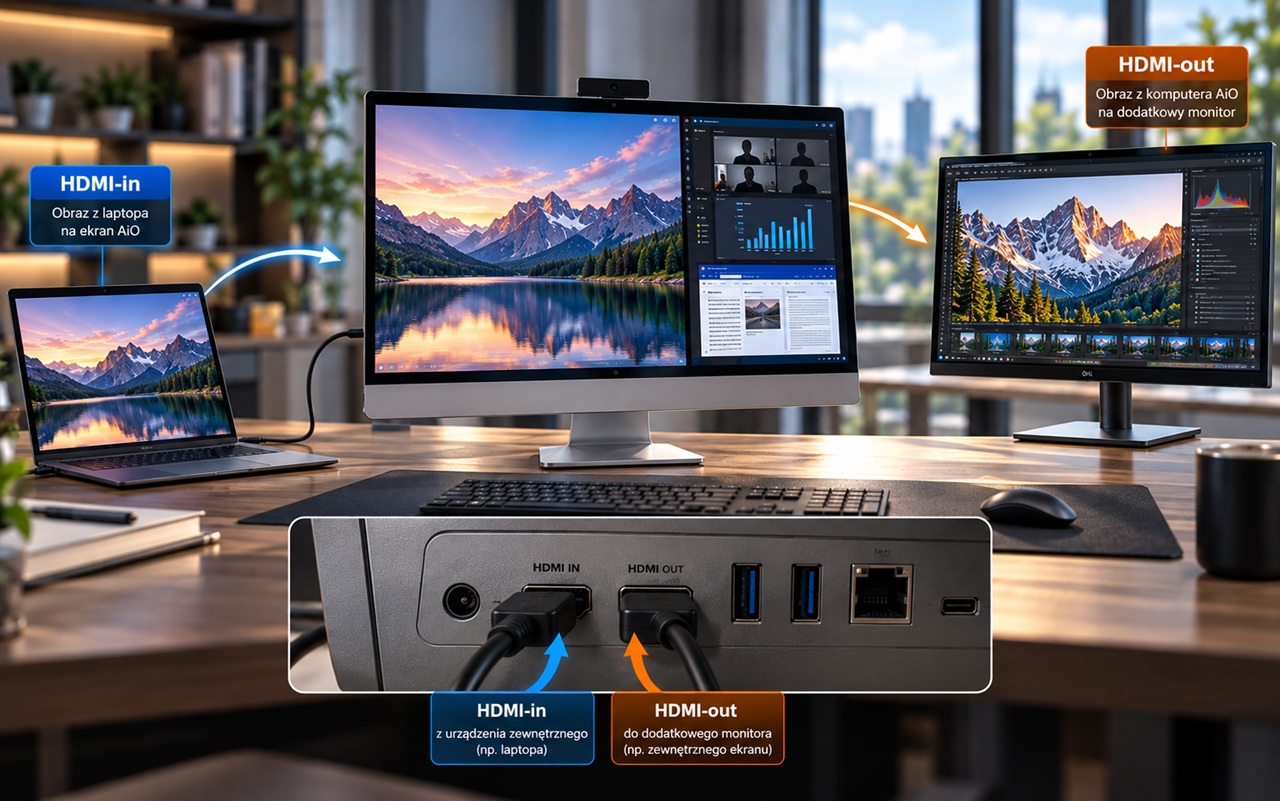
HDMI-out (wyjście obrazu) pozwala przesyłać sygnał z AiO do zewnętrznego monitora, telewizora lub projektora.
HDMI-in (wejście obrazu) umożliwia natomiast wykorzystanie wbudowanego ekranu AiO jako monitora dla innego urządzenia, np. służbowego laptopa. Dzięki temu jedno stanowisko może obsługiwać dwa komputery bez konieczności kupowania dodatkowego wyświetlacza.
Przykładowo Lenovo ThinkCentre neo 50a 27 Gen 5 wyposażono w osobne złącza HDMI-in 1.4 oraz HDMI-out 2.1 TMDS. Podobne rozwiązanie oferuje Dell Pro 24 All-in-One, w którym źródło obrazu można przełączać odpowiednim przyciskiem na obudowie.
Z kolei Lenovo ThinkCentre M90a Pro Gen 6 korzysta ze złącza HDMI typu combo, obsługującego funkcję wejścia lub wyjścia obrazu.
Nie każdy AiO może jednak pełnić funkcję zewnętrznego monitora. Sama obecność portu HDMI nie przesądza o jego możliwościach. Warto sprawdzić kierunek transmisji, obsługiwaną rozdzielczość oraz sposób przełączania źródła obrazu.
Trzeba również pamiętać, że HDMI-in przesyła obraz i ewentualnie dźwięk, ale nie udostępnia laptopowi pozostałego wyposażenia AiO. Korzystanie z jego kamery, portów USB czy podłączonych akcesoriów wymagałoby dodatkowych rozwiązań.
Możliwość wykorzystania AiO jako monitora zwiększa funkcjonalność stanowiska i częściowo ogranicza konsekwencje integracji ekranu z komputerem.
Dodatkowe monitory - ile ekranów może obsłużyć komputer AiO?
Zintegrowany ekran nie musi ograniczać użytkownika do pracy na jednym wyświetlaczu.
Wiele współczesnych AiO pozwala podłączyć dodatkowe monitory przez HDMI, DisplayPort, a w odpowiednio wyposażonych konstrukcjach również USB-C lub Thunderbolt.
Przykładowo Dell Pro 24 All-in-One oferuje wyjścia HDMI i DisplayPort, natomiast Lenovo ThinkCentre M90a Pro Gen 6 może przesyłać obraz także przez Thunderbolt 4.
Nie wystarczy jednak sprawdzić liczby dostępnych gniazd. Maksymalna liczba obsługiwanych ekranów zależy również od możliwości GPU, interfejsów wideo oraz konkretnej konfiguracji komputera.
Istotne są również rozdzielczości i częstotliwości odświeżania zewnętrznych monitorów.
Dlatego przed zakupem AiO przeznaczonego do pracy wielomonitorowej należy zweryfikować w jego dokumentacji, czy wybrana konfiguracja rzeczywiście obsłuży planowany zestaw wyświetlaczy.
Ethernet, Wi-Fi i Bluetooth - łączność dopasowana do stanowiska
W komputerach biznesowych nadal bardzo ważnym elementem wyposażenia jest port Ethernet RJ-45, umożliwiający przewodowe połączenie z siecią lokalną. Gigabit Ethernet, spotykany w wielu współczesnych AiO, może być szczególnie przydatny na stałych stanowiskach pracy, gdzie liczą się stabilność transmisji i przewidywalny dostęp do firmowej infrastruktury.
Nie oznacza to, że Wi-Fi jest rozwiązaniem gorszym. Współczesne komputery All-in-One mogą korzystać ze standardów Wi-Fi 6, Wi-Fi 6E, a w wybranych konfiguracjach również Wi-Fi 7. Przykładowo Lenovo ThinkCentre M90a Pro Gen 6 występuje z kartami obsługującymi różne generacje łączności bezprzewodowej.
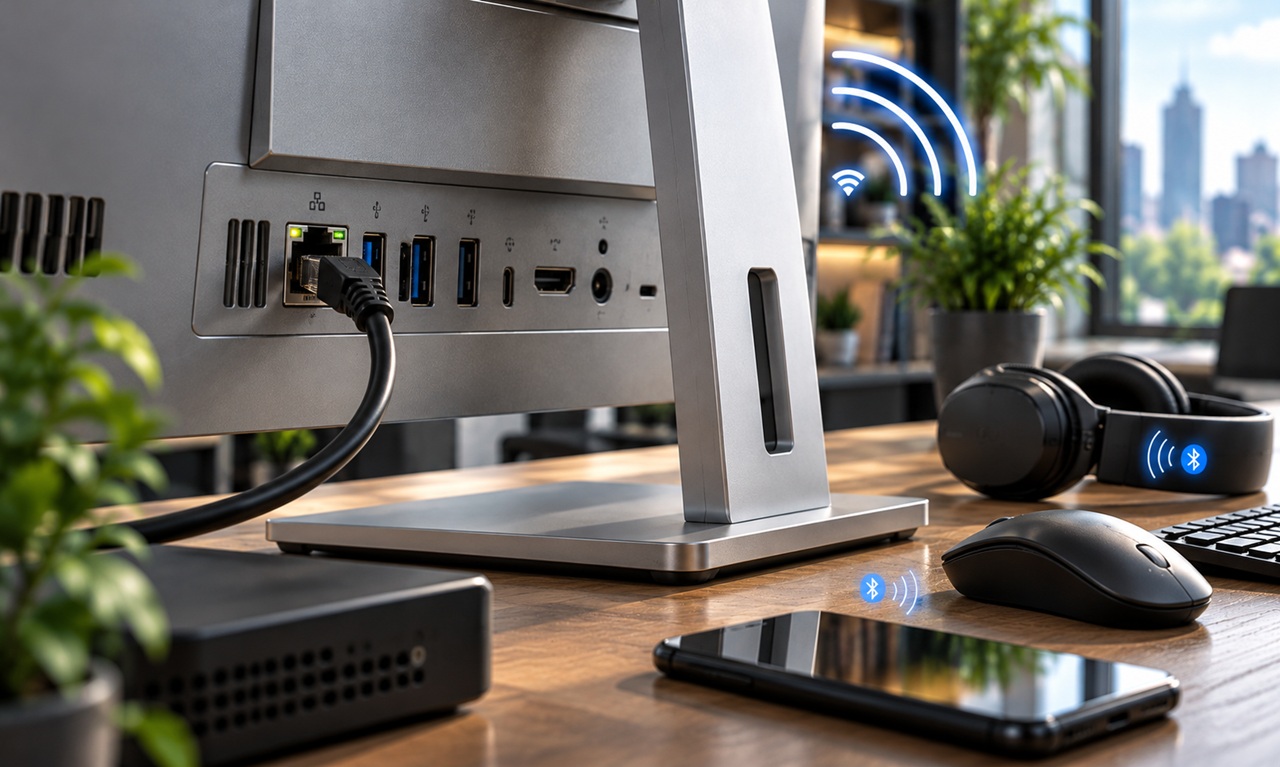
Trzeba jednak pamiętać, że pełne wykorzystanie możliwości nowszego Wi-Fi wymaga odpowiedniej infrastruktury sieciowej. Sam komputer z Wi-Fi 7 nie przyspieszy połączenia, jeżeli ograniczeniem pozostaje starszy router lub wolniejsze łącze internetowe.
Istotny jest również Bluetooth, wykorzystywany między innymi przez klawiatury, myszy, słuchawki i zestawy głośnomówiące. Sama obecność tego interfejsu nie gwarantuje jednak obsługi wszystkich funkcji najnowszych akcesoriów. Zależy to od wersji standardu, dostępnych profili i konkretnej implementacji.
Przy wyborze AiO warto więc sprawdzić dokładne wyposażenie sieciowe interesującej nas konfiguracji, zamiast zakładać, że wszystkie warianty danej rodziny oferują identyczne możliwości.
Wideokonferencje i prywatność - kamera, mikrofony i głośniki
Kamera internetowa, mikrofony i głośniki to dziś istotne elementy wyposażenia stanowiska pracy. W komputerach All-in-One są zwykle zintegrowane z obudową, co eliminuje konieczność instalowania dodatkowych urządzeń do wideokonferencji.
Nie wszystkie AiO oferują jednak identyczną jakość obrazu. W prostszych konstrukcjach spotykamy kamery Full HD (1920 × 1080), np. w Dell Pro 24 All-in-One. Wybrane konfiguracje Lenovo ThinkCentre neo 50a 27 Gen 5, ThinkCentre M90a Pro Gen 6 oraz HP ProStudio 4 G1i oferują natomiast kamery 5 MP.
Jeszcze inne możliwości zapewnia Apple iMac z procesorem M4, wyposażony w kamerę 12 MP Center Stage, automatycznie dostosowującą kadr do położenia użytkownika.
Liczba megapikseli nie przesądza jednak o jakości wideokonferencji. Równie ważne są optyka, czułość sensora, przetwarzanie obrazu i zachowanie kamery przy słabszym oświetleniu. Wyższa rozdzielczość matrycy nie oznacza też automatycznie transmisji wideo z taką samą liczbą pikseli.
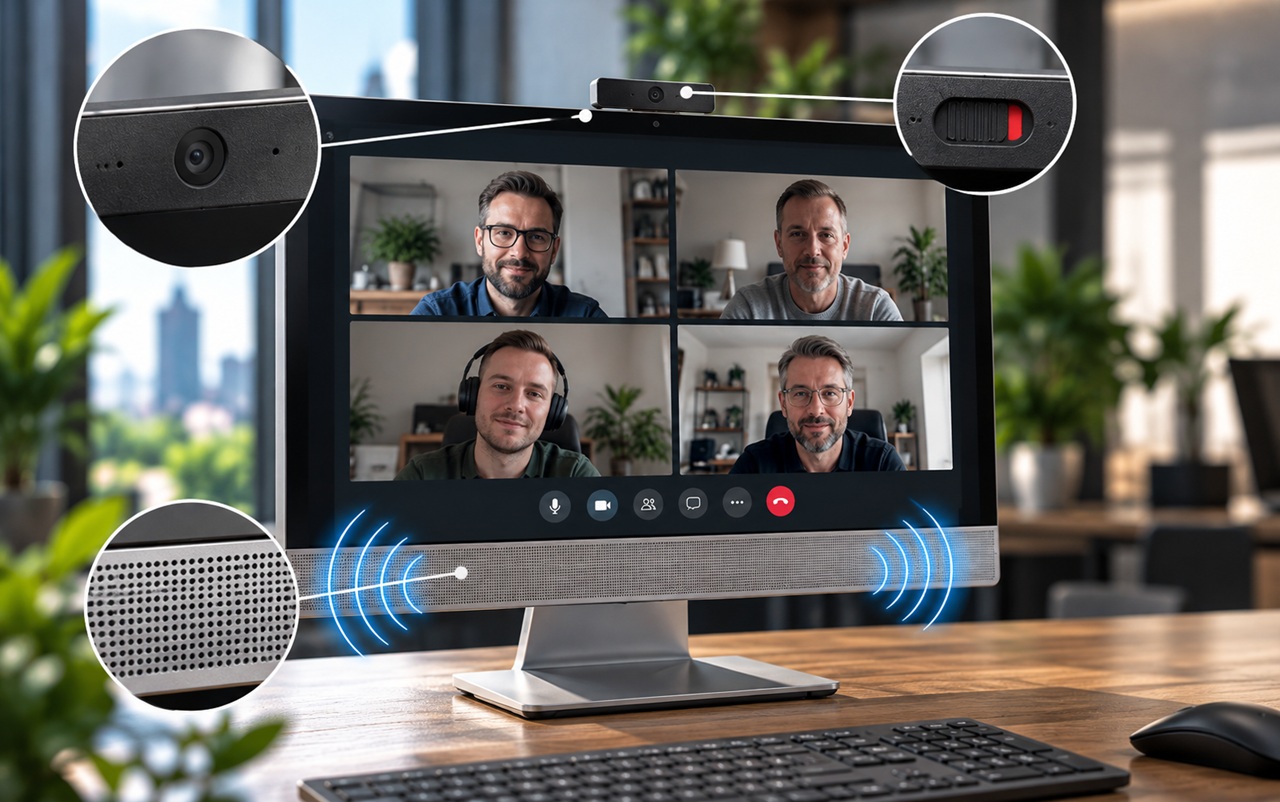
W biznesowych AiO kamera może również służyć do uwierzytelniania użytkownika. Wybrane modele, np. Lenovo ThinkCentre M90a Pro Gen 6, oferują moduł podczerwieni IR, umożliwiający logowanie przez rozpoznawanie twarzy w Windows Hello. Nie jest to jednak standardowa funkcja każdej kamery 5 MP.
Ważnym elementem ochrony prywatności są fizyczne przesłony obiektywu lub kamery chowane w obudowie. Przykładem są rozwiązania ThinkShutter w komputerach Lenovo ThinkCentre oraz wysuwana kamera Dell Pro 24 All-in-One.
Trzeba jednak pamiętać, że zasłonięcie kamery nie oznacza automatycznego wyciszenia mikrofonów.
Współczesne AiO często wykorzystują dwa mikrofony z funkcjami redukcji szumów oraz zintegrowane głośniki stereo. Przykładowo Lenovo ThinkCentre neo 50a 27 Gen 5 oferuje zestaw 2 × 3 W, natomiast ThinkCentre M90a Pro Gen 6 - 2 × 5 W. Sama moc nie przesądza jednak o jakości dźwięku.
W typowych warunkach biurowych takie wyposażenie może w zupełności wystarczać do codziennej komunikacji. Jednak w przestrzeniach open space lub podczas poufnych rozmów praktyczniejszy będzie zestaw słuchawkowy z mikrofonem, ograniczający emisję dźwięku do otoczenia i ułatwiający kontrolę nad rejestrowanymi odgłosami.
Dlatego warto sprawdzić również obecność złącza audio 3,5 mm, obsługę słuchawek przez USB lub Bluetooth oraz możliwość szybkiego wyciszenia mikrofonu.
Wyposażenie biznesowe - bezpieczeństwo i zarządzanie stanowiskiem
Komputery All-in-One przeznaczone dla firm mogą oferować funkcje, które nie są szczególnie widoczne na pierwszy rzut oka, ale mają znaczenie dla administratorów IT i organizacji korzystających z większej liczby urządzeń.
Jednym z takich rozwiązań jest TPM (Trusted Platform Module), czyli moduł bezpieczeństwa wspierający między innymi ochronę kluczy kryptograficznych. Może być realizowany jako osobny układ sprzętowy albo rozwiązanie implementowane w firmware platformy.
TPM współpracuje z wybranymi mechanizmami zabezpieczeń systemu, na przykład szyfrowaniem BitLocker w Windows. Sama obecność modułu nie oznacza jednak automatycznie, że dysk jest szyfrowany.
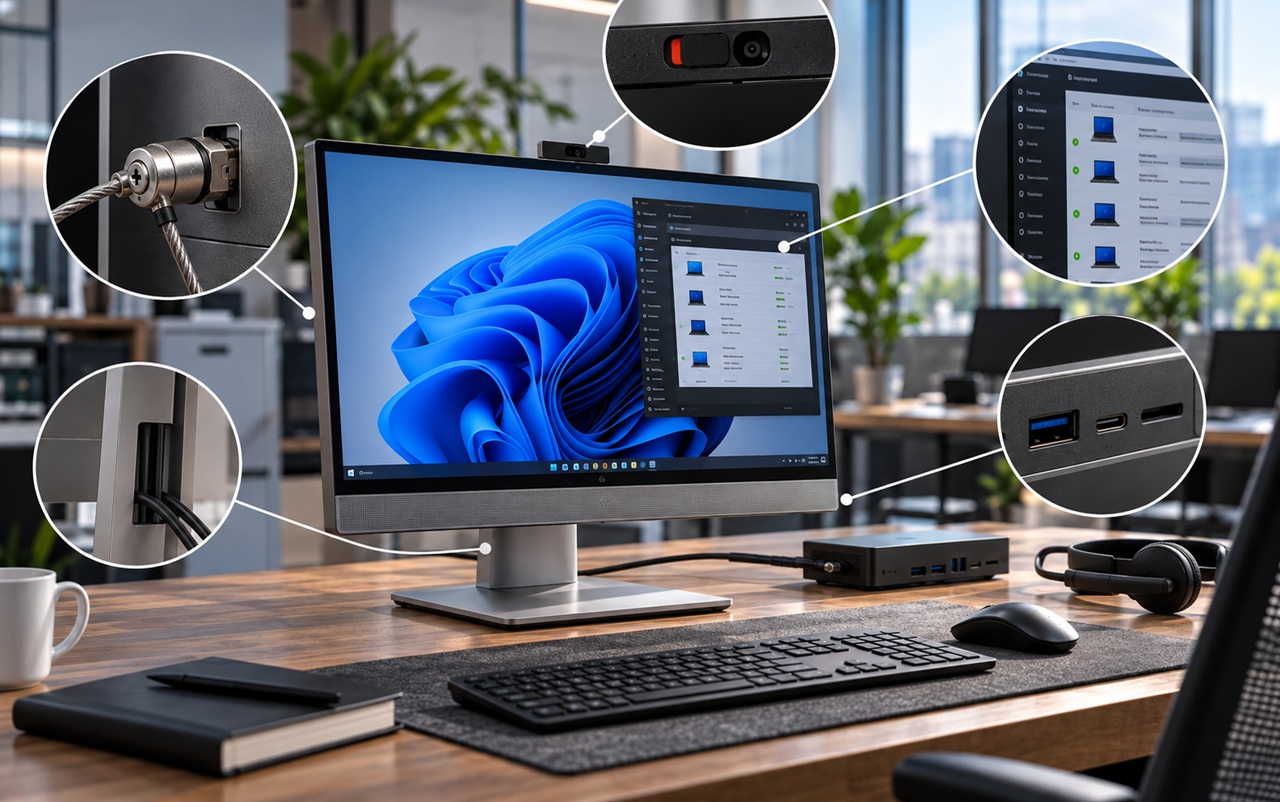
W części komputerów biznesowych spotykamy również platformę Intel vPro, zapewniającą funkcje związane z bezpieczeństwem i zarządzaniem urządzeniami, w tym - przy odpowiedniej konfiguracji - możliwości zdalnej obsługi i diagnostyki.
Nie każdy AiO z procesorem Intel Core Ultra oferuje jednak pełny zestaw funkcji vPro. Znaczenie ma konkretna platforma sprzętowa i jej konfiguracja.
Do wyposażenia biznesowego można zaliczyć również gniazda zabezpieczeń Kensington oraz wybrane funkcje uruchamiania i wybudzania komputera przez sieć.
Dla użytkownika domowego część tych rozwiązań może mieć niewielkie znaczenie. Przy większych wdrożeniach firmowych stają się jednak ważnym elementem infrastruktury IT.
Najistotniejsze jest ustalenie, jakie funkcje bezpieczeństwa i zarządzania rzeczywiście oferuje wybrany AiO oraz czy odpowiadają wymaganiom organizacji.
Jakie wyposażenie powinien mieć AiO na konkretnym stanowisku?
Po przeanalizowaniu portów, łączności i wyposażenia multimedialnego warto przełożyć tę wiedzę na praktyczne zastosowania.
Nie każdy komputer musi obsługiwać kilka monitorów 4K, Thunderbolt 4 i zaawansowane mechanizmy zarządzania. Z drugiej strony pozornie drobny brak w wyposażeniu może okazać się bardziej uciążliwy niż niewielka różnica w wydajności procesora.
Poniższe zestawienie przedstawia orientacyjne priorytety dla różnych stanowisk pracy.
| Zastosowanie | Wyposażenie, na które warto zwrócić uwagę |
|---|---|
| Typowe stanowisko biurowe | Odpowiednia liczba USB-A i USB-C, Ethernet, Wi-Fi, Bluetooth, kamera i mikrofony |
| Praca z kilkoma monitorami | Wyjścia HDMI, DisplayPort lub USB-C z obsługą obrazu oraz potwierdzona obsługa wymaganej liczby ekranów |
| Intensywne wideokonferencje | Dobra kamera Full HD lub 5 MP, mikrofony z redukcją szumów, możliwość podłączenia zestawu słuchawkowego |
| Recepcja i obsługa klienta | Łatwo dostępne USB, stabilna łączność, kamera, odpowiednie zabezpieczenia i ewentualna obsługa dodatkowych akcesoriów |
| Stanowisko z szybkim zewnętrznym SSD | USB-C o wysokiej przepustowości, USB4 lub Thunderbolt |
| Komputer współdzielony przez kilka osób | Wygodne logowanie, zabezpieczenia, kamera IR lub inne metody uwierzytelniania |
| Stanowisko zarządzane centralnie przez dział IT | TPM, funkcje zdalnego zarządzania, odpowiednia platforma biznesowa i zgodność z infrastrukturą firmy |
W praktyce dobrze wyposażony komputer All-in-One potrafi zastąpić nie tylko tradycyjnego desktopa i monitor, ale również część urządzeń peryferyjnych: kamerę internetową, mikrofony, głośniki czy dodatkowe interfejsy komunikacyjne.
Nie oznacza to jednak, że użytkownik powinien automatycznie rezygnować z osobnych akcesoriów. Zewnętrzna kamera może oferować korzystniejszą perspektywę obrazu, dobre słuchawki zapewniać lepszą jakość rozmów, a dodatkowy koncentrator USB ułatwiać dostęp do portów.
Integracja ma sens wtedy, gdy upraszcza stanowisko bez ograniczania jego funkcjonalności.
Dlatego przed zakupem warto wyobrazić sobie nie tylko komputer stojący na pustym biurku, ale całe środowisko, w którym będzie pracował: podłączone urządzenia, dodatkowe monitory, sposób komunikacji i wymagania dotyczące bezpieczeństwa.
Odpowiednio dobrany AiO może dzięki temu zapewnić wyjątkowo wygodne, uporządkowane stanowisko, które przez długi czas nie będzie wymagało dodatkowego wyposażenia.
Pozostaje jednak pytanie, co stanie się wtedy, gdy po kilku latach zmienią się nasze potrzeby albo awarii ulegnie jeden z podzespołów.
Bo o ile możliwości portów, kamery czy łączności można ocenić jeszcze przed zakupem, o tyle konsekwencje konstrukcyjnego połączenia komputera z monitorem często ujawniają się dopiero podczas modernizacji lub naprawy.
Dlatego w kolejnej części przyjrzymy się rozbudowie, serwisowaniu i długoterminowej użyteczności komputerów All-in-One.
Rozbudowa, naprawy i żywotność - kompromisy konstrukcji All-in-One
Komputer All-in-One może przez wiele lat zapewniać wygodną i wydajną pracę. Z czasem jednak może zabraknąć pamięci RAM, miejsca na dysku lub mocy obliczeniowej. Wtedy pojawia się pytanie o możliwości modernizacji.
W tradycyjnym desktopie często wystarczy wymienić odpowiedni podzespół. W AiO bywa to trudniejsze, szczególnie gdy problem dotyczy procesora, układu graficznego lub wyświetlacza.
To właśnie podczas modernizacji i napraw najmocniej ujawniają się konsekwencje integracji komputera z monitorem. Nie oznacza to jednak, że wszystkie AiO są trudne w serwisowaniu. Wiele konstrukcji biznesowych oferuje wymienne podzespoły, dokumentację techniczną i rozbudowane wsparcie producenta.
Warto więc osobno rozpatrywać możliwości modernizacji, naprawialność oraz długoterminową opłacalność urządzenia.
Czy komputer All-in-One można rozbudować?
Tak, choć zakres modernizacji zależy od konkretnej konstrukcji. Niektóre AiO wykorzystują standardowe moduły RAM i wymienne dyski SSD, a inne mają podzespoły trwale zintegrowane z płytą główną.
Przykładowo Lenovo ThinkCentre neo 50a 27 Gen 5 oferuje dwa gniazda DDR5 SO-DIMM oraz miejsce na dysk SSD M.2. Podobne możliwości rozbudowy pamięci zapewnia HP ProStudio 4 G1i, obsługujący do 64 GB RAM-u.
Bardziej rozbudowany Lenovo ThinkCentre M90a Pro Gen 6 może pomieścić nawet trzy dyski SSD M.2, choć miejsce na trzeci nośnik współdzieli z opcjonalnym modułem NPU.
Odmienną filozofię reprezentuje Apple iMac z procesorami Apple silicon. Jego pamięć zunifikowana stanowi integralną część platformy, dlatego jej pojemność trzeba wybrać podczas zakupu. Późniejsza rozbudowa RAM-u przez użytkownika nie jest przewidziana.
Możliwości modernizacji nie wynikają więc bezpośrednio z rozmiarów obudowy ani ceny AiO. Warto sprawdzić je jeszcze przed wyborem konfiguracji.
Pamięć RAM - najprostszy sposób na przedłużenie użyteczności komputera?
Zwiększenie pojemności RAM-u może wyraźnie poprawić komfort pracy, jeśli dotychczasowa ilość pamięci jest niewystarczająca i system często korzysta z pliku wymiany na dysku SSD.
W komputerach z wymiennymi modułami SO-DIMM należy jednak sprawdzić:
- Liczbę i obsadzenie gniazd - dwa sloty nie oznaczają, że jeden pozostaje wolny.
- Zgodność pamięci - obsługiwany standard, maksymalną pojemność i wymagania platformy.
- Dostęp serwisowy - wymiana modułów może wymagać demontażu części obudowy. W modelach z pamięcią wlutowaną lub trwale zintegrowaną warto od początku wybrać odpowiednią pojemność, uwzględniając przewidywany okres użytkowania.
Dyski SSD - wymiana czy dodatkowy nośnik?
Wymiana lub dołożenie dysku SSD należy do częstszych sposobów modernizacji AiO. Możliwości zależą jednak od liczby gniazd i obsługiwanych formatów nośników.
Przykładowo Lenovo ThinkCentre neo 50a 27 Gen 5 oferuje jedno gniazdo SSD, więc zwiększenie pojemności wymaga wymiany dotychczasowego dysku. Z kolei wybrane konfiguracje Dell Pro 24 All-in-One obsługują dwa nośniki M.2 2230.
Wymiana dysku systemowego wiąże się z koniecznością przeniesienia systemu i danych lub przeprowadzenia nowej instalacji. Należy wcześniej wykonać kopię zapasową oraz zabezpieczyć klucze odzyskiwania BitLockera, jeśli komputer korzysta z szyfrowania.
Alternatywą może być zewnętrzny SSD podłączony przez szybkie USB-C, USB4 lub Thunderbolt.
Procesor i układ graficzny - dlaczego modernizacja bywa trudniejsza?
W wielu komputerach All-in-One procesor jest przylutowany do płyty głównej, co praktycznie wyklucza jego wymianę.
Istnieją jednak wyjątki. Przykładowo dokumentacja Dell Pro 24 All-in-One opisuje demontaż procesora umieszczonego w gnieździe. Nie oznacza to jednak swobodnej modernizacji - nowy CPU musi być zgodny z płytą główną, BIOS-em, zasilaniem i chłodzeniem.
Jeszcze większe ograniczenia dotyczą grafiki. Większość AiO wykorzystuje GPU zintegrowany z procesorem lub osobny układ graficzny zamontowany w sposób niepozwalający na typową wymianę.
Nawet wymienny moduł GPU nie gwarantuje możliwości zastąpienia go wydajniejszym odpowiednikiem.
Wymienność podzespołu na potrzeby naprawy nie jest równoznaczna z możliwością jego modernizacji. Jeśli regularna wymiana CPU lub GPU jest istotnym wymaganiem, klasyczny desktop Tower zwykle pozostanie lepszym wyborem.
Wymiana podzespołów - co jest możliwe w praktyce?
Poniższa tabela przedstawia orientacyjne możliwości modernizacji i napraw współczesnych AiO. Nie należy traktować jej jako gwarancji wymienności danego elementu w każdym modelu.
| Element | Typowe możliwości | Najważniejsze ograniczenie |
|---|---|---|
| Pamięć RAM | Wymiana lub rozbudowa w modelach z gniazdami SO-DIMM | Pamięć wlutowana, obsługiwana pojemność, dostęp serwisowy |
| Dysk SSD | Wymiana, czasem instalacja dodatkowego nośnika | Liczba gniazd, format dysku, dostęp do wnętrza |
| Procesor | Wymiana w wybranych konstrukcjach z CPU w gnieździe | Zgodność platformy, chłodzenie, procedury serwisowe |
| Układ graficzny | Zwykle ograniczone możliwości; czasami wymienny moduł serwisowy | Integracja z płytą, niestandardowe moduły, zasilanie |
| Karta Wi-Fi | Wymiana w modelach z osobnym modułem M.2 | Zgodność karty, anten i platformy |
| Wentylator i chłodzenie | Naprawa lub wymiana w odpowiednio zaprojektowanych konstrukcjach | Konieczność demontażu obudowy i dostępność części |
| Kamera i głośniki | Wymiana serwisowa w wybranych modelach | Integracja z obudową i dostępność modułów |
| Wyświetlacz | Naprawa lub wymiana odpowiedniego modułu przez serwis | Koszt części, złożoność prac, opłacalność |
| Płyta główna | Wymiana serwisowa, jeśli przewidziano części zamienne | Koszt, dostępność i zgodność z konkretnym wariantem |
W praktyce AiO może oferować szerokie możliwości naprawy, ale znacznie mniejszą swobodę modernizacji niż klasyczny desktop.
Dostęp serwisowy - czy do każdego AiO potrzeba specjalistycznego warsztatu?
Smukła obudowa nie musi oznaczać trudnego serwisowania. Wiele biznesowych AiO projektuje się z myślą o wymianie podzespołów.
Przykładowo dokumentacja Dell Pro 24 All-in-One rozróżnia:
- CRU (Customer Replaceable Unit) - elementy, które użytkownik może wymieniać zgodnie z instrukcją producenta.
- FRU (Field Replaceable Unit) - części przeznaczone do wymiany w ramach obsługi serwisowej.
Do pierwszej grupy należą między innymi pamięć RAM, dyski SSD i karta Wi-Fi. Wymiana procesora czy płyty głównej wymaga natomiast odpowiednich procedur serwisowych.
Nie zawsze jednak dostęp do podzespołów jest prosty. W HP ProStudio 4 G1i wymiana RAM-u wymaga demontażu podstawy, tylnej pokrywy i dodatkowych elementów konstrukcji.
Z kolei Lenovo ThinkCentre M90a Pro Gen 6 ma szczegółową dokumentację napraw wielu elementów, w tym pamięci, dysków, wentylatorów i procesora.
Najlepszym źródłem informacji o możliwościach serwisowania jest dokumentacja konkretnego modelu, a nie wygląd jego obudowy.
Przed samodzielnym demontażem należy też sprawdzić zasady bezpieczeństwa i warunki gwarancji. Nie każda ingerencja automatycznie unieważnia ochronę, ale uszkodzenia powstałe wskutek nieprawidłowej naprawy mogą nie być nią objęte.
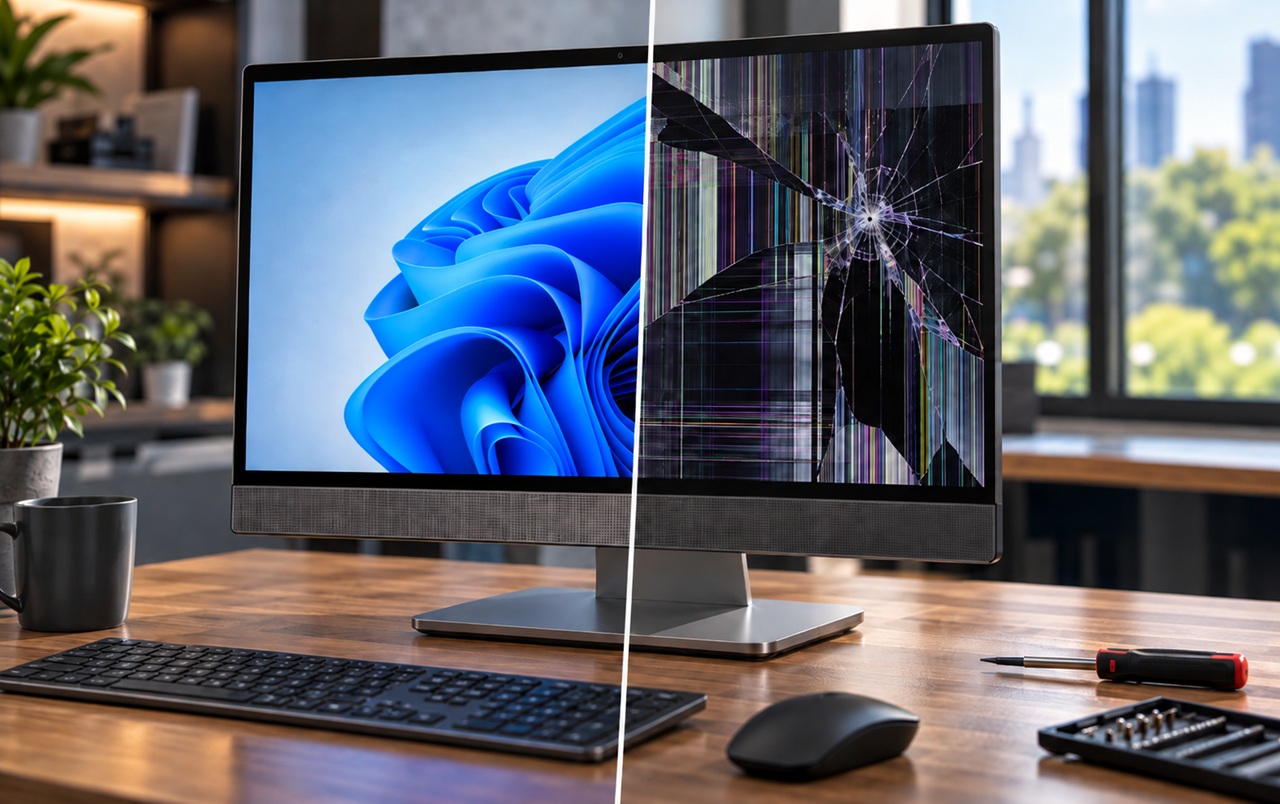
Awaria ekranu - największy problem konstrukcji zintegrowanej?
W klasycznym desktopie awaria monitora zwykle oznacza konieczność wymiany jednego urządzenia. W AiO wyświetlacz stanowi integralną część komputera, co komplikuje sytuację.
Uszkodzenie matrycy nie musi oznaczać końca eksploatacji. W zależności od konstrukcji możliwa jest wymiana ekranu, elektroniki sterującej lub odpowiednich przewodów. Problemem mogą być jednak koszty części i robocizny, szczególnie w kilkuletnich urządzeniach.
Podobny dylemat pojawia się, gdy uszkodzeniu ulega płyta główna, a wyświetlacz pozostaje sprawny.
W poprzedniej części poradnika omawialiśmy funkcję HDMI-in, pozwalającą wykorzystywać ekran niektórych AiO jako monitor dla innego komputera. Może ona przedłużyć praktyczną użyteczność urządzenia, ale nie gwarantuje działania ekranu po awarii jego elektroniki.
Nie należy zakładać, że każdy AiO z HDMI-in będzie działał jako niezależny monitor po uszkodzeniu płyty głównej.
W takich sytuacjach przewagę mają konstrukcje modułowe, np. mini-PC z monitorem czy Lenovo Tiny-in-One, pozwalające niezależnie wymieniać oba elementy stanowiska.
Nie świadczy to o większej awaryjności AiO, lecz o potencjalnie poważniejszych konsekwencjach ekonomicznych usterki.
Chłodzenie i konserwacja - dlaczego warto myśleć o nich już przy zakupie?
Kurz gromadzący się na radiatorach i wentylatorach może ograniczać skuteczność chłodzenia, zwiększać hałas oraz powodować spadki wydajności pod obciążeniem.
Problem dotyczy wszystkich komputerów, jednak w AiO dostęp do układu chłodzenia bywa bardziej skomplikowany niż w tradycyjnym desktopie.
Dlatego warto sprawdzić, czy producent przewiduje możliwość czyszczenia chłodzenia i wymiany wentylatorów. Podczas codziennego użytkowania należy również unikać zasłaniania otworów wentylacyjnych, szczególnie gdy komputer stoi blisko ściany.
Regularna konserwacja nie gwarantuje bezawaryjności, ale pomaga utrzymać właściwe warunki pracy podzespołów.
Gwarancja i serwis On-Site - szczególnie ważne w zastosowaniach biznesowych
W firmie znaczenie ma nie tylko możliwość naprawy komputera, lecz także czas potrzebny na przywrócenie stanowiska do pracy.
Dlatego warto zwrócić uwagę na serwis On-Site, czyli obsługę techniczną realizowaną w miejscu użytkowania urządzenia, zgodnie z warunkami wykupionej usługi. Takie rozwiązania oferują między innymi Dell, HP i Lenovo.
W zależności od pakietu wsparcia naprawa może obejmować wizytę technika i wymianę podzespołów bez wysyłania całego AiO do serwisu.
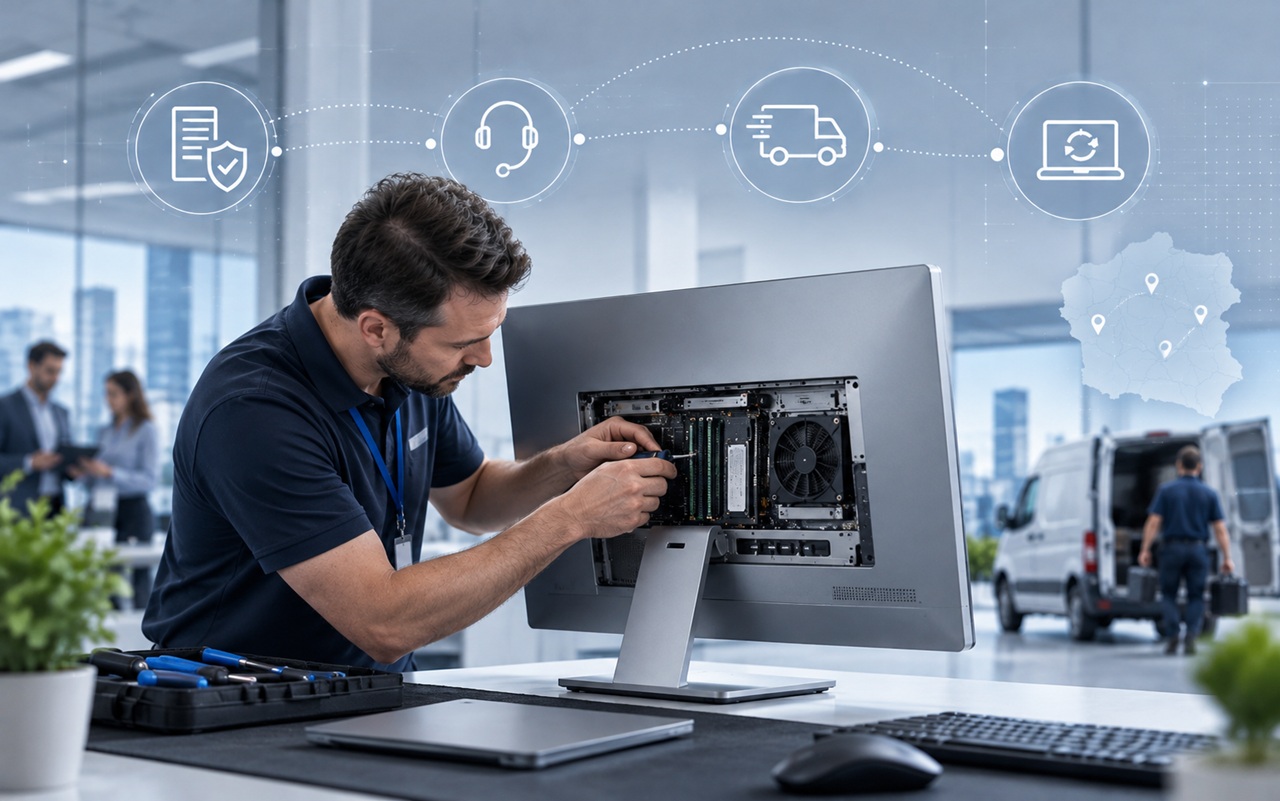
Trzeba jednak pamiętać, że reakcja serwisu w następnym dniu roboczym nie jest równoznaczna z gwarancją zakończenia naprawy w tym terminie. Znaczenie mają dostępność części, lokalizacja i wynik diagnostyki.
Przed zakupem warto sprawdzić okres ochrony, możliwość jej przedłużenia, miejsce realizacji napraw oraz zakres usług.
Istotne pozostaje także bezpieczeństwo danych. Przed przekazaniem urządzenia do serwisu należy wykonać kopię zapasową i odpowiednio zabezpieczyć przechowywane informacje. Niektóre pakiety biznesowe pozwalają również klientowi zachować uszkodzony nośnik danych.
Dobrze dobrane wsparcie serwisowe nie eliminuje awarii, ale może znacząco ograniczyć ich konsekwencje dla firmy.
Całkowity koszt użytkowania - czy AiO rzeczywiście się opłaca?
Cena zakupu nie przesądza o opłacalności komputera. W środowisku biznesowym wykorzystuje się pojęcie TCO (Total Cost of Ownership), obejmujące koszty nabycia, wdrożenia, eksploatacji, serwisowania i wymiany sprzętu.
AiO może obniżać część tych wydatków dzięki integracji monitora, kamery, głośników i jednostki obliczeniowej. Przy większej liczbie stanowisk upraszcza to instalację i organizację przestrzeni roboczej.
Z drugiej strony wymiana przestarzałego komputera może oznaczać również rezygnację z nadal sprawnego wyświetlacza. W zestawie modułowym oba urządzenia mogą mieć niezależne cykle użytkowania.

Znaczenie ma również zużycie energii. Sama konstrukcja AiO nie gwarantuje niższego poboru mocy od desktopa czy mini-PC.
Porównywać należy całe stanowiska: AiO wraz z jego ekranem oraz zestaw modułowy obejmujący komputer, monitor i ewentualne dodatkowe urządzenia. Liczy się również czas codziennej pracy, a nie sama moc znamionowa zasilacza.
Najtańszy komputer w momencie zakupu nie musi być najkorzystniejszy w całym okresie eksploatacji. Ostateczny rachunek zależy od zastosowania, długości użytkowania i kosztów ewentualnych napraw.
Żywotność komputera AiO - sprzęt może działać dłużej, niż pozostanie użyteczny
Sprawność techniczna i przydatność użytkowa to dwie różne kwestie.
Komputer może pozostawać w pełni sprawny, ale po kilku latach nie zapewniać wydajności wymaganej przez nowsze aplikacje lub system operacyjny.
W AiO dochodzi dodatkowy problem: okres przydatności jednostki obliczeniowej i wyświetlacza nie musi być identyczny.
Dobrej jakości ekran może nadal spełniać oczekiwania użytkownika, gdy procesor okaże się już niewystarczający. Może też wystąpić sytuacja odwrotna - sprawny komputer będzie połączony z wyświetlaczem, którego parametry przestaną odpowiadać potrzebom.
Dlatego przy zakupie warto uwzględnić planowany okres użytkowania i określić, które podzespoły można później rozbudować, a które powinny od początku zapewniać odpowiedni zapas możliwości.
Nie oznacza to konieczności wybierania najdroższej konfiguracji. Chodzi raczej o świadome dopasowanie sprzętu do przewidywanych potrzeb.
Co sprawdzić przed zakupem, aby AiO nie stał się jednorazową konstrukcją?
Ryzyko przedwczesnej wymiany komputera można ograniczyć, analizując pięć kwestii:
- Pamięć RAM - liczba gniazd, maksymalna pojemność i możliwość późniejszej rozbudowy.
- Dyski SSD - liczba slotów, obsługiwane formaty i dostęp do nośników.
- Dokumentacja serwisowa - dostępność instrukcji, części zamiennych i procedur napraw.
- Gwarancja i wsparcie techniczne - okres ochrony, warunki napraw oraz dostępność serwisu On-Site.
- Długoterminowa przydatność konfiguracji - szczególnie wydajność procesora oraz jakość i ergonomia ekranu.
W silnie zintegrowanych konstrukcjach, takich jak Apple iMac, większą uwagę trzeba poświęcić konfiguracji początkowej. Biznesowe AiO z wymienną pamięcią i dyskami SSD pozostawiają natomiast pewną swobodę późniejszej modernizacji.
Najważniejszym kompromisem pozostaje jednak trwałe połączenie monitora z jednostką obliczeniową. Nie musi ono przeszkadzać, jeśli komputer przez kilka lat będzie realizował podobne zadania, ale może ograniczać elastyczność stanowiska, gdy wymagania się zmienią.
Naprawialność, możliwości modernizacji i długoterminowa opłacalność to trzy odrębne cechy, które nie zawsze idą ze sobą w parze.
Dobrze dobrany AiO może służyć przez wiele lat bez potrzeby większych ingerencji. Pozostaje więc najważniejsze pytanie: w jakich zastosowaniach korzyści takiej konstrukcji rzeczywiście przeważają nad jej ograniczeniami?
Odpowiedzi poszukamy w ostatniej części poradnika, poświęconej praktycznemu wyborowi komputera All-in-One.
Dla kogo All-in-One ma sens - i jak wybrać odpowiedni model?
Komputer All-in-One może sprawdzić się zarówno w biurze rachunkowym, recepcji, jak i domowym gabinecie. Nie oznacza to jednak, że w każdym z tych miejsc będzie najlepszym wyborem.
Najważniejsze pytanie nie brzmi: czy AiO poradzi sobie z naszymi zadaniami? Chodzi raczej o to, czy jego konstrukcja rzeczywiście ułatwi nam pracę.
Po omówieniu możliwości i ograniczeń komputerów All-in-One pora przyjrzeć się konkretnym zastosowaniom i sytuacjom, w których warto rozważyć inne rozwiązania.
Klasyczne biuro, administracja i księgowość - kiedy AiO ma najwięcej sensu?
Typowe stanowisko biurowe to jeden z najbardziej naturalnych scenariuszy wykorzystania AiO. Komputer przez większość czasu pozostaje w jednym miejscu, obsługując dokumenty, pocztę elektroniczną, przeglądarkę, komunikatory i aplikacje firmowe.
W takich warunkach zintegrowany wyświetlacz, kamera, mikrofony i głośniki upraszczają przygotowanie stanowiska oraz ograniczają liczbę urządzeń i przewodów. Przy większej liczbie podobnych stanowisk dodatkową zaletą jest możliwość ujednolicenia wyposażenia.

Nie każde biuro ma jednak identyczne wymagania. Przykładowo księgowa korzystająca z dużych arkuszy i kilku aplikacji jednocześnie może potrzebować dwóch monitorów o określonych parametrach. AiO nadal może być częścią takiego zestawu, ale niekoniecznie zapewni optymalny układ ekranów.
Jeśli firma regularnie wymienia jednostki centralne, zachowując dotychczasowe monitory, mini-PC lub klasyczny desktop pozwoli utrzymać większą elastyczność stanowiska.
AiO najlepiej sprawdzi się więc tam, gdzie zakres obowiązków pozostaje przewidywalny, a wygoda kompletnego urządzenia jest ważniejsza od częstych modernizacji. Przykładami takich konstrukcji są biznesowe rodziny HP ProStudio 4, Dell Pro All-in-One i Lenovo ThinkCentre neo.
Recepcja, punkt obsługi klienta i gabinet - komputer jako element przestrzeni
W recepcji, kancelarii czy gabinecie komputer jest również elementem otoczenia widocznego dla klientów. Tutaj zintegrowana konstrukcja może stanowić szczególnie praktyczne rozwiązanie.
AiO ogranicza liczbę urządzeń zajmujących miejsce na ladzie, ułatwia utrzymanie porządku i pozwala przygotować estetyczne stanowisko do obsługi dokumentacji, rezerwacji czy systemów firmowych.

Nie należy jednak pomijać wymagań konkretnego środowiska. W placówkach medycznych mogą mieć znaczenie zasady ochrony danych, czyszczenia wyposażenia oraz zgodność ze specjalistycznym oprogramowaniem. W punktach sprzedaży lepszym rozwiązaniem bywa terminal POS lub mini-PC z odpowiednio dobranym ekranem dotykowym.
AiO jest szczególnie atrakcyjny tam, gdzie potrzebujemy kompletnego stanowiska o jasno określonych funkcjach, bez konieczności stosowania nietypowych urządzeń i specjalistycznych monitorów.
Edukacja i stanowiska współdzielone - ważniejsze jest to, kto i jak korzysta z komputera
Szkoły, biblioteki i czytelnie mogą korzystać z zalet AiO podczas wyposażania wielu podobnych stanowisk. Zintegrowana konstrukcja upraszcza instalację i sprawdza się w pracy z dokumentami, Internetem oraz podstawowym oprogramowaniem edukacyjnym.
Inaczej wygląda sytuacja w pracowniach projektowania 3D, obróbki wideo czy zaawansowanych aplikacji technicznych. Większa wydajność i swoboda konfiguracji mogą przemawiać za tradycyjnymi desktopami lub stacjami roboczymi.

Ważne jest również rozróżnienie dwóch rodzajów stanowisk współdzielonych.
Jeśli kilka osób korzysta na zmianę z tego samego komputera, np. w recepcji, AiO może być bardzo dobrym wyborem. Urządzenie pozostaje na biurku, a kolejni użytkownicy logują się na własne konta. Przydatna będzie wtedy szeroka regulacja położenia ekranu.
Z kolei na stanowiskach typu hot-desk, gdzie pracownicy przynoszą własne laptopy, praktyczniejszy może okazać się monitor ze stacją dokującą.
Decydujące jest więc to, czy współdzielimy jeden komputer, czy jedynie miejsce pracy.
Home office i praca hybrydowa - czy komputer musi opuszczać biurko?
AiO może być dobrym wyborem do domowego gabinetu, szczególnie gdy komputer stale pozostaje w jednym miejscu. Zapewnia wygodny ekran i wyposażenie do wideokonferencji bez konieczności instalowania osobnej jednostki centralnej.
Sytuacja zmienia się w przypadku pracy hybrydowej. Osoba regularnie przemieszczająca się między domem a biurem zwykle więcej zyska na laptopie współpracującym ze stacją dokującą. Pozwala to korzystać z tego samego komputera i środowiska pracy w obu lokalizacjach.
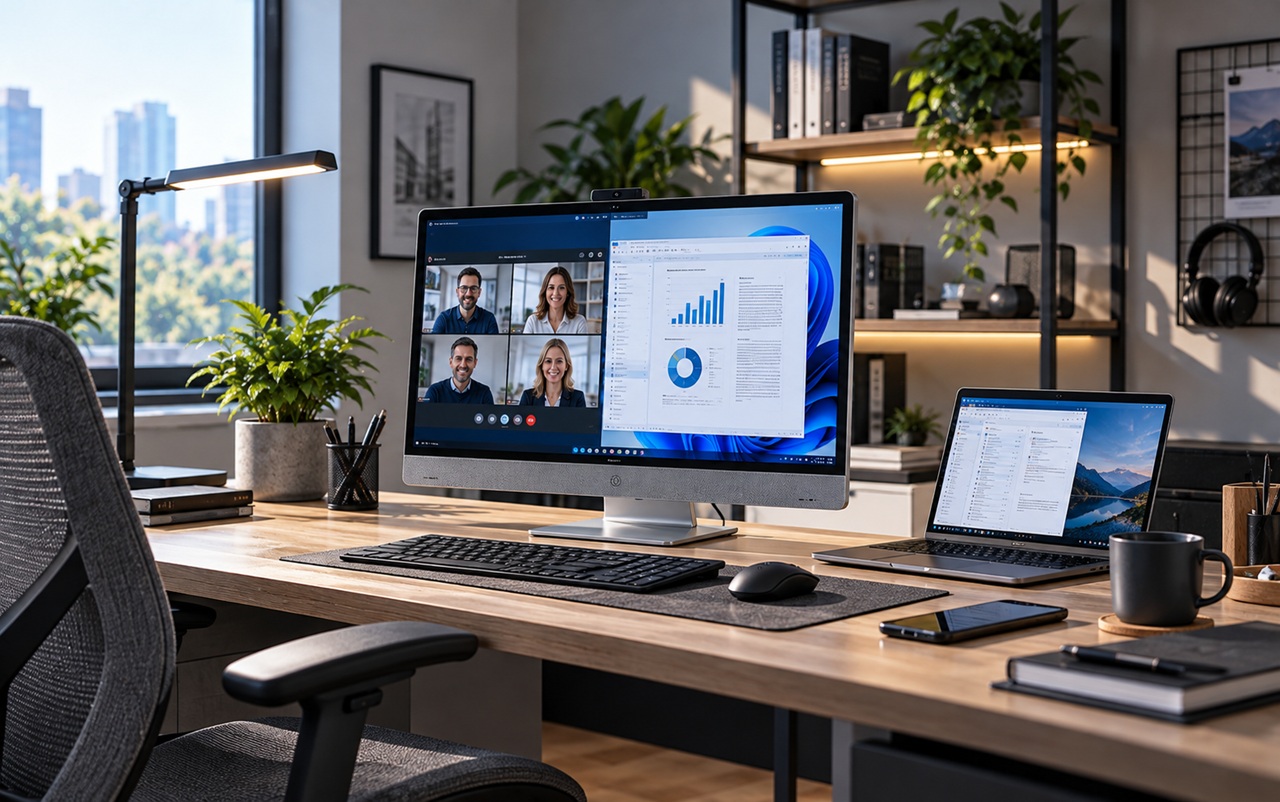
Oczywiście AiO może pełnić funkcję niezależnego komputera domowego. Jeśli jednak wszystkie obowiązki wykonujemy na służbowym notebooku, zakup osobnego AiO wyłącznie dla większego ekranu może być zbędny. Często wystarczy dobry monitor i odpowiednia stacja dokująca.
Klasyczny AiO nie zapewnia mobilności porównywalnej z laptopem. Dlatego przy pracy w różnych lokalizacjach wybór warto rozpocząć od urządzenia przenośnego.
Estetyka i oszczędność miejsca - czy AiO zawsze wygrywa?
Jedną z głównych zalet All-in-One jest możliwość stworzenia uporządkowanego stanowiska bez osobnej jednostki centralnej i nadmiaru przewodów.
Warto jednak odpowiedzieć sobie na pytanie: czy potrzebujemy rzeczywiście zintegrowanego komputera, czy po prostu estetycznego stanowiska?
Mini-PC zamontowany z tyłu monitora może być praktycznie niewidoczny. Podobny efekt zapewniają rozwiązania modułowe, takie jak Lenovo ThinkCentre Tiny-in-One czy odpowiednie podstawy Dell dla komputerów Micro.
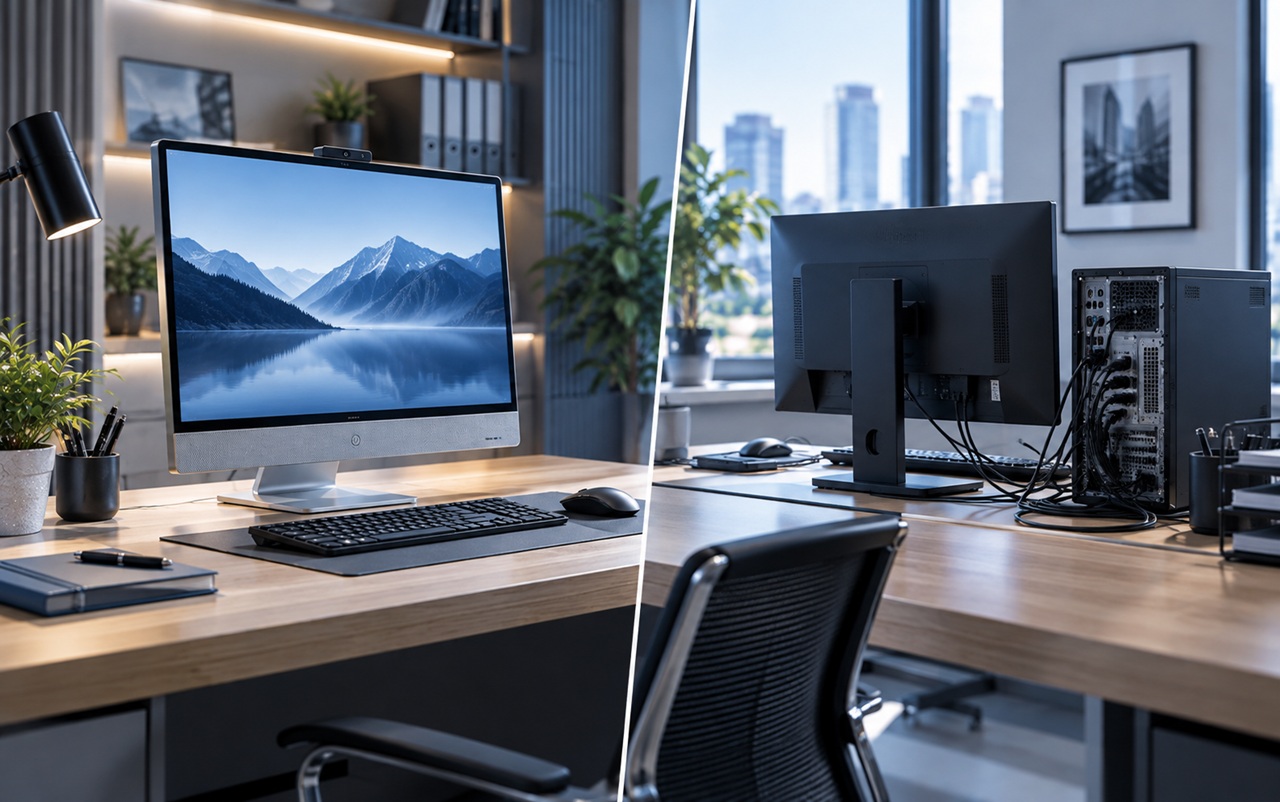
Takie zestawy zachowują niezależność komputera i wyświetlacza, pozwalając wymieniać je osobno.
AiO ma jednak własną przewagę: jest gotowym urządzeniem, którego monitora, kamery, głośników i sposobu montażu nie trzeba dobierać oddzielnie. To szczególnie wygodne, gdy chcemy szybko wyposażyć stanowisko o przewidywalnym przeznaczeniu.
Jeśli jednak równie ważna jak kompaktowa konstrukcja jest możliwość niezależnej modernizacji jednostki centralnej, mini-PC z monitorem może okazać się rozsądniejszym rozwiązaniem.
Wysoka wydajność, specjalistyczne oprogramowanie i częste modernizacje - kiedy lepiej wybrać desktop?
Współczesne AiO potrafią oferować wydajne procesory, a niektóre również osobne układy graficzne. Mogą więc obsługiwać znacznie więcej niż podstawowe aplikacje biurowe.
Jednak zaawansowane projektowanie 3D, renderowanie, symulacje czy wielogodzinne obliczenia stawiają wysokie wymagania zarówno podzespołom, jak i chłodzeniu.
Gdy priorytetem jest maksymalna wydajność CPU lub GPU, duża liczba dysków, dodatkowe karty rozszerzeń albo regularna modernizacja, desktop Tower lub profesjonalna stacja robocza będą często lepszym wyborem.
Nie oznacza to, że fotograf czy grafik powinien automatycznie odrzucić AiO. Odpowiednio wyposażony model może dobrze sprawdzać się w wielu zastosowaniach kreatywnych.
Jeśli jednak potrzebujemy specjalistycznego monitora, nietypowej konfiguracji wieloekranowej lub regularnej wymiany podzespołów, rozwiązanie modułowe zapewni większą swobodę.
AiO ma sens, jeśli... - praktyczna lista decyzji
Ostateczny wybór zależy od kilku podstawowych kwestii: mobilności, potrzebnej wydajności, planowanych modernizacji oraz tego, czy zintegrowany ekran odpowiada naszym wymaganiom.
Poniższe zestawienie pomaga ocenić, kiedy All-in-One ma przewagę, a kiedy warto rozważyć alternatywę.
| All-in-One ma sens, jeśli... | Lepiej rozważyć inne rozwiązanie, jeśli... |
|---|---|
| Komputer ma stale pracować w jednym miejscu, a jego podstawowe zadania są przewidywalne. | Regularnie zmieniamy miejsce pracy - laptop ze stacją dokującą będzie praktyczniejszy. |
| Chcemy gotowego, uporządkowanego stanowiska, bez osobnego dobierania monitora, kamery i głośników. | Zależy nam na podobnej estetyce, ale większej modułowości - mini-PC zamontowany za monitorem może lepiej spełnić te wymagania. |
| Wyświetlacz zintegrowany z AiO odpowiada naszym potrzebom pod względem przekątnej, jakości i ergonomii. | Potrzebujemy konkretnego monitora lub planujemy częste zmiany ekranów - lepiej zachować ich niezależność od komputera. |
| Nie planujemy poważnych modernizacji, a wybrana konfiguracja zapewnia odpowiedni zapas możliwości. | Chcemy regularnie wymieniać CPU, GPU lub rozbudowywać platformę - klasyczny desktop będzie bardziej elastyczny. |
| Stanowisko pełni stałą, określoną funkcję, np. w recepcji, gabinecie lub administracji. | Przeznaczenie stanowiska może się często zmieniać - rozwiązanie modułowe pozwoli łatwiej dopasować jego elementy. |
| Kilku użytkowników korzysta na zmianę z tego samego komputera, który pozostaje na biurku. | Każdy pracownik przynosi własnego laptopa - monitor z dockiem będzie sensowniejszym wyposażeniem stanowiska hot-desk. |
| Najważniejsza jest wygoda użytkowania kompletnego urządzenia przez przewidywany okres eksploatacji. | Priorytetem jest niezależny cykl użytkowania komputera i monitora - lepiej wybrać mini-PC lub desktop z osobnym ekranem. |
Nie należy traktować pojedynczego kryterium jako bezwzględnego rozstrzygnięcia. AiO może przecież współpracować z drugim monitorem, a użytkownik laptopa może potrzebować również niezależnego komputera stacjonarnego.
Najważniejsze jest ustalenie, które możliwości rzeczywiście wykorzystamy, a z których możemy zrezygnować bez wpływu na komfort pracy.
Jeżeli priorytetem jest mobilność, częsta modernizacja lub niezależny dobór monitora, rozwiązania modułowe mogą zapewnić większe korzyści. Jeśli natomiast potrzebujemy kompletnego stanowiska o przewidywalnym zastosowaniu, All-in-One może okazać się optymalnym wyborem.
All-in-One - świadomy wybór konstrukcji, a nie kompromis za wszelką cenę
Współczesne komputery All-in-One oferują znacznie więcej niż oszczędność miejsca. Wydajne procesory, dobre wyświetlacze i rozbudowane wyposażenie pozwalają wykorzystywać je zarówno w domu, jak i w wymagających środowiskach biznesowych.
Ich najważniejsza cecha pozostaje jednak niezmienna: komputer i monitor tworzą jedno urządzenie. Dla jednych użytkowników będzie to duże udogodnienie, dla innych ograniczenie utrudniające późniejszą modernizację lub zmianę sposobu wykorzystania stanowiska.
Dlatego nie warto szukać konstrukcji pozbawionej kompromisów, lecz takiej, która najlepiej odpowiada naszym potrzebom.
Chodzi o wybranie komputera, którego zalety rzeczywiście wykorzystamy, a ograniczenia nie będą przeszkadzały nam w codziennej pracy.