Stacje dokujące do laptopów bez tajemnic – USB-C, Thunderbolt, monitory i zasilanie
14 sierpnia 2026 | Zespół lab-kuzniewski.pl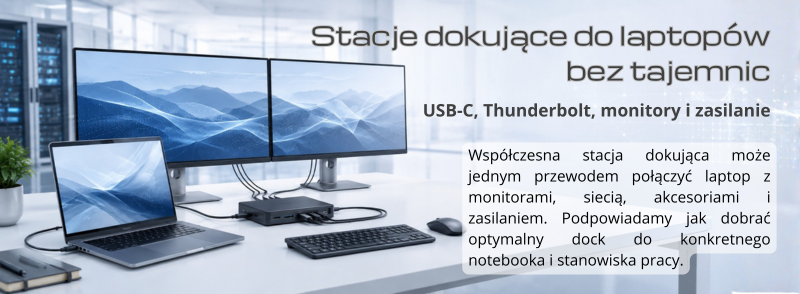
Notebook świetnie sprawdza się jako komputer służbowy z wielu powodów, ale głównym jest możliwość zamknięcia pokrywy, spakowania go do torby lub plecaka i zabrania wszędzie tam, gdzie będzie nam potrzebny. Ale po powrocie do biura - czy to firmowego, czy domowego - może pojawić się problem. Nagle okazuje się, że ten sam smukły laptop powinien współpracować z dwoma monitorami, klawiaturą, myszą, przewodową siecią LAN, zestawem słuchawkowym, dyskiem zewnętrznym i całą resztą wyposażenia, którego nie sposób zmieścić w smukłej obudowie mobilnego komputera osobistego.
Można oczywiście za każdym razem urządzać mały rytuał podłączania przewodów. HDMI z jednej strony, zasilacz z drugiej, gdzieś obok Ethernet, dwa urządzenia USB i jeszcze słuchawki. Po kilku dniach na biurku zaczyna jednak powstawać groteskowa plątanina kabli, a zalety mobilnego komputera robią się coraz mniej oczywiste.
I tu, cała na biało - lub czarno, zależy od producenta - do akcji wchodzi stacja dokująca.
Współczesny dock może jednym przewodem zapewnić laptopowi zasilanie, dostęp do sieci, zestaw portów USB oraz obsługę jednego lub kilku monitorów. Po zakończeniu pracy wypinamy jeden kabelek i notebook znowu staje się komputerem mobilnym. Sama idea jest prosta. Nieco mniej proste jest jednak dobranie optymalnego rozwiązania dokującego do konkretnego laptopa. I właśnie w tym ma pomóc nasz poradnik.
Stacje dokujące przeszły małą rewolucję
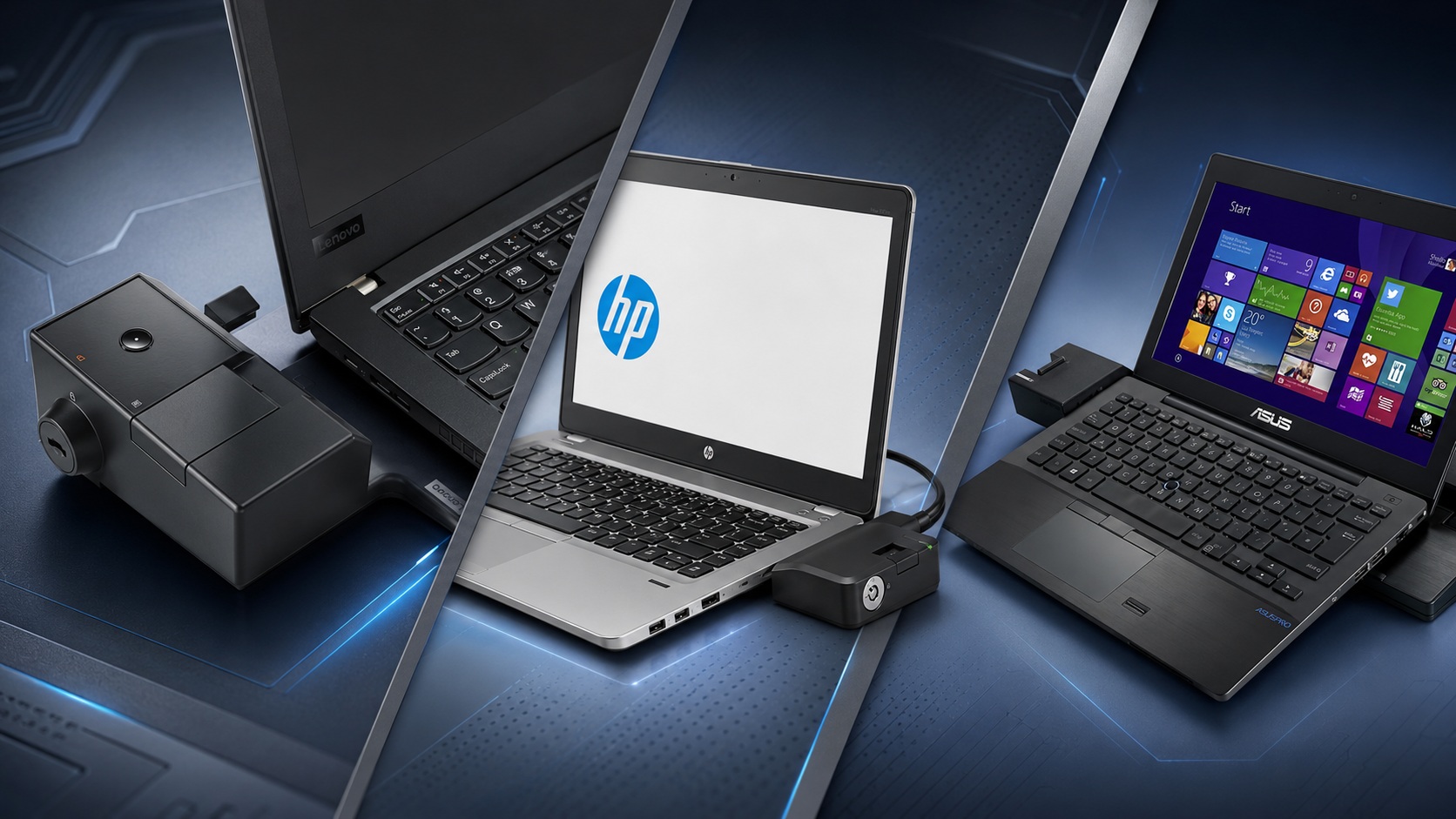
Jeszcze kilkanaście lat temu temat dokowania wyglądał zupełnie inaczej. Klasyczna biznesowa stacja dokująca często była właściwie rozszerzeniem konkretnego modelu notebooka - w najlepszym przypadku określonej serii komputerów danego producenta. Mobilny komputer stawiało się na dużej podstawie, a znajdujące się na jego spodzie autorskie gniazdo dokujące łączyło się z szerokim, wystającym ze stacji złączem.
Takie rozwiązanie było wygodne, ale dalekie od uniwersalności. Stacja przygotowana dla ThinkPada nie miała prawa pasować do EliteBooka od HP. Mało tego - nawet w obrębie jednego producenta kompatybilność często ograniczała się do określonych serii laptopów i konkretnych generacji. Tego typu ograniczenia występowały u wszystkich producentów laptopów biznesowych z tzw. wielkiej trójki, czyli Lenovo, HP i Dell.
Po drodze pojawiły się rozwiązania przejściowe próbujące zastąpić klasyczne dokowanie jednym przewodem. Dobrym przykładem był Lenovo OneLink, wykorzystujący firmowe boczne złącze do jednoczesnego przesyłania danych, obrazu i zasilania. Nadal nie było to jednak rozwiązanie uniwersalne - OneLink pozostawał elementem ekosystemu Lenovo.
Dopiero upowszechnienie USB-C i Thunderbolt 3 zaczęło naprawdę uwalniać dock od konkretnej serii laptopa, a mechaniczne gniazda dokujące stopniowo znikały z notebooków.
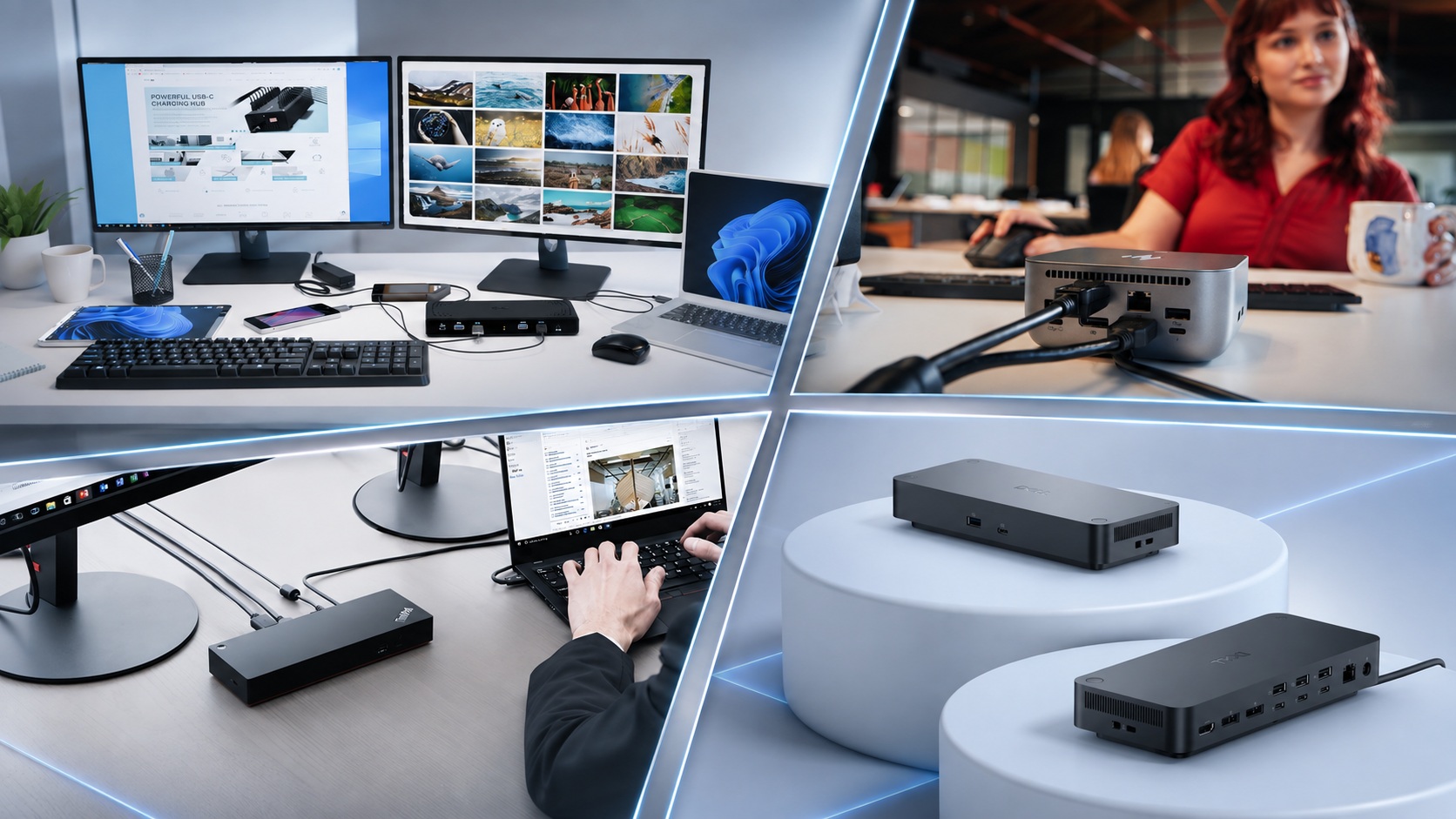
Dziś typowe rozwiązanie dokujące nie jest już mechaniczną podstawką dla konkretnego komputera. To raczej centrum stanowiska pracy, stojące na blacie, pod monitorem albo zamontowane za ekranem i połączone z laptopem przewodem USB-C. Zależnie od sprzętu połączenie może korzystać ze standardu USB 3.x, USB4 albo Thunderbolt.
Zmiana przyniosła ogromną zaletę: znacznie większą uniwersalność. Dock Lenovo może poprawnie współpracować z laptopem HP, a replikator portów marki Dell bez większego problemu obsłuży notebooka z logo Acer. Nie oznacza to jednak, że urządzenia można kupować całkowicie w ciemno.
Wspólny kształt wtyczki nie oznacza bowiem identycznych możliwości.
USB-C - to brzmi niewinnie. Problem w tym, że może oznaczać niemal wszystko
Złącze USB-C zrobiło dla świata notebooków wiele dobrego. Jest małe, symetryczne i, jak mawiają IT-czarodzieje, nie trzeba trzy razy obracać wtyczki, aby ustawić ją we właściwej pozycji i wpiąć do gniazda. Przede wszystkim jednak może przejąć funkcje kilku osobnych portów.
Słowo „może” jest jednak tutaj kluczowe.
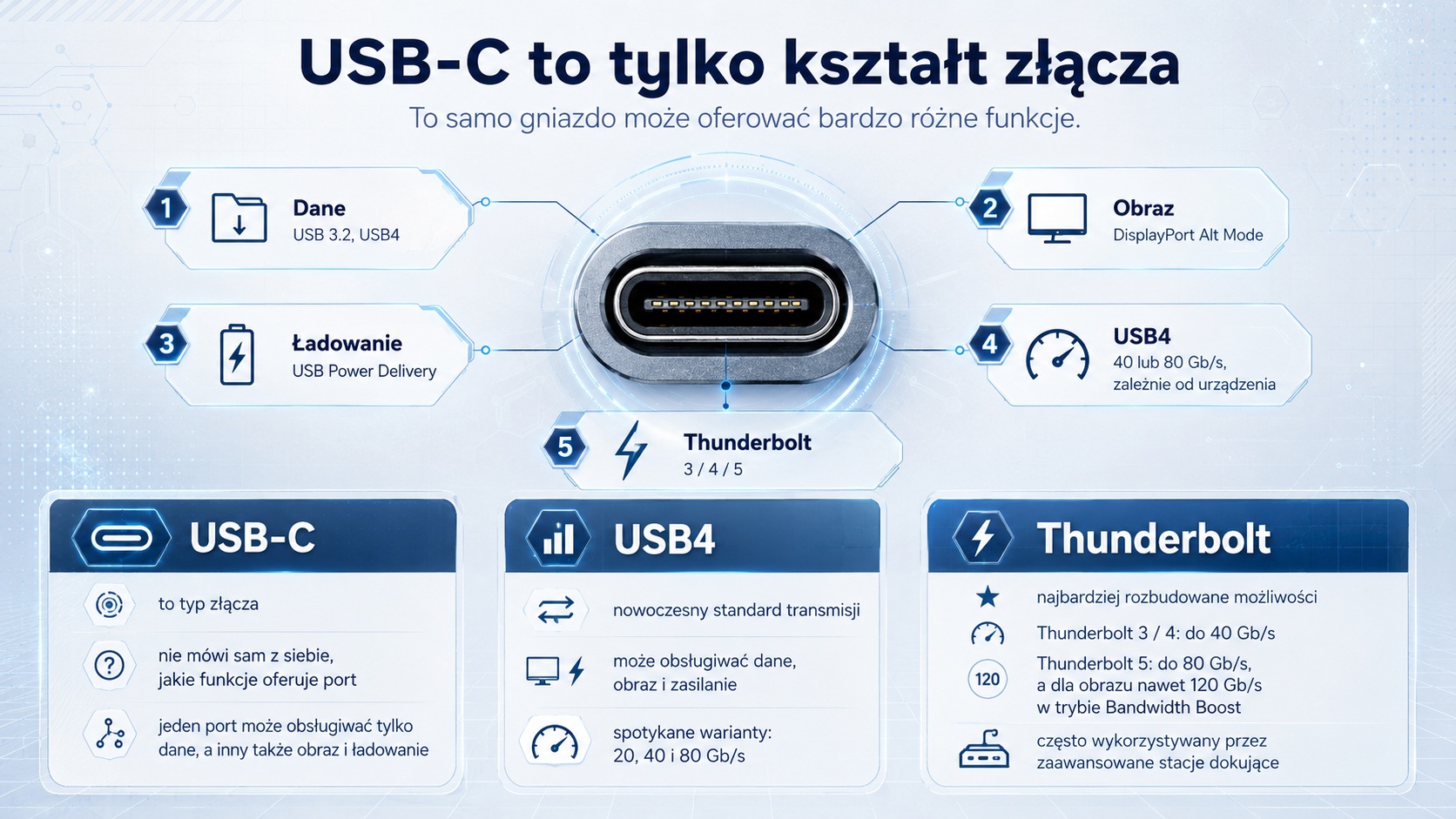
USB-C opisuje przede wszystkim fizyczny kształt złącza. Dwa porty wyglądające dokładnie tak samo mogą pod względem możliwości być niemal zupełnie różnymi rozwiązaniami.
Najprostszy USB-C będzie służyć wyłącznie do transmisji danych. Bardziej rozbudowany wariant może dodatkowo obsługiwać DisplayPort Alt Mode, czyli przesyłać obraz w powszechnie używanym cyfrowym standardzie. Kolejny dołoży Power Delivery i zapewni laptopowi zasilanie. Jeszcze wyżej znajdziemy standard USB4 lub Thunderbolt 3, 4 bądź 5.
W praktyce w gnieździe USB-C możemy więc znaleźć między innymi:
- USB 3.2 do transmisji danych;
- DisplayPort Alt Mode do przesyłania obrazu;
- USB Power Delivery do zasilania;
- USB4;
- Thunderbolt 3, 4 lub 5.
I właśnie dlatego samo zdanie „laptop ma USB-C” mówi dziś zdecydowanie za mało, aby odpowiedzieć na pytanie, czy będzie poprawnie współpracował z konkretną stacją dokującą.
Jeżeli port nie obsługuje obrazu, wyjścia DisplayPort i HDMI prostego docka mogą okazać się bezużyteczne. Jeżeli brakuje Power Delivery, stacja nie będzie zasilać notebooka. A jeżeli gniazdo w laptopie oferuje tylko 5 lub 10 Gb/s przesyłu danych, zakup zaawansowanej stacji dokującej nie sprawi, że port nagle zacznie działać szybciej.
USB4 i Thunderbolt - podobne z zewnątrz, niekoniecznie w środku
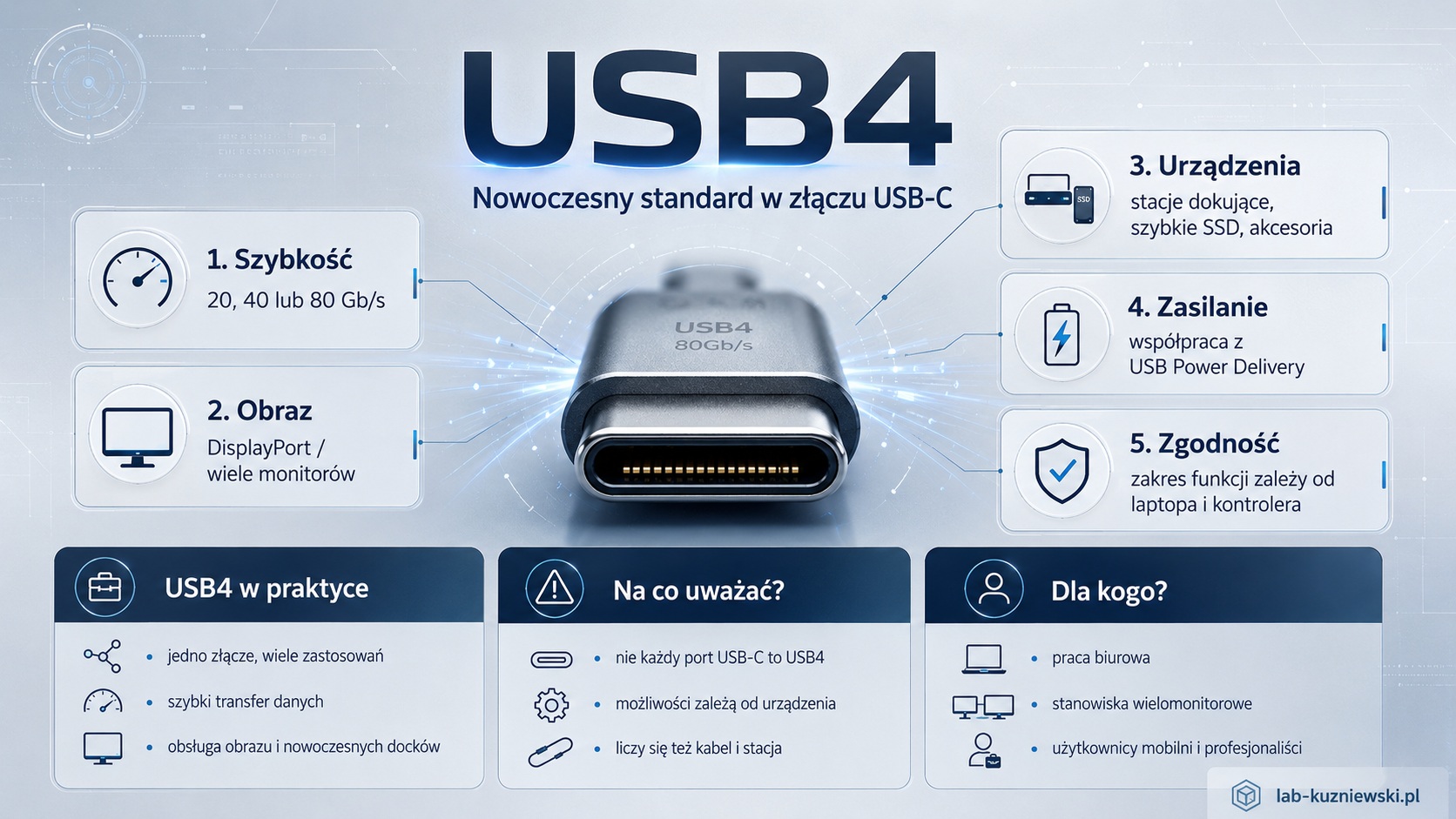
Standard USB4 uporządkował część wcześniejszego bałaganu, ale nie usunął go całkowicie. Może występować w kilku wariantach przepustowości, dlatego sam napis „USB4” nadal nie eliminuje konieczności sprawdzenia specyfikacji.
W obecnych implementacjach możemy spotkać USB4 zapewniające maksymalnie 20, 40, a w najnowszych rozwiązaniach również 80 Gb/s. Wspólnym mianownikiem pozostaje złącze USB-C i możliwość znacznie bardziej elastycznego gospodarowania pasmem między transmisją danych i obrazu.
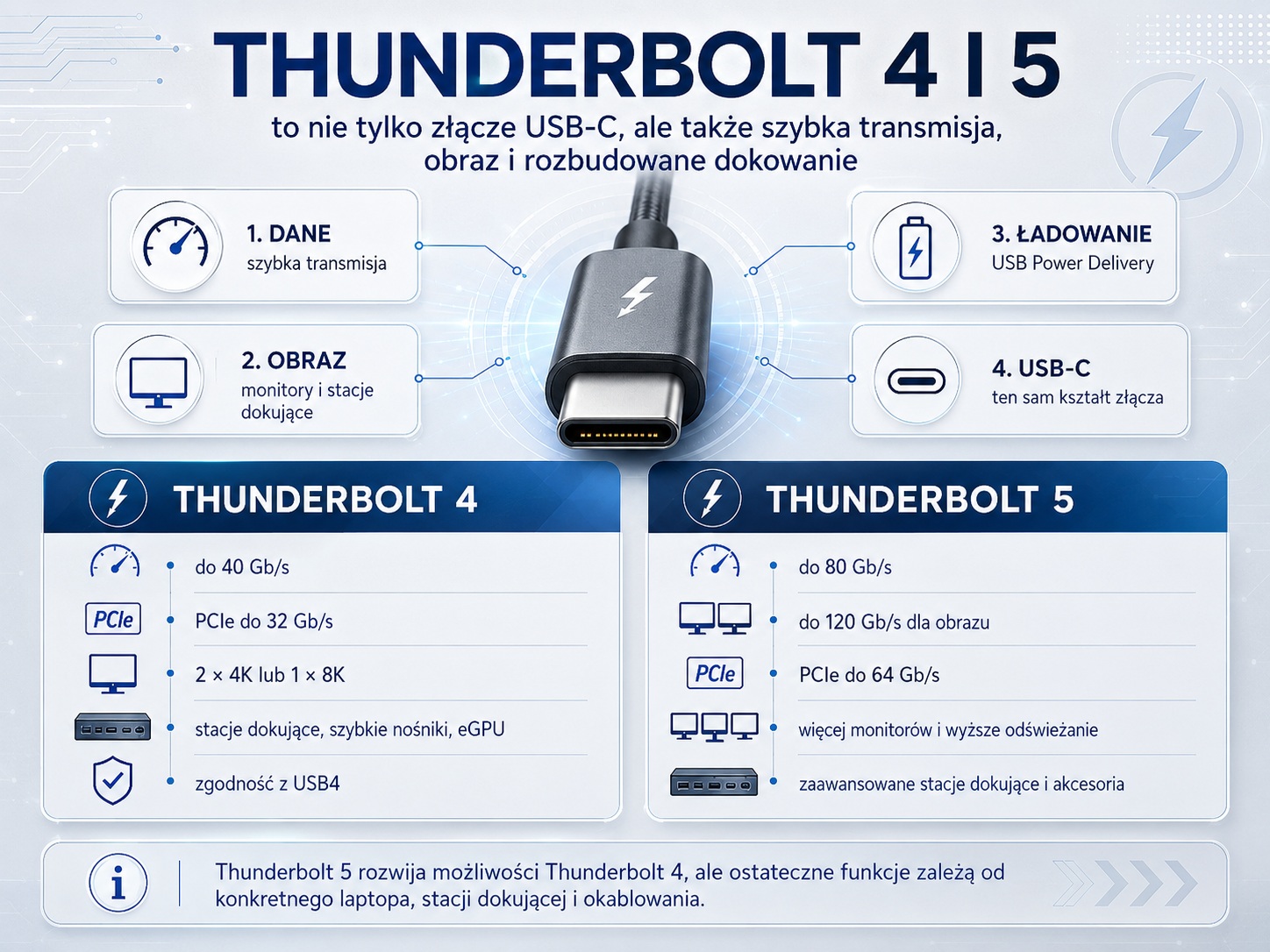
Thunderbolt jest pod tym względem bardziej przewidywalny.
Thunderbolt 4 zapewnia do 40 Gb/s i narzuca certyfikowanym urządzeniom określony minimalny zestaw możliwości. Dlatego dobrze nadaje się do rozbudowanych stacji biznesowych, szybkich nośników czy konfiguracji z dwoma monitorami 4K. Nadal oczywiście znaczenie mają limity samego notebooka, docka i systemu operacyjnego.
Thunderbolt 5 podnosi standardową przepustowość dwukierunkową do 80 Gb/s, a tryb Bandwidth Boost może zwiększyć pasmo w jednym kierunku do 120 Gb/s, gdy wymaga tego konfiguracja obrazu. To rozwiązanie stworzone z myślą o najbardziej rozbudowanych stanowiskach, mobilnych stacjach roboczych, bardzo szybkich magazynach danych oraz monitorach o wysokiej rozdzielczości i podwyższonej, nawet trzycyfrowej częstotliwości odświeżania.
Zakup docka Thunderbolt 5 do notebooka z Thunderbolt 4 nie jest przy tym magicznym sposobem na podwojenie przepustowości. Urządzenia zachowają zgodność, ale cały zestaw będzie działał zgodnie z możliwościami „słabszego ogniwa”.
Najwięcej zabawy zaczyna się przy monitorach
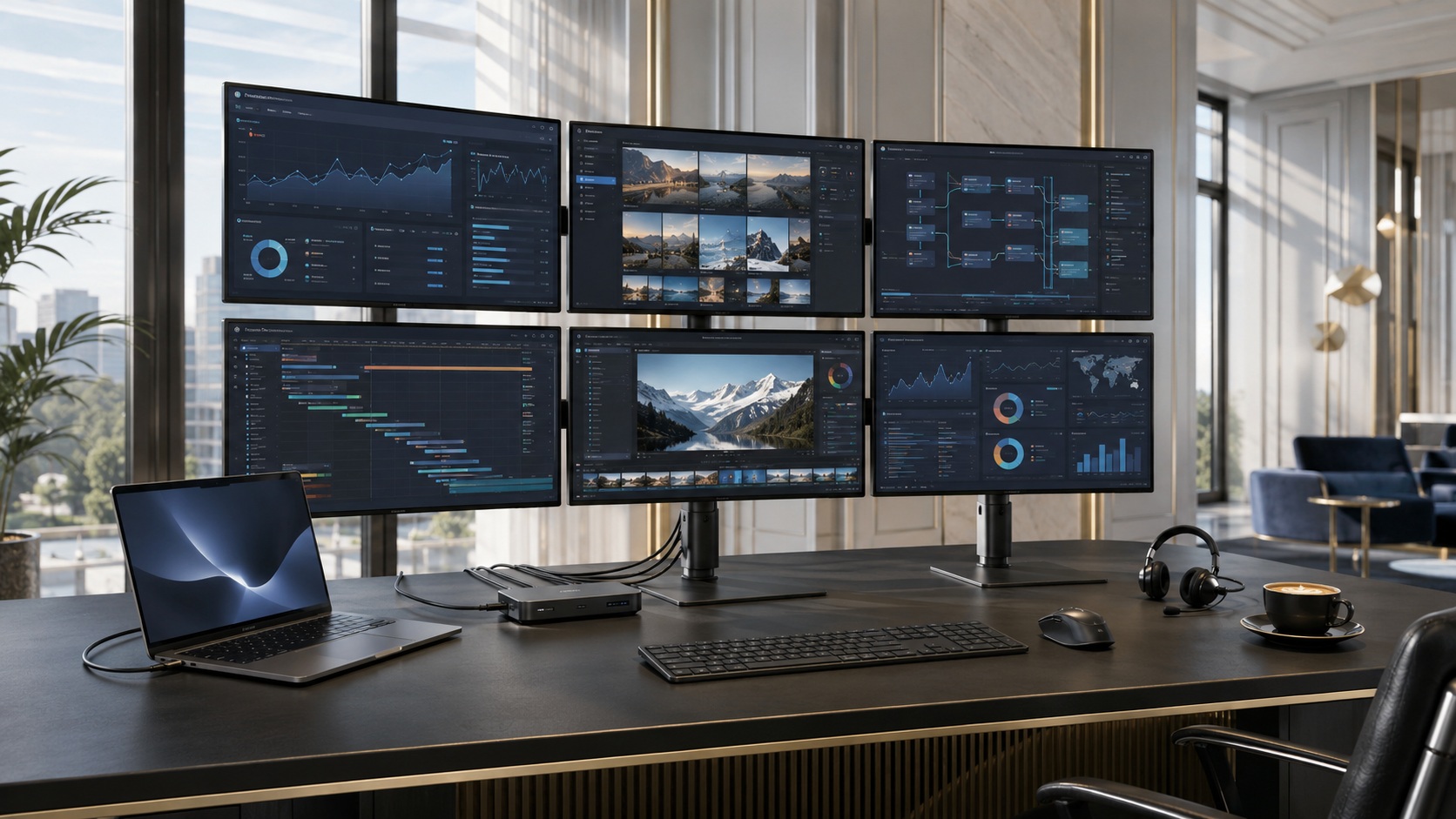
Na obudowie stacji widzimy dwa DisplayPorty i HDMI. Łatwo więc dojść do wniosku, że dock obsłuży trzy monitory.
Niestety, technika nie zawsze jest aż tak uprzejma.
Liczba fizycznych wyjść obrazu to dopiero początek. O rzeczywistej konfiguracji decydują wspólnie możliwości portu laptopa, jego układ graficzny, przepustowość połączenia, rozdzielczość ekranów, częstotliwość ich odświeżania, mechanizmy kompresji obrazu i system operacyjny.
Jeden monitor Full HD nie stawia przed współczesnym dockiem większego wyzwania. Jeden ekran 4K najczęściej również nie jest problemem.
Ale przy dwóch monitorach robi się już trudniej. Dwa ekrany Full HD 60 Hz potrzebują zdecydowanie mniej pasma niż dwa panele 4K. A dwa monitory 4K 60 Hz to zupełnie inne wymagania niż para ekranów 4K pracujących z trzycyfrową częstotliwością odświeżania.
Trzy, cztery czy sześć monitorów mogą wymagać już specjalistycznego rozwiązania korzystającego z Thunderbolt, Display Stream Compression albo DisplayLink.
Dlatego specyfikację docka warto czytać nie według zasady „ma trzy wyjścia obrazu”, lecz raczej:
„Jaką konfigurację ekranów producent przewidział przy konkretnym sposobie połączenia?”
DisplayLink - świetny wynalazek, ale nie darmowa karta graficzna
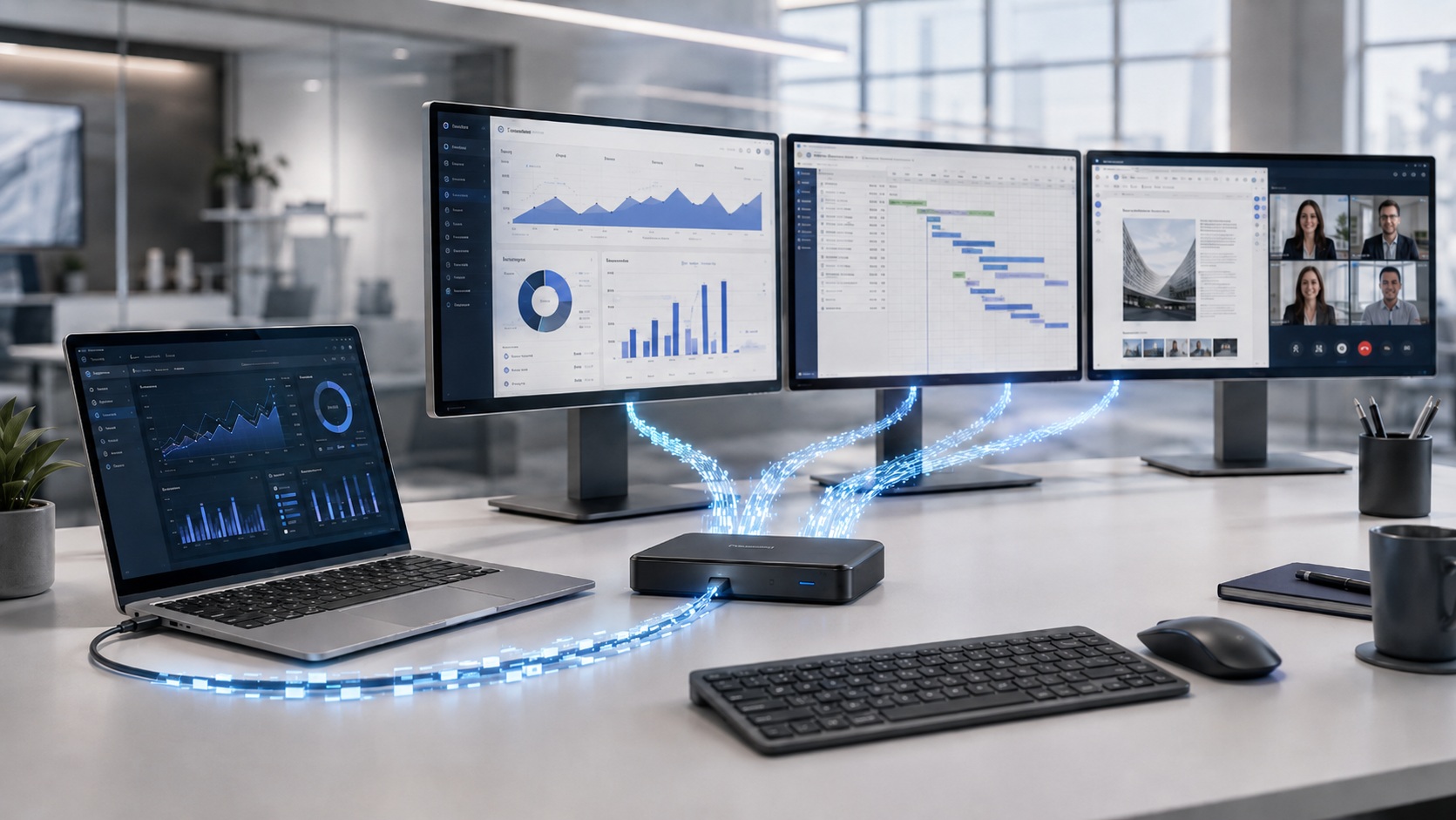
DisplayLink pozwala ominąć część ograniczeń związanych z liczbą natywnych wyjść obrazu dostępnych w laptopie.
W klasycznym połączeniu DisplayPort komputer generuje sygnał obrazu przekazywany do monitora przez odpowiedni interfejs wideo. DisplayLink działa inaczej. Po stronie komputera funkcjonuje programowa, wirtualna karta graficzna, która przygotowuje obraz do transmisji jako dane. Informacje są następnie przesyłane przez USB do układu DisplayLink znajdującego się w stacji, adapterze lub monitorze, gdzie zostają zdekodowane i przekazane do wyświetlacza. Technologia wykorzystuje przy tym dynamiczną kompresję danych, aby możliwie efektywnie gospodarować dostępną przepustowością.
Dzięki temu można podłączyć dodatkowe ekrany również wtedy, gdy natywne możliwości wyjścia obrazu w notebooku nie pozwalałyby na stworzenie podobnej konfiguracji.
W typowym zastosowaniu biznesowym DisplayLink sprawdza się bardzo dobrze. Dokumenty, arkusze kalkulacyjne, poczta, przeglądarka, system ERP, panele analityczne czy komunikator nie wymagają bezpośredniej ścieżki sygnału obrazu do monitora. Co więcej, najnowsze układy tej rodziny potrafią już obsługiwać bardzo rozbudowane konfiguracje wielomonitorowe, także z wysoką rozdzielczością i odświeżaniem.
Nie oznacza to jednak, że DisplayLink jest odpowiednikiem dodatkowej, niezależnej karty graficznej. Obraz musi zostać przetworzony, przesłany jako dane i odtworzony po stronie urządzenia. Dlatego przy zastosowaniach szczególnie wrażliwych na opóźnienia, profesjonalnej pracy z obrazem lub tam, gdzie zależy nam na maksymalnie bezpośredniej ścieżce sygnału, lepszym rozwiązaniem może pozostać natywne wyjście DisplayPort, USB4 lub Thunderbolt.
DisplayLink wymaga również odpowiedniej obsługi programowej po stronie systemu. Sposób jej realizacji zależy od wykorzystywanej platformy, dlatego przed zakupem warto sprawdzić zgodność konkretnego rozwiązania z używanym systemem operacyjnym.
Ten sam przewód może również zasilać laptopa
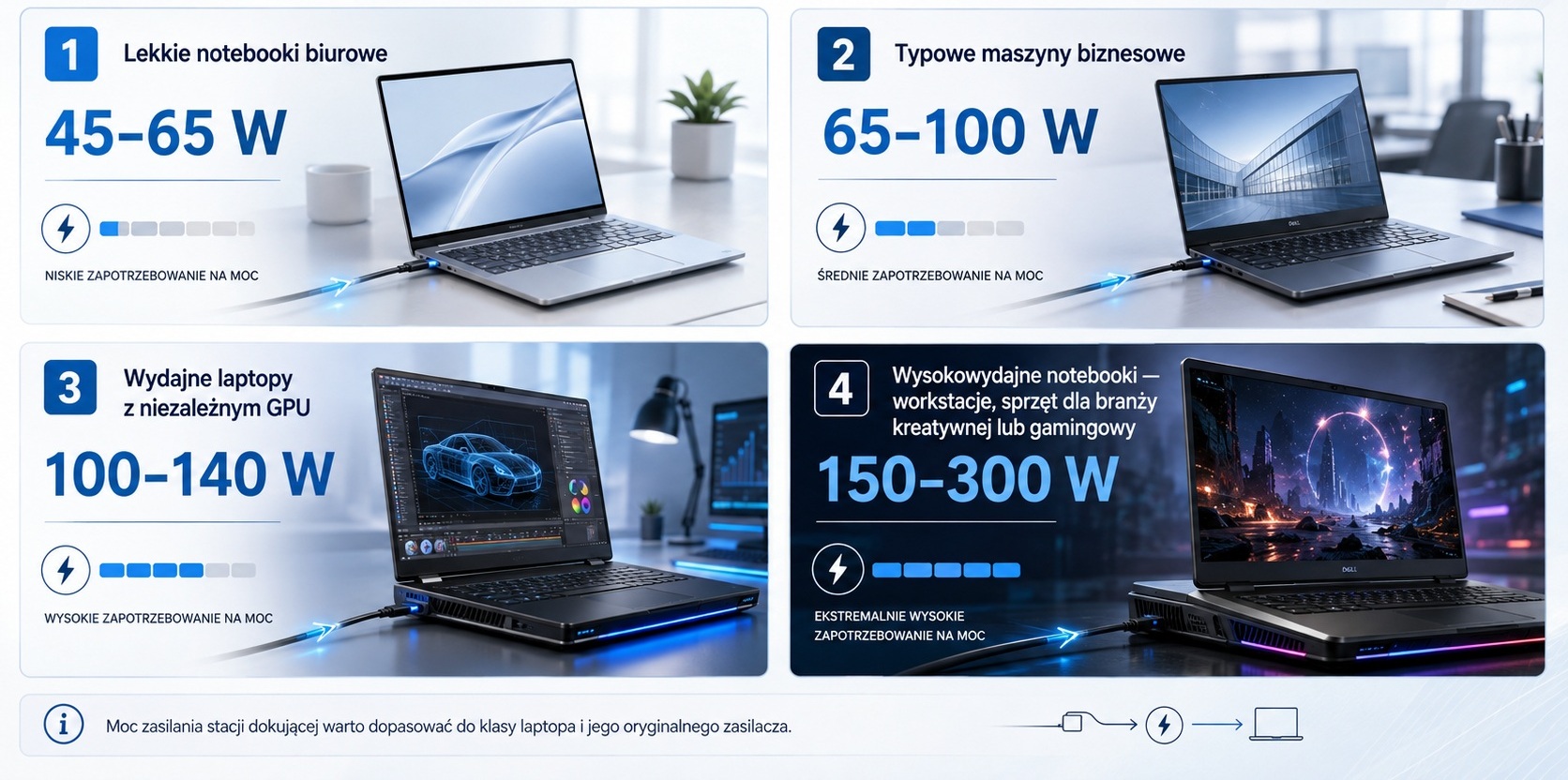
Wygoda współczesnego docka polega między innymi na tym, że po podłączeniu jednego przewodu zakończonego wtyczką USB-C laptop może dostać nie tylko dane i obraz, ale także zasilanie.
Tu znowu łatwo wpaść w pułapkę cyfr.
Jeżeli stacja ma zasilacz 180 W, nie oznacza to automatycznie, że laptop otrzyma pełne 180 W. Część energii zużywa elektronika samego docka, a część może zasilać urządzenia pobierające prąd z jego portów - np. dyski USB, kamerę internetową, telefon czy inne akcesoria.
Nie należy natomiast wrzucać do tego samego worka urządzeń mających własne zasilanie. Monitor podłączony do gniazdka sieciowego albo router komunikujący się ze stacją przez Ethernet nie obciążają w ten sposób budżetu energetycznego docka.
Dla kontekstu:
- lekkie notebooki biurowe zwykle mieszczą się w okolicach 45-65 W;
- typowe maszyny biznesowe często potrzebują 65-100 W;
- wydajniejsze konstrukcje, np. z niezależnym układem graficznym, około 100-140 W;
- mobilne stacje robocze, wysokowydajne laptopy dla branży kreatywnej lub notebooki gamingowe mogą korzystać z zasilaczy o mocy 150-300 W.
W tym ostatnim przypadku nie oznacza to jednak, że całe wymagane zasilanie zawsze będzie przesyłane standardowym USB-C.
USB Power Delivery 3.1 przewiduje profile sięgające 240 W, ale taki poziom zasilania wymaga odpowiedniego wsparcia po stronie całego zestawu: laptopa, docka lub zasilacza oraz przewodu. Samo gniazdo USB-C ani nawet obecność Power Delivery nie gwarantują więc dostarczenia 240 W.
Najbardziej prądożerne mobilne stacje robocze nadal mogą wymagać autorskiego systemu zasilania, specjalnego przewodu zespolonego albo dodatkowego zasilacza.
Jeżeli stacja zapewnia za mało mocy, komputer może:
- ładować się wolniej;
- tracić energię z baterii podczas dużego obciążenia;
- zgłaszać zbyt słaby zasilacz;
- ograniczać wydajność;
- wymagać dodatkowego zasilania.
Szczególnie mobilne stacje robocze potrafią być pod tym względem wybredne, więc właśnie w tym segmencie firmowe docki o wysokiej mocy nadal mają sporo sensu i często będą optymalnym wyborem.
Uniwersalny dock nie zawsze oznacza pełną zgodność
USB-C i Thunderbolt zerwały z czasami, w których każdy producent musiał mieć własne mechaniczne złącze dokujące. Nie oznacza to jednak absolutnej dowolności.
Najważniejsze funkcje są dziś w dużej mierze ustandaryzowane. Dock innej marki ma sporą szansę poprawnie obsłużyć:
- urządzenia USB;
- Ethernet;
- wyjścia obrazu w popularnych standardach, np. HDMI i DisplayPort;
- standardowe ładowanie Power Delivery.
Problemy mogą pojawić się przy funkcjach mocniej związanych z konkretnym producentem i jego firmowym środowiskiem. Do najczęściej spotykanych należą:
Przycisk zasilania na stacji - w zgodnym zestawie pozwala uruchomić lub wybudzić laptop bez otwierania jego pokrywy. W przypadku stacji podłączonej do notebooka innej marki funkcja ta może pozostać nieaktywna.
Wake-on-LAN (WoL) - pozwala zdalnie wybudzić lub uruchomić komputer za pomocą odpowiedniego pakietu wysłanego przez sieć. Przydaje się administratorom m.in. podczas zdalnego serwisowania, aktualizowania lub przygotowywania komputerów.
PXE / rozruch sieciowy - umożliwia uruchomienie komputera z wykorzystaniem infrastruktury sieciowej zamiast lokalnego dysku. W środowiskach firmowych może służyć np. do automatycznego wdrażania systemów operacyjnych i przygotowywania nowych komputerów.
MAC Address Pass-Through - pozwala korzystać przez kartę sieciową stacji z adresem MAC przypisanym do laptopa zamiast fabrycznego adresu interfejsu Ethernet docka. Dzięki temu komputer może być jednoznacznie identyfikowany w firmowej sieci niezależnie od stacji, do której został podłączony.
Aktualizowanie firmware'u stacji - bardziej zaawansowane rozwiązania biznesowe pozwalają działowi IT aktualizować oprogramowanie docków, monitorować jego wersje, a w niektórych środowiskach także centralnie zarządzać większą flotą urządzeń.
Firmowe mechanizmy bezpieczeństwa i zarządzania - zależnie od producenta mogą obejmować kontrolę ustawień stacji, zarządzanie interfejsami, inwentaryzację sprzętu czy zabezpieczenie konfiguracji przed nieautoryzowaną zmianą.
Zasilanie wysoką mocą - najbardziej wydajne mobilne stacje robocze mogą korzystać z rozwiązań wykraczających poza standardowe Power Delivery albo wymagających konkretnego docka, przewodu czy dodatkowego zasilacza producenta.
Dlatego uniwersalny dock ma ogromny sens w biurach korzystających z notebooków wielu marek, przy hot-deskingu oraz tam, gdzie najważniejsze są standardowe porty i monitory.
Firmowe rozwiązanie będzie natomiast bezpieczniejszym wyborem, gdy chcemy zachować pełną funkcjonalność administracyjną, pracujemy na bardzo wymagającym laptopie - zwłaszcza gdy producent notebooka wskazuje konkretny model stacji jako oficjalnie wspierane akcesorium.
Świetny laptop, świetny dock i fatalny kabel
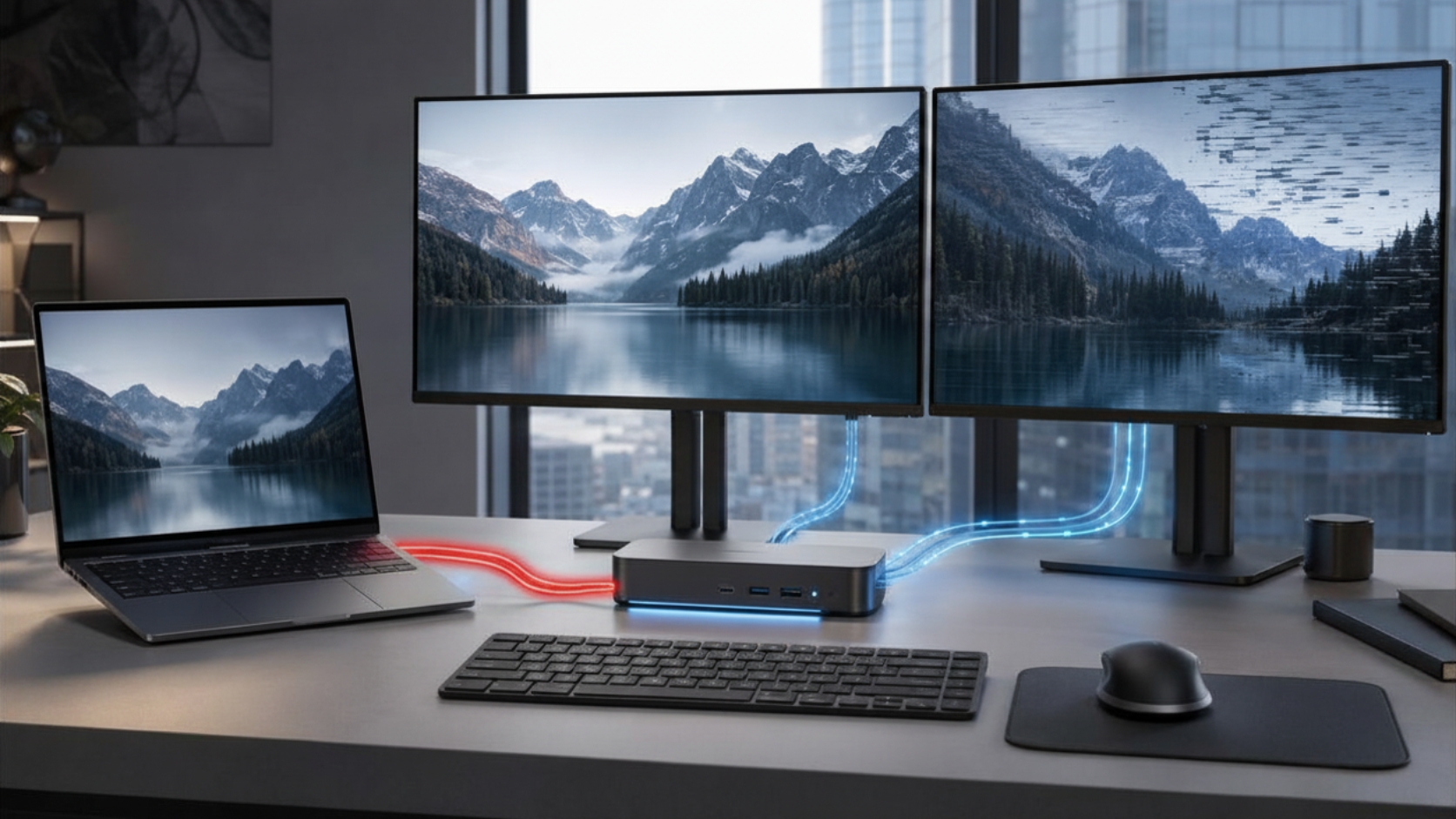
O przewodzie łatwo zapomnieć, bo… USB-C wygląda jak USB-C.
Niestety, podobnie jak w przypadku samych portów, wygląd wtyczki niewiele mówi o możliwościach danego przewodu.
Kabel może ograniczać przepustowość, nie obsługiwać obrazu albo zapewniać mniejszą moc niż potrzebuje komputer. Znaczenie ma także jego długość. Przy najbardziej wymagających standardach coraz trudniej zachować pełną przepustowość przy długich przewodach bez stosowania wysokiej klasy, odpowiednio zaprojektowanych konstrukcji.
Dlatego przewód dostarczony ze stacją zwykle najlepiej pozostawić na swoim miejscu. Jeżeli trzeba go zastąpić, warto sprawdzić nie tylko napis „USB-C”, ale także maksymalny transfer, obsługę obrazu, Power Delivery oraz zgodność z USB4 lub Thunderbolt.
Na certyfikowanych przewodach USB-C można również spotkać oznaczenia informujące o maksymalnej szybkości transmisji i obsługiwanej mocy. Pozwala to odróżnić kabel przeznaczony głównie do prostego ładowania od rozwiązania przygotowanego do bardziej wymagających zastosowań.
To jeden z tych elementów wyposażenia stanowiska pracy, na którym pozornie łatwo zaoszczędzić kilkadziesiąt złotych i później stracić godzinę na zastanawianie się, dlaczego nowy monitor nie chce działać tak, jak powinien.
Dock na biurko, hub do torby
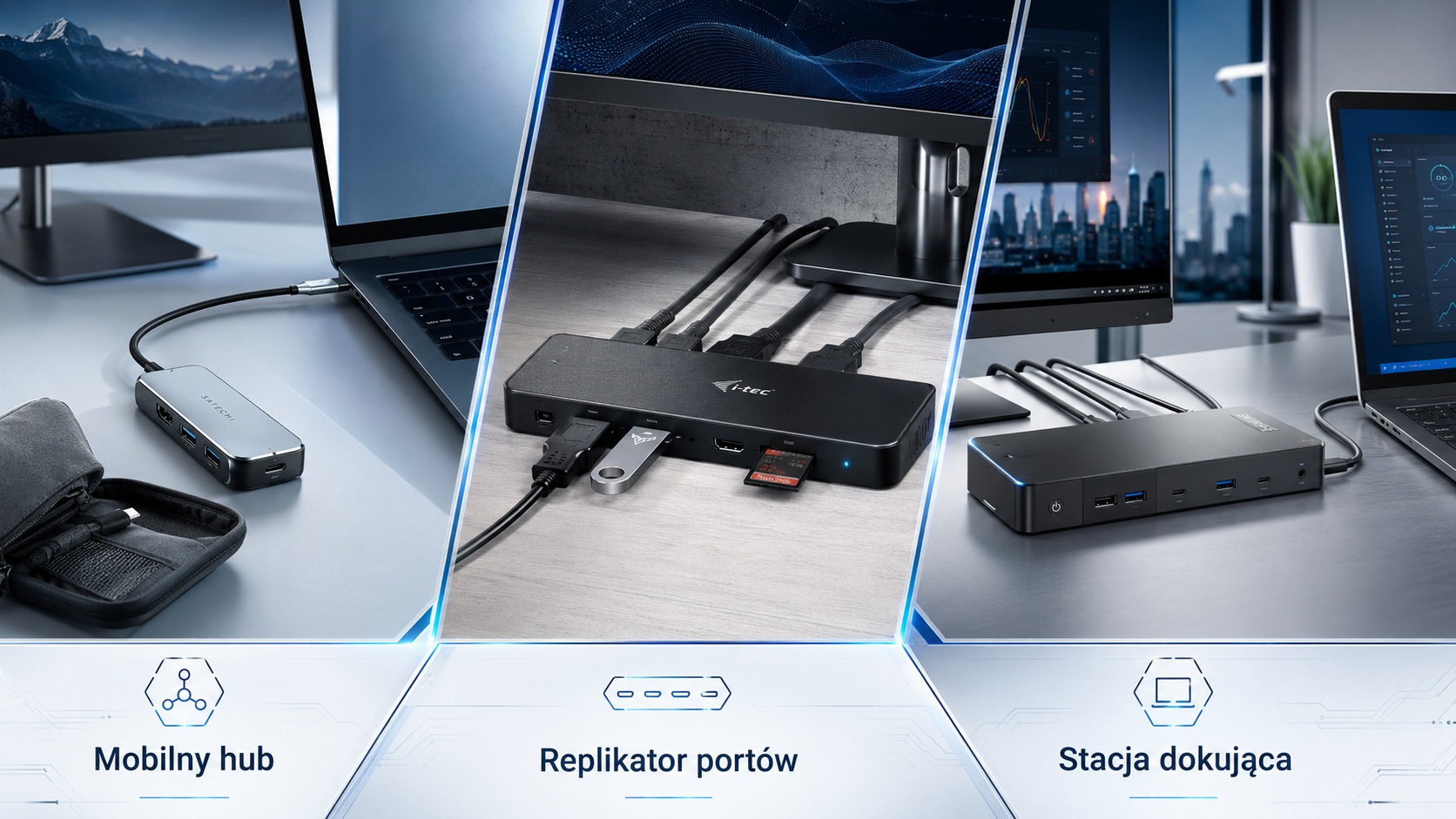
Nie każdy potrzebuje czarnej skrzynki z kilkunastoma portami i potężnym zasilaczem.
Do podstawowego biura z jednym monitorem, LAN-em, klawiaturą i myszą często wystarczy prosty dock USB-C z zasilaniem 65-100 W.
Przy dwóch monitorach trzeba przede wszystkim dokładniej sprawdzić parametry obrazu.
Wydajna mobilna stacja robocza może już potrzebować Thunderbolt 4 lub 5, kilku szybkich ekranów, szybkich nośników i ponad 100 W zasilania.
Na wyjazd znacznie wygodniejszy będzie niewielki hub z HDMI, USB-A, Ethernetem, czytnikiem kart i przelotowym Power Delivery. Mieści się w torbie i pozwala wykorzystać monitor, projektor czy sieć przewodową dostępną na miejscu.
Jeżeli hub ma służyć również do podłączania monitora lub projektora, trzeba upewnić się, że port USB-C notebooka obsługuje wyjście obrazu - najczęściej przez DisplayPort Alt Mode - albo że sam hub wykorzystuje technologię DisplayLink.
Dokowanie laptopów rugged - tu uniwersalność schodzi na drugi plan
Notebooki wzmocnione tworzą osobną kategorię sprzętu i podobnie jest z przeznaczonymi dla nich stacjami dokującymi.
W samochodzie patrolowym, pojeździe technicznym, karetce czy wózku widłowym nie sposób postawić docka na biurku i po prostu podłączyć przewód USB-C. Komputer musi być przede wszystkim solidnie zamocowany, łatwy do wyjęcia i odporny na wibracje oraz przypadkowe rozłączenie.
Dlatego stacje przeznaczone do konstrukcji Getac, Durabook i podobnych urządzeń mogą łączyć funkcję docka z uchwytem montażowym. Oprócz zasilania oraz USB i Ethernetu spotkamy w nich wyprowadzenia anten zewnętrznych, porty szeregowe, dodatkowe zabezpieczenia mechaniczne czy możliwość integracji z instalacją samochodową.
W zależności od zastosowania znaczenie ma również samo rozmieszczenie złączy. Przewody powinny dać się poprowadzić w taki sposób, aby nie przeszkadzały kierowcy lub operatorowi i mogły pozostać na stałe zintegrowane z wyposażeniem pojazdu.
Stacja samochodowa może więc pozostawać trwale połączona z zasilaniem, antenami, urządzeniami komunikacyjnymi, drukarką, skanerem, sprzętem diagnostycznym albo innym wyposażeniem specjalistycznym. Po osadzeniu laptopa operator natychmiast otrzymuje dostęp do całego zestawu.
I właśnie w tym segmencie dawna zasada „stacja musi pasować do konkretnego laptopa” nadal pozostaje bardzo aktualna. Fizyczny kształt obudowy, położenie gniazd, zaczepów i systemu mocowania sprawiają, że zgodność z konkretną rodziną, a czasem nawet generacją urządzenia, jest równie ważna jak zestaw obsługiwanych interfejsów.
Pięć rzeczy, które warto sprawdzić przed zakupem
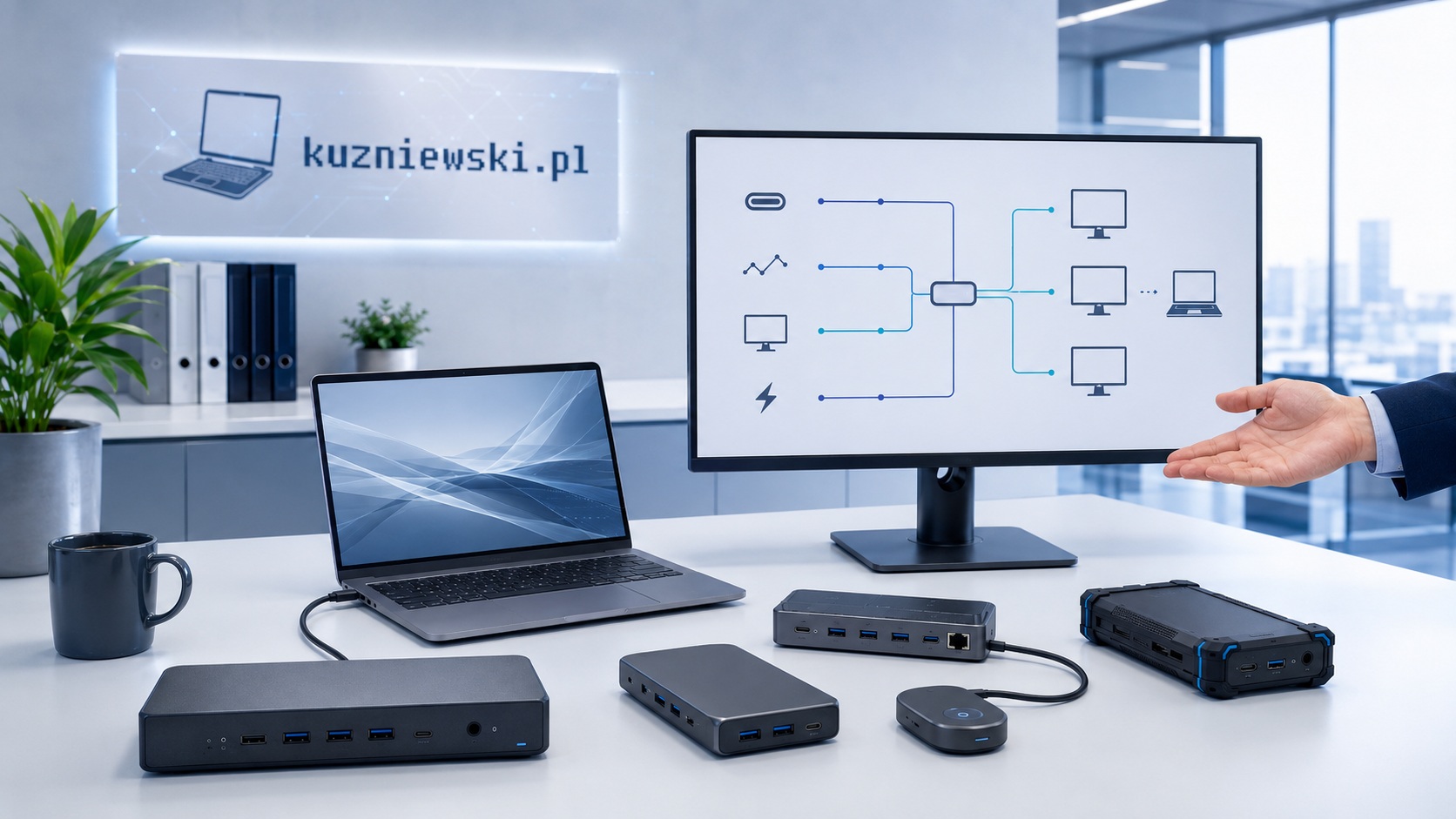
Współczesne dokowanie jest znacznie wygodniejsze i bardziej uniwersalne niż kilkanaście lat temu, ale nie znaczy to jeszcze, że wybór właściwej stacji stał się banalny - aczkolwiek bezdyskusyjnie stał się znacznie prostszy.
1. Co naprawdę potrafi port laptopa?
Nie tylko czy jest to USB-C, ale czy może służyć za cyfrowe wyjście obrazu, wspiera Power Delivery i kryje w sobie standard USB4 lub Thunderbolt.
2. Jakie monitory mają pracować przy stanowisku?
Ich liczba to za mało. Liczą się również ich rozdzielczość i częstotliwość odświeżania.
3. Ile energii potrzebuje notebook?
Moc zasilacza docka nie jest tym samym co moc przekazywana do laptopa.
4. Czy potrzebne są funkcje biznesowe?
Wake-on-LAN, PXE, przekazywanie adresu MAC czy obsługa przycisku zasilania mogą działać tylko w określonych zestawach laptop-stacja.
5. Czy przewód nie stanie się wąskim gardłem?
Słaby kabel potrafi ograniczyć możliwości znacznie droższych urządzeń podpiętych do jego końców.
Stacja dokująca nadal pełni dokładnie tę samą funkcję, którą pełniła kilkanaście lat temu: ma ułatwić życie użytkownikowi notebooka. Zmienił się jednak sposób, w jaki realizuje to zadanie. Dawniej kluczowe było znalezienie podstawki pasującej mechanicznie do konkretnego laptopa. Dziś zamiast sprawdzać kształt firmowego złącza trzeba zrozumieć, co naprawdę kryje się w porcie USB-C.
I paradoksalnie właśnie dlatego wybór stał się łatwiejszy, z tą jedną utrudniającą życie „miną technologiczną”.
Łatwiejszy, bo jeden dock może współpracować z wieloma laptopami różnych producentów. A wspomnianą „miną technologiczną” jest fakt, że dwa identycznie wyglądające porty USB-C mogą zaoferować zupełnie różny zestaw możliwości.
Dobrze dobrana stacja usuwa z biurka plątaninę przewodów, pozwala jednym ruchem zmienić ultrabooka w pełnowymiarowy komputer biurowy i nie zmusza do zastanawiania się każdego ranka, który kabel właśnie został w domu. Źle dobrana może być natomiast bardzo elegancką i kosztowną skrzynką, której połowa funkcji pozostanie niewykorzystana.
A tego akurat żadna liczba portów na obudowie nie zrekompensuje.
Jeżeli po przejrzeniu specyfikacji laptopa i stacji nadal nie mamy pewności, który zestaw będzie optymalny, nie ma potrzeby rozwiązywać wszystkich tych zagadek samodzielnie. Doradcy klienta biznesowego kuzniewski.pl pomogą zweryfikować zgodność laptopa z wybranym rozwiązaniem dokującym, uwzględniając liczbę i parametry monitorów, wymagane porty, moc zasilania oraz potrzebne funkcje biznesowe.
- rozwiązania dokujące Lenovo,
- rozwiązania dokujące HP,
- rozwiązania dokujące Dell,
- rozwiązania dokujące i-tec,
- rozwiązania dokujące Getac,
- rozwiązania dokujące Durabook.
Dokuj taniej

Warto także pamiętać o trwającej w kuzniewski.pl ofercie specjalnej Dokuj taniej.
Przy zakupie laptopa oraz stacji dokującej, replikatora portów lub mobilnego huba w jednym zamówieniu można otrzymać 15% rabatu na urządzenie dokujące.
Szczegółowe zasady akcji Dokuj taniej znajdziecie tutaj.