

.
Wstęp
Wybierając laptopa, łatwo skupić się przede wszystkim na procesorze, pamięci RAM, dysku czy karcie graficznej. To zrozumiałe - właśnie te elementy najczęściej pojawiają się w materiałach marketingowych i porównywarkach cenowych. W praktyce jednak jednym z najważniejszych elementów komputera przenośnego pozostaje ekran. To z nim użytkownik ma kontakt przez cały czas pracy, nauki, oglądania filmów, edycji zdjęć, projektowania czy grania.
Dobra matryca wpływa nie tylko na jakość obrazu. Decyduje również o komforcie wielogodzinnej pracy, czytelności tekstu, wygodzie korzystania z arkuszy kalkulacyjnych, precyzji odwzorowania kolorów, czasie pracy na baterii oraz tym, czy laptop sprawdzi się poza biurem - na przykład w pociągu, kawiarni, sali konferencyjnej albo mocno oświetlonym pomieszczeniu.

Współczesne laptopy oferują bardzo szeroki wybór paneli: od matryc IPS, przez OLED i mini-LED, po ekrany z wysokim odświeżaniem, obsługą dotyku, szerokim pokryciem palety barw, certyfikatami ochrony wzroku czy fabryczną kalibracją kolorów. Do tego dochodzą rozwiązania charakterystyczne dla konkretnych producentów, takie jak Retina w MacBookach, DreamColor w mobilnych stacjach roboczych HP, ASUS Lumina OLED czy konstrukcje Dell InfinityEdge.
Problem w tym, że sama nazwa technologii nie zawsze mówi wszystko. IPS nie musi oznaczać świetnego ekranu, OLED nie w każdej sytuacji będzie najlepszym wyborem, a 4K w niewielkim laptopie może okazać się mniej praktyczne niż dobrze dobrany panel o niższym poborze energii. Dlatego w tym poradniku wyjaśniamy, jak patrzeć na ekran laptopa szerzej: przez pryzmat przekątnej, proporcji, rozdzielczości, jasności, powłoki, odświeżania, kolorów i realnego zastosowania sprzętu.
Przekątna ekranu a mobilność laptopa

Przekątna ekranu wciąż pozostaje jednym z najważniejszych kryteriów wyboru laptopa. To ona w dużej mierze wpływa na gabaryty obudowy, masę komputera, wygodę transportu i komfort codziennej pracy. Warto jednak pamiętać, że współczesne laptopy są znacznie smuklejsze i lżejsze niż konstrukcje sprzed kilku czy kilkunastu lat. Dzięki wąskim ramkom ekranu i zredukowanej wadze dzisiejszy model 14- lub 16-calowy potrafi być bez porównania bardziej mobilny niż laptop sprzed kilku lat.
13 cali i mniej - gdy mobilność jest najważniejsza
Laptopy 13-calowe i mniejsze najlepiej sprawdzają się u osób, które często przemieszczają się z komputerem i traktują niską wagę jako priorytet. To dobry wybór dla pracowników mobilnych, studentów, handlowców, konsultantów oraz użytkowników regularnie pracujących poza stałym biurkiem. Mały laptop łatwiej zmieścić w torbie lub plecaku, wygodniej korzystać z niego w pociągu, samolocie czy kawiarni, a jego zasilacz zwykle również jest bardziej kompaktowy.
Trzeba jednak liczyć się z kompromisami. Niewielka przekątna oznacza mniej miejsca na ekranie, szczególnie przy pracy z kilkoma aplikacjami jednocześnie. Do poczty, dokumentów i wideokonferencji taki format sprawdzi się bardzo dobrze, ale dłuższa praca z arkuszami, panelami administracyjnymi, programami graficznymi czy narzędziami inżynierskimi może wymagać zewnętrznego monitora.
Oferta laptopów 13-calowych i mniejszych w sklepie kuzniewski.pl
14 cali - najbardziej uniwersalny kompromis
W ostatnich latach to właśnie laptopy 14-calowe stały się jednym z najrozsądniejszych wyborów dla użytkowników biznesowych i domowych. Oferują zauważalnie większy obszar roboczy niż modele 13-calowe, a jednocześnie nadal pozostają wygodne w transporcie. Dla wielu osób jest to obecnie najlepszy kompromis między mobilnością a komfortem pracy.
Duże znaczenie ma tu popularyzacja ekranów o proporcji 16:10. W 14-calowym laptopie taki panel zapewnia więcej przestrzeni w pionie niż klasyczne 16:9, co pomaga przy pracy z dokumentami, stronami internetowymi, pocztą, arkuszami i aplikacjami biznesowymi. Segment 14-calowy obejmuje dziś zarówno lekkie ultrabooki, jak i laptopy biznesowe, modele konwertowalne, komputery premium oraz mobilne stacje robocze.
Oferta laptopów 14-calowych w sklepie kuzniewski.pl
15, 16 i więcej cali - gdy liczy się komfort pracy
Większe laptopy wybiera się przede wszystkim wtedy, gdy priorytetem jest wygoda pracy z dużym ekranem. Przekątna 15, 16 lub 17 cali daje więcej miejsca na aplikacje, paski narzędzi, arkusze kalkulacyjne, podgląd materiału, linie czasu w programach montażowych czy kilka okien ułożonych obok siebie. To szczególnie ważne dla analityków, projektantów, grafików, programistów, montażystów wideo i inżynierów.
Współczesne laptopy z dużym ekranem nie muszą już oznaczać sprzętu ciężkiego i topornego. Smukłe modele 16-calowe potrafią oferować dużą przestrzeń roboczą przy nadal akceptowalnej mobilności. Wyjątkiem są wysokowydajne stacje robocze i laptopy gamingowe. Najmocniejsze procesory i układy graficzne wymagają rozbudowanego chłodzenia, większych obudów i mocniejszych zasilaczy, dlatego w tej klasie sprzętu większy format jest technologiczną koniecznością.
Oferta laptopów 15-calowych w sklepie kuzniewski.pl
Oferta laptopów 16-calowych i większych w sklepie kuzniewski.pl
Proporcje ekranu: 16:9, 16:10 i 3:2

Przekątna ekranu mówi, jak duży jest panel, ale dopiero jego proporcja pokazuje, jak ta przestrzeń została rozłożona. Dwa laptopy o tej samej przekątnej mogą oferować zauważalnie inną wygodę pracy, jeśli jeden korzysta z ekranu 16:9, a drugi z 16:10 lub 3:2. Różnica jest szczególnie odczuwalna przy pracy z dokumentami, stronami internetowymi, arkuszami kalkulacyjnymi, pocztą, kodem i aplikacjami biznesowymi.
We współczesnych laptopach najważniejsze są trzy formaty: 16:9, 16:10 oraz znacznie rzadziej spotykane 3:2, kojarzone przede wszystkim z urządzeniami Microsoft Surface, ale obecne także w wybranych konstrukcjach innych producentów.
16:9 - dobry do multimediów, mniej wygodny do pracy
Format 16:9 przez lata był standardem w laptopach, monitorach i telewizorach. Dobrze pasuje do filmów, seriali, materiałów wideo i gier, dlatego nadal pojawia się w wielu laptopach konsumenckich, tańszych konstrukcjach oraz części modeli gamingowych.
W codziennej pracy 16:9 ma jednak istotne ograniczenie: w porównaniu z 16:10 oferuje mniej przestrzeni w pionie. Przy przeglądaniu stron, pracy z dokumentami, arkuszami czy panelami administracyjnymi oznacza to częstsze przewijanie i mniej widocznej treści naraz.
16:10 - obecnie najbardziej uniwersalny wybór
Proporcja 16:10 wróciła do łask wraz z rozwojem nowoczesnych laptopów biznesowych, ultrabooków i modeli premium. Jej przewaga nad 16:9 polega na dodatkowej przestrzeni w pionie. W praktyce poprawia to komfort pracy z tekstem, pocztą, arkuszami, stronami internetowymi, edytorami kodu i aplikacjami z rozbudowanymi paskami narzędzi.
W 14-calowym laptopie ekran 16:10 często sprawia wrażenie znacznie bardziej przestronnego niż panel 16:9 o tej samej przekątnej. Użytkownik widzi więcej treści bez przewijania, a interfejs systemu zabiera proporcjonalnie mniej użytecznego miejsca.
3:2 - świetne do dokumentów, ale mniej powszechne
Format 3:2 oferuje jeszcze więcej przestrzeni w pionie. Bardzo dobrze sprawdza się przy pracy z dokumentami, tekstem, stronami internetowymi, notatkami, pocztą i kodem. To proporcja bliska kartce papieru, dlatego bywa szczególnie wygodna w pracy biurowej i edukacyjnej.
Ekrany 3:2 są jednak mniej powszechne niż 16:9 i 16:10. Najmocniej kojarzą się z wybranymi urządzeniami Microsoft Surface, choć podobne podejście można znaleźć także w konstrukcjach premium innych producentów, np. Huawei MateBook X Pro oraz Framework Laptop 13. Ich zaletą jest ergonomia pracy z treścią, a kompromisem - mniej typowe zachowanie przy filmach i grach, gdzie częściej pojawią się czarne pasy.
Laptopy Microsoft Surface w ofercie sklepu kuzniewski.pl
Rozdzielczość: Full HD, WUXGA, 2.2K, 2.8K, 3K, 4K - co ma sens?

Rozdzielczość ekranu określa, z ilu pikseli składa się wyświetlany obraz. Im jest wyższa, tym większa może być ostrość tekstu, ikon, zdjęć i elementów interfejsu. W laptopach nie należy jednak patrzeć na ten parametr w oderwaniu od przekątnej, proporcji ekranu, skalowania systemu oraz czasu pracy na baterii. Sama większa liczba pikseli nie zawsze oznacza wygodniejszą pracę.
Klasyczne Full HD, czyli 1920 × 1080 pikseli, dotyczy ekranów o proporcji 16:9. W laptopach z ekranami 16:10 jego odpowiednikiem jest najczęściej WUXGA, czyli 1920 × 1200 pikseli. Dalej pojawiają się panele określane jako 2.2K, 2.5K, 2.8K, 3K, 3.2K lub 4K/UHD. Producenci używają tych nazw dość swobodnie, dlatego zawsze warto sprawdzić konkretną liczbę pikseli w specyfikacji.
Full HD i WUXGA - rozsądna baza do pracy biurowej
Full HD wciąż można spotkać w wielu laptopach 15,6-calowych, tańszych konstrukcjach biznesowych oraz części modeli gamingowych. Nie jest już szczególnie imponujące, ale nadal wystarcza do codziennej pracy, nauki, przeglądania internetu, wideokonferencji i podstawowej rozrywki.
W laptopach 16:10 coraz częściej spotykamy jednak WUXGA. Dodatkowe 120 pikseli w pionie bardzo dobrze współgra z bardziej roboczą proporcją ekranu. Użytkownik widzi więcej treści w dokumencie, arkuszu, przeglądarce czy aplikacji biznesowej, a panel nie obciąża baterii tak mocno jak konstrukcje o znacznie wyższej rozdzielczości.
Oferta laptopów z ekranem Full HD w sklepie kuzniewski.pl
Oferta laptopów z ekranem WUXGA w sklepie kuzniewski.pl
2.2K, 2.5K, 2.8K i 3K - najlepszy kompromis
Pomiędzy WUXGA a 4K znajduje się dziś najciekawszy obszar rynku. Rozdzielczości takie jak 2240 × 1400, 2560 × 1600, 2880 × 1800 czy 3072 × 1920 oferują wyraźnie ostrzejszy obraz niż Full HD/WUXGA, ale zwykle są praktyczniejsze energetycznie niż 4K.
W laptopach 14- i 16-calowych często właśnie te rozdzielczości stanowią najlepszy kompromis między jakością obrazu, komfortem skalowania i czasem pracy na baterii. Sprawdzają się w ultrabookach, laptopach premium, komputerach dla twórców treści oraz uniwersalnych maszynach domowo-biznesowych. Warto jednak pamiętać, że samo oznaczenie „2.8K” czy „3K” nie mówi wszystkiego - dwa panele o podobnej rozdzielczości mogą różnić się jasnością, kontrastem, kolorami, odświeżaniem i powłoką.
Oferta laptopów z ekranem 2.5K i 2.8K w sklepie kuzniewski.pl
Oferta laptopów z ekranem 3K w sklepie kuzniewski.pl
4K i UHD - imponujące, ale nie zawsze potrzebne
Ekrany 4K, najczęściej 3840 × 2160 pikseli w proporcji 16:9 lub zbliżone warianty w 16:10, oferują bardzo wysoką szczegółowość obrazu. Mają sens przede wszystkim w laptopach dla twórców treści, fotografów, montażystów wideo, grafików i projektantów. Na dużym, 16- lub 17-calowym ekranie 4K może być realną zaletą, zwłaszcza gdy laptop pełni rolę mobilnej stacji roboczej.
Nie oznacza to jednak, że 4K jest automatycznie najlepszym wyborem. Większa liczba pikseli może oznaczać krótszy czas pracy na baterii, większe obciążenie układu graficznego i wyższą cenę konfiguracji. Przy typowej pracy biurowej różnica między dobrym panelem 2.8K lub 3K a 4K może być mniej istotna niż jasność, kontrast czy powłoka ekranu.
Oferta laptopów z ekranem 4K w sklepie kuzniewski.pl
Czy 4K na 13 calach ma sens?
Technicznie - tak. Praktycznie - zwykle tylko w konkretnych zastosowaniach. Na 13- lub 14-calowym ekranie 4K daje bardzo dużą gęstość pikseli, ale wymaga mocnego skalowania interfejsu. Użytkownik i tak nie pracuje na „surowej” przestrzeni roboczej 4K, bo tekst i elementy systemu byłyby zbyt małe. Dlatego w małym laptopie często rozsądniejszy będzie dobry panel WUXGA, 2.2K, 2.5K, 2.8K albo 3K - wystarczająco ostry, wygodny i mniej obciążający baterię.
Jasność, kontrast i pokrycie kolorów - parametry ważniejsze niż marketingowa nazwa panelu

Typ matrycy jest ważny, ale nie powinien być jedynym kryterium oceny ekranu. W specyfikacjach laptopów często widzimy oznaczenia takie jak IPS, OLED, mini-LED czy WVA, ale sama nazwa technologii nie mówi jeszcze wszystkiego o realnej jakości obrazu. Dobry ekran to także odpowiednia jasność, kontrast, odwzorowanie kolorów, powłoka, równomierność podświetlenia i komfort pracy w różnych warunkach oświetleniowych.
Dwa laptopy z matrycą IPS mogą oferować zupełnie inne wrażenia z użytkowania. Jeden panel może być jasny, matowy, czytelny i dobrze skalibrowany, a drugi - ciemny, blady i przeciętny pod względem kolorów. Podobnie OLED nie zawsze będzie najlepszym wyborem dla każdego użytkownika, mimo znakomitego kontrastu i efektownej czerni.
Jasność ekranu - kluczowa nie tylko w plenerze
Jasność ekranu podaje się najczęściej w nitach. Im wyższa wartość, tym łatwiej korzystać z laptopa w jasnym pomieszczeniu, przy oknie, w sali konferencyjnej, kawiarni, pociągu czy na zewnątrz. W praktyce jasność ma ogromny wpływ na czytelność obrazu i zmęczenie wzroku.
W najtańszych laptopach nadal można spotkać matryce o jasności około 250 nitów. Do podstawowej pracy w domu lub biurze mogą wystarczyć, ale w mocniej oświetlonym otoczeniu szybko ujawniają swoje ograniczenia. Za rozsądne minimum w laptopie do pracy warto uznać dziś 300 nitów. Jeszcze lepiej, gdy laptop oferuje 400 nitów lub więcej, szczególnie jeśli często pracujemy poza stałym stanowiskiem albo korzystamy z urządzenia w zmiennych warunkach oświetleniowych.
W laptopach premium, kreatywnych i multimedialnych można spotkać ekrany o jasności 500, 600 nitów lub wyższej. Trzeba jednak odróżniać jasność typową od jasności szczytowej w HDR, która może dotyczyć tylko niewielkiego fragmentu obrazu i nie zawsze przekłada się na komfort codziennej pracy.
Kontrast - głębia obrazu i czytelność szczegółów
Kontrast określa różnicę między najjaśniejszym i najciemniejszym punktem obrazu. Im jest wyższy, tym ekran lepiej oddaje głębię czerni, szczegóły w cieniach i ogólną plastyczność obrazu. Ma to znaczenie nie tylko przy filmach, ale także przy pracy ze zdjęciami, grafiką, prezentacjami czy interfejsem systemu.
Klasyczne matryce IPS zwykle oferują kontrast wystarczający do pracy biurowej, ale nie mogą konkurować z OLED-em pod względem czerni. OLED ma tu dużą przewagę, ponieważ każdy piksel świeci niezależnie i może zostać całkowicie wygaszony. Mini-LED również potrafi zaoferować świetny kontrast dzięki lokalnemu wygaszaniu podświetlenia, choć w trudnych scenach może pojawiać się poświata wokół jasnych obiektów na ciemnym tle.
Warto jednak pamiętać, że wysoki kontrast nie zawsze jest ważniejszy od pozostałych parametrów. Do pracy biurowej dobry IPS z matową powłoką i wysoką jasnością może być praktyczniejszy niż błyszczący OLED.
Pokrycie palety barw - sRGB, DCI-P3 i Adobe RGB
Pokrycie palety barw mówi, jak szeroki zakres kolorów potrafi wyświetlić ekran. W specyfikacjach najczęściej pojawiają się trzy przestrzenie: sRGB, DCI-P3 i Adobe RGB.
sRGB to podstawowa przestrzeń barw dla Internetu, pracy biurowej, systemów operacyjnych, prezentacji i zdjęć publikowanych online. Laptop z ekranem pokrywającym blisko 100% sRGB powinien zapewnić poprawne, naturalne kolory w typowym użytkowaniu.
DCI-P3 to szersza przestrzeń, ważna przy multimediach, filmach, treściach HDR i pracy kreatywnej. Często spotykamy ją w laptopach premium i modelach z ekranami OLED.
Adobe RGB ma szczególne znaczenie w fotografii, druku i bardziej wymagającej pracy z kolorem.
Samo „100% sRGB” nie oznacza jednak jeszcze ekranu dla profesjonalnego grafika. Liczy się również dokładność odwzorowania barw, często opisywana parametrem Delta E, fabryczna kalibracja, równomierność podświetlenia i możliwość pracy w odpowiednim profilu kolorystycznym. Dlatego ekran trzeba oceniać jako całość, a nie przez pojedyncze hasło w specyfikacji.
Matowy, błyszczący, dotykowy - jaki ekran sprawdzi się w praktyce?

Technologia matrycy i rozdzielczość to nie wszystko. W codziennym użytkowaniu duże znaczenie ma także wykończenie powierzchni ekranu oraz to, czy panel obsługuje dotyk. Ten sam laptop może być dostępny w kilku wariantach: z matową matrycą bez dotyku, błyszczącym ekranem dotykowym, panelem OLED pod szkłem albo dotykowym ekranem z powłoką ograniczającą refleksy.
Ekran matowy - najlepszy do pracy
Matowy ekran pozostaje najbezpieczniejszym wyborem do pracy biurowej, biznesowej i mobilnej. Jego największą zaletą jest ograniczenie odbić światła, dzięki czemu laptop jest wygodniejszy w jasnym biurze, przy oknie, w sali konferencyjnej, pociągu czy kawiarni.
Matowa powłoka nie usuwa refleksów całkowicie, ale rozprasza światło zamiast odbijać je jak lustro. Poprawia to czytelność tekstu, arkuszy kalkulacyjnych, poczty, stron internetowych i systemów firmowych. Obraz może wyglądać mniej efektownie niż na błyszczącym panelu, ale w pracy liczy się przede wszystkim komfort i przewidywalność.
Oferta urządzeń z matowym ekranem w sklepie kuzniewski.pl
Ekran błyszczący - efektowny, ale wymagający
Błyszczące ekrany często wyglądają atrakcyjniej: czerń wydaje się głębsza, kontrast wyższy, a kolory bardziej nasycone. Dlatego takie wykończenie często spotykamy w laptopach multimedialnych, konstrukcjach premium, modelach OLED oraz urządzeniach konwertowalnych.
Problemem są odbicia światła. Lampy, okna, jasne ściany czy sylwetka użytkownika mogą przeszkadzać szczególnie przy ciemnym interfejsie i filmach. Jeśli laptop ma być głównie narzędziem pracy, matowa lub skutecznie antyrefleksyjna powłoka zwykle będzie bezpieczniejsza.
Oferta urządzeń z błyszczącym ekranem w sklepie kuzniewski.pl
Ekran dotykowy - przydatny, ale nie dla każdego
Dotyk w klasycznym laptopie bywa dodatkiem używanym okazjonalnie: do przewijania, powiększania zdjęć lub szybkiej obsługi interfejsu. Znacznie większy sens ma w urządzeniach 2-w-1 i laptopach konwertowalnych, gdzie ekran można wykorzystać w trybie tabletu, namiotu, prezentacji albo z piórkiem.
Trzeba jednak pamiętać o kompromisach. Dotyk może oznaczać wyższą cenę, dodatkową warstwę szkła, większą masę pokrywy, ślady palców, odbicia i potencjalnie krótszy czas pracy na baterii.
Oferta urządzeń z dotykowym ekranem w sklepie kuzniewski.pl
Matowe ekrany dotykowe - biznesowy kompromis
Dotyk nie musi dziś oznaczać mocno błyszczącego szkła. W laptopach biznesowych od 2023 roku wzwyż coraz częściej spotyka się dotykowe panele z powłoką anti-glare, anti-reflective lub anti-smudge. Lenovo w ThinkPadach T14 Gen 5 oferuje m.in. dotykowe matryce IPS anti-glare i opisuje obsługę jako on-cell multi-touch, czyli rozwiązanie zintegrowane z panelem.
Podobne podejście widać u innych producentów. Dell Latitude 7440 z 2023 roku miał dotykowe warianty FHD+ i QHD+ anti-glare oraz wersję 2w1 z powłoką anti-reflection and anti-smudge. HP EliteBook 840 G11 oferuje dotykowy ekran WUXGA IPS anti-glare, a ASUS ExpertBook B5 B5404 występuje z dotykowymi panelami WUXGA lub WQXGA anti-glare z obsługą rysika.
Nie oznacza to jednak, że matowy ekran dotykowy będzie identyczny jak klasyczna matowa matryca bez dotyku. Dodatkowe warstwy, digitizer lub specjalna powłoka mogą wpływać na ostrość, kontrast, refleksy albo widoczność delikatnej struktury dotyku. Dlatego przed zakupem warto sprawdzić nie tylko dopisek „touch”, ale też jasność, pokrycie kolorów, typ powłoki i testy konkretnej konfiguracji.
Oferta urządzeń z matowym ekranem dotykowym w sklepie kuzniewski.pl
Odświeżanie ekranu: 60, 90, 120, 144, 165, 240 Hz i więcej

Odświeżanie ekranu określa, ile razy na sekundę panel jest w stanie wyświetlić nowy obraz. Wartość podawana jest w hercach (Hz). Ekran 60 Hz odświeża obraz 60 razy na sekundę, ekran 120 Hz - 120 razy, a panel 240 Hz - 240 razy na sekundę. W praktyce wyższe odświeżanie może oznaczać płynniejszy ruch, przyjemniejsze przewijanie treści, lepszą responsywność interfejsu i większy komfort w grach.
Przez lata wysokie odświeżanie kojarzyło się niemal wyłącznie z laptopami gamingowymi. Dziś ten podział jest mniej oczywisty. Panele 90 Hz, 120 Hz czy 144 Hz pojawiają się także w ultrabookach, laptopach Premium, komputerach dla twórców treści i modelach biznesowych z wyższej półki. Nie każdy użytkownik potrzebuje ekranu 240 Hz, ale różnica między klasycznym 60 Hz a 120 Hz potrafi być zauważalna nawet poza grami.
60 Hz - nadal wystarczy do pracy biurowej
Ekrany 60 Hz wciąż są wystarczające do wielu zastosowań: pracy z dokumentami, pocztą, arkuszami kalkulacyjnymi, systemami firmowymi, wideokonferencjami i przeglądarką. Jeśli laptop ma służyć głównie do klasycznej pracy biurowej, dobry panel 60 Hz nadal może być rozsądnym wyborem.
Warto jednak pamiętać, że użytkownicy przyzwyczajeni do smartfonów, tabletów lub monitorów 120 Hz mogą odbierać klasyczne 60 Hz jako mniej płynne. Ograniczenia są najbardziej widoczne przy szybkim przewijaniu stron, animacjach systemowych, dynamicznym ruchu kursora i grach.
90 i 120 Hz - komfort nie tylko dla graczy
Największą różnicę w codziennym użytkowaniu zwykle widać przy przejściu z 60 Hz na 90 lub 120 Hz. Ruch kursora, przewijanie stron, przesuwanie okien i animacje systemowe stają się płynniejsze. Nie jest to funkcja niezbędna, ale po dłuższym czasie korzystania z panelu 120 Hz powrót do 60 Hz może być odczuwalny.
W laptopach biznesowych i premium 120 Hz ma sens wtedy, gdy idzie w parze z dobrą jakością obrazu, wysoką jasnością i rozsądnym poborem energii. Samo wyższe odświeżanie nie powinno być jednak ważniejsze niż czytelność, powłoka, kontrast czy jasność ekranu.
Oferta laptopów z ekranem 120Hz w sklepie kuzniewski.pl
144, 165 i 240 Hz - głównie gaming
W laptopach gamingowych wyższe odświeżanie ma bardziej oczywiste znaczenie. Panele 144 Hz, 165 Hz, 240 Hz i szybsze pozwalają wyświetlać więcej klatek na sekundę, o ile karta graficzna jest w stanie je wygenerować. W strzelankach, grach sieciowych, wyścigach i e-sporcie może to dawać realną przewagę: obraz jest płynniejszy, opóźnienie wizualne mniejsze, a reakcja na wydarzenia na ekranie bardziej naturalna.
Nie każdy gracz potrzebuje jednak najwyższych wartości. Dla wielu osób 144 lub 165 Hz będzie bardzo dobrym kompromisem między płynnością, ceną i wymaganiami sprzętowymi. Panele 240 Hz i wyższe mają największy sens w grach e-sportowych, gdzie liczy się każda milisekunda.
Oferta laptopów z ekranem 144Hz w sklepie kuzniewski.pl
Oferta laptopów z ekranem 165Hz w sklepie kuzniewski.pl
Oferta laptopów z ekranem 240Hz w sklepie kuzniewski.pl
Same herce to nie wszystko
Wysokie odświeżanie nie gwarantuje jeszcze idealnej ostrości ruchu. Znaczenie ma także czas reakcji pikseli, czyli to, jak szybko matryca potrafi zmienić kolor. Jeśli panel jest zbyt wolny, może pojawić się smużenie, nawet przy 120 lub 144 Hz. Nie jest to problem każdego laptopa z szybkim ekranem, ale zdarza się zwłaszcza w tańszych konfiguracjach gamingowych.
Warto też zwrócić uwagę na odświeżanie adaptacyjne i technologie synchronizacji obrazu, takie jak NVIDIA G-Sync lub AMD FreeSync. Pomagają one dopasować odświeżanie ekranu do liczby klatek generowanych przez układ graficzny, ograniczając rozrywanie obrazu i poprawiając płynność w grach.
Najprościej przyjąć, że 60 Hz wystarczy do podstawowej pracy, 90-120 Hz poprawia komfort codziennego użytkowania, a 144 Hz i więcej ma największy sens w laptopach gamingowych oraz tam, gdzie liczy się dynamiczny obraz.
Rodzaje matryc w laptopach

W specyfikacjach laptopów można znaleźć wiele określeń opisujących ekran: TN, IPS, WVA, OLED, mini-LED, Retina, DreamColor, PremierColor, Lumina OLED, PixelSense czy Liquid Retina XDR. Problem polega na tym, że nie wszystkie te nazwy oznaczają to samo. Część odnosi się do rzeczywistej technologii panelu, część do sposobu podświetlenia, część do jakości kolorów, a część jest nazwą handlową stosowaną przez konkretnego producenta.
Dlatego przy wyborze laptopa warto oddzielić typ matrycy od marketingowej nazwy ekranu. IPS, VA, TN i OLED opisują technologię wyświetlania obrazu. Mini-LED odnosi się do rodzaju podświetlenia w ekranach LCD. Z kolei DreamColor, PremierColor, Retina czy ASUS Lumina OLED to raczej określenia producentów, za którymi mogą stać konkretne parametry, kalibracja, certyfikaty lub konstrukcja panelu, ale nie są one osobnymi typami matryc w takim samym sensie jak IPS czy OLED.
TN - technologia schodząca ze sceny
Matryce TN, czyli Twisted Nematic, były przez lata stosowane w tanich laptopach oraz starszych konstrukcjach gamingowych. Ich zaletami były niski koszt produkcji i szybki czas reakcji. W czasach, gdy dobre panele IPS były droższe i wolniejsze, TN miało swoje uzasadnienie, szczególnie w budżetowym sprzęcie i ekranach nastawionych na szybkość.
Dziś TN trudno polecić w nowym laptopie. Największym problemem tej technologii są słabe kąty widzenia i gorsze odwzorowanie kolorów. Obraz potrafi wyraźnie zmieniać jasność i barwy nawet przy niewielkim odchyleniu głowy lub pokrywy ekranu. W laptopie jest to szczególnie uciążliwe, bo pozycja ekranu często zmienia się w zależności od miejsca pracy.
TN może mieć sens właściwie tylko w bardzo tanich lub starszych urządzeniach, gdzie cena jest absolutnym priorytetem. W poradniku zakupowym warto traktować tę technologię głównie jako punkt odniesienia - coś, czego we współczesnym laptopie lepiej unikać, jeśli zależy nam na komforcie pracy i jakości obrazu.
IPS - najbardziej uniwersalny wybór
IPS, czyli In-Plane Switching, to dziś jeden z najpopularniejszych i najbardziej uniwersalnych typów matryc w laptopach. Dobre panele IPS oferują szerokie kąty widzenia, naturalne kolory, przewidywalną jakość obrazu i brak problemów z wypalaniem, które mogą dotyczyć ekranów OLED. Dlatego IPS dobrze sprawdza się w laptopach biznesowych, edukacyjnych, domowych, ultrabookach i wielu mobilnych stacjach roboczych.
Największą zaletą IPS-a jest równowaga. Taki ekran może być matowy, energooszczędny, stosunkowo tani, jasny i wygodny do wielogodzinnej pracy. W laptopie firmowym dobry panel IPS o proporcji 16:10, rozdzielczości WUXGA lub wyższej i jasności 300-400 nitów często będzie bardziej praktyczny niż bardziej efektowny, ale błyszczący OLED.
Nie znaczy to jednak, że każdy IPS jest automatycznie dobry. W tańszych laptopach można spotkać panele IPS o niskiej jasności, przeciętnym kontraście i ograniczonym pokryciu palety barw. Taki ekran nadal będzie miał lepsze kąty widzenia niż typowy TN, ale niekoniecznie sprawdzi się w pracy z kolorem czy w jasnym otoczeniu. IPS bywa też podatny na tzw. IPS glow, czyli poświatę widoczną przy ciemnych scenach i patrzeniu pod kątem.
W praktyce IPS pozostaje najbezpieczniejszym wyborem dla większości użytkowników, ale tylko pod warunkiem, że patrzymy także na parametry konkretnego panelu: jasność, pokrycie sRGB, kontrast, powłokę, rozdzielczość i ewentualną kalibrację.
Oferta laptopów z ekranem IPS w sklepie kuzniewski.pl
VA i WVA - podobne skróty, różne znaczenia
W specyfikacjach laptopów można czasem natknąć się na określenia VA i WVA, które bywają mylące. VA, czyli Vertical Alignment, to jedna z technologii LCD. Jej typową zaletą jest wyższy kontrast niż w IPS-ach, co przekłada się na głębszą czerń i lepszy odbiór filmów oraz ciemnych scen. Wadą może być słabsza szybkość reakcji pikseli i gorsze kąty widzenia niż w dobrych panelach IPS.
W laptopach klasyczne matryce VA są jednak znacznie mniej popularne niż IPS. Dużo częściej spotykamy określenie WVA, które nie zawsze oznacza matrycę VA. W wielu specyfikacjach laptopów WVA należy rozumieć jako Wide Viewing Angle, czyli panel o szerokich kątach widzenia. Może to być konstrukcja IPS-owa lub IPS-podobna, ale producent nie zawsze używa nazwy IPS z powodów handlowych, licencyjnych albo związanych z dostawcą panelu.
Dlatego przy WVA trzeba uważać. Nie należy automatycznie zakładać, że jest to klasyczny panel VA znany z monitorów. W laptopie WVA najczęściej oznacza po prostu ekran mający zapewniać szerokie kąty widzenia. To może być bardzo dobry panel, ale jak zawsze trzeba sprawdzić jego konkretne parametry: jasność, rozdzielczość, pokrycie kolorów i powłokę.
Najprostsza zasada brzmi: VA to technologia panelu, WVA to często opis szerokich kątów widzenia.
Oferta laptopów z ekranem WVA w sklepie kuzniewski.pl
OLED - świetny kontrast, kolory i szybkość reakcji
OLED to jedna z najbardziej efektownych technologii stosowanych we współczesnych laptopach. W przeciwieństwie do ekranów LCD, OLED nie wymaga klasycznego podświetlenia, ponieważ każdy piksel świeci samodzielnie. Dzięki temu piksel może zostać całkowicie wygaszony, co daje praktycznie idealną czerń i bardzo wysoki kontrast.
Zalety OLED-a są widoczne od razu: głęboka czerń, żywe kolory, świetny kontrast, bardzo szybki czas reakcji i znakomity odbiór filmów oraz treści HDR. Ekrany OLED dobrze sprawdzają się w laptopach premium, multimedialnych, kreatywnych i gamingowych. Są też chętnie stosowane przez ASUS-a, który rozwija je pod marką Lumina OLED, podkreślając szerokie pokrycie DCI-P3, wysoką dokładność kolorów, szybki czas reakcji i funkcje ochrony wzroku.
OLED nie jest jednak technologią bez wad. Najczęściej wymienianym ryzykiem jest wypalanie obrazu, czyli trwałe ślady po statycznych elementach wyświetlanych przez długi czas. Producenci stosują mechanizmy ochronne, takie jak odświeżanie pikseli czy przesuwanie obrazu, ale samo zjawisko nie jest całkowicie fikcyjne. Przy pracy biurowej, gdzie przez wiele godzin widoczne są paski narzędzi, okna aplikacji i jasne dokumenty, warto mieć tego świadomość.
Drugim kompromisem może być błyszcząca powierzchnia, choć coraz częściej pojawiają się OLED-y z powłokami antyrefleksyjnymi lub antyodblaskowymi. Trzeba też zwracać uwagę na sposób regulacji jasności, ponieważ część użytkowników jest wrażliwa na migotanie związane z PWM. Wreszcie, OLED potrafi zużywać więcej energii przy jasnych treściach, takich jak białe dokumenty, strony internetowe czy arkusze kalkulacyjne.
Dlatego OLED jest świetnym wyborem dla multimediów, grafiki, fotografii, wideo, prezentacji, pracy kreatywnej i użytkowników ceniących efektowny obraz. Do klasycznej pracy biurowej przez wiele godzin dziennie nie zawsze będzie jednak lepszy od dobrego, matowego IPS-a.
Oferta laptopów z ekranem OLED w sklepie kuzniewski.pl
Mini-LED - LCD z zaawansowanym podświetleniem
Mini-LED bywa czasem omawiany obok OLED-a, ale technicznie to inna kategoria. Ekran mini-LED nadal jest ekranem LCD, tylko korzysta z bardziej zaawansowanego podświetlenia złożonego z wielu małych diod LED i stref lokalnego wygaszania. Dzięki temu może zaoferować znacznie wyższą jasność i lepszy kontrast niż klasyczny LCD.
Największą zaletą mini-LED jest połączenie bardzo wysokiej jasności z dobrym efektem HDR. Taki ekran świetnie sprawdza się przy pracy z materiałami wideo, treściami HDR, fotografią, grafiką i w laptopach premium. Apple stosuje rozwiązanie mini-LED w ekranach Liquid Retina XDR w MacBookach Pro, łącząc je z wysoką jasnością, szerokim zakresem dynamicznym i technologią ProMotion.
Mini-LED nie ma typowego dla OLED-ów ryzyka wypalania statycznych elementów obrazu, co może być zaletą w pracy z interfejsami programów, paskami narzędzi, arkuszami czy aplikacjami profesjonalnymi. Jednocześnie nie daje tak precyzyjnej kontroli nad każdym pikselem jak OLED. Ponieważ lokalne wygaszanie działa strefowo, w trudnych scenach może pojawiać się efekt poświaty, czyli blooming, widoczny np. wokół jasnych napisów na czarnym tle.
W praktyce mini-LED to rozwiązanie z wyższej półki - bardzo dobre do HDR, pracy kreatywnej i laptopów profesjonalnych, ale droższe i nie zawsze potrzebne w typowym laptopie biurowym.
QLED, QD-OLED, AMOLED i Tandem OLED - czy trzeba je znać?
W laptopach można też spotkać lub usłyszeć o określeniach takich jak QLED, QD-OLED, AMOLED, Tandem OLED czy WOLED. Nie wszystkie są równie popularne w komputerach przenośnych, ale warto wiedzieć, że zwykle opisują one rozwinięcia szerszych rodzin technologii.
AMOLED to odmiana OLED-a z aktywną matrycą, znana przede wszystkim ze smartfonów, ale spotykana także w części laptopów i urządzeń 2w1. QD-OLED łączy OLED z kropkami kwantowymi, aby poprawić jasność i odwzorowanie kolorów. Tandem OLED wykorzystuje więcej niż jedną warstwę emisyjną, co może poprawiać jasność i trwałość panelu. QLED w kontekście laptopów najczęściej oznacza ekran LCD z warstwą kropek kwantowych, a nie technologię emisyjną podobną do OLED-a.
Nie ma potrzeby, aby przeciętny kupujący znał wszystkie te nazwy na pamięć. Ważniejsze jest zrozumienie, czy dany ekran jest klasycznym LCD, OLED-em czy LCD z zaawansowanym podświetleniem mini-LED, a następnie sprawdzenie jego rzeczywistych parametrów.
Nazwy własne producentów - pomocne, ale nie zastępują specyfikacji
Osobną kategorią są nazwy handlowe stosowane przez producentów.
Retina w MacBookach nie oznacza jednej konkretnej technologii panelu, tylko podejście Apple do wysokiej gęstości pikseli i ostrego skalowania obrazu. Liquid Retina XDR w MacBookach Pro odnosi się już do bardziej zaawansowanych ekranów z podświetleniem mini-LED i wysokim zakresem dynamicznym.
HP DreamColor również nie jest osobnym typem matrycy takim jak IPS czy OLED. To marka ekranów i rozwiązań przeznaczonych do pracy z kolorem, kojarzona szczególnie z mobilnymi stacjami roboczymi HP ZBook. Podobną rolę pełni Dell PremierColor, czyli rozwiązanie związane z zarządzaniem kolorem, wyborem przestrzeni barw i pracą na profesjonalnych wyświetlaczach Della.
Takie nazwy mogą być pomocne, bo sugerują, że producent chce wyróżnić dany ekran pod względem jakości obrazu, kolorów lub parametrów HDR. Nie powinny jednak zastępować analizy specyfikacji. Najlepiej traktować je jako skrót informacyjny i nadal sprawdzić, jaki panel faktycznie zastosowano, jaką ma jasność, kontrast, pokrycie kolorów, odświeżanie i powłokę.
Oferta laptopów Apple MacBook w sklepie kuzniewski.pl
Oferta laptopów z ekranem DreamColor w sklepie kuzniewski.pl
Certyfikaty, funkcje i oznaczenia - co naprawdę warto rozumieć?
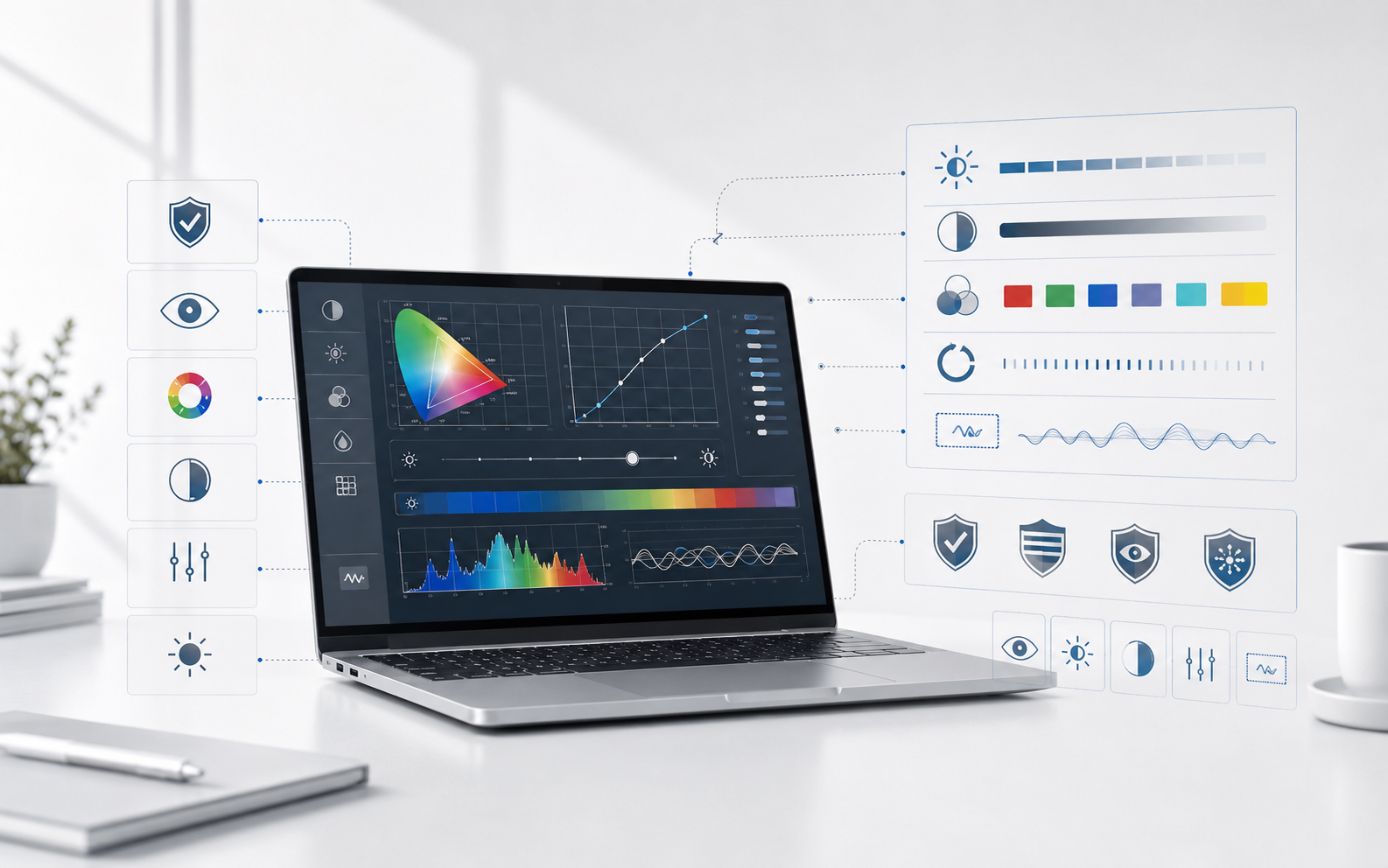
Specyfikacje ekranów w laptopach są pełne oznaczeń, które brzmią profesjonalnie: Dolby Vision, DisplayHDR, True Black, Eyesafe, TÜV Low Blue Light, Pantone Validated, X-Rite, DreamColor, PremierColor, flicker-free czy factory calibrated. Część z nich faktycznie pomaga ocenić możliwości panelu, część opisuje konkretne funkcje, a część jest przede wszystkim elementem marketingu producenta.
Najważniejsza zasada brzmi: certyfikat lub logo nie zastępuje pełnej specyfikacji ekranu. Nadal warto sprawdzić jasność, kontrast, typ matrycy, pokrycie przestrzeni barw, powłokę, odświeżanie, sposób regulacji jasności i przeznaczenie laptopa.
Low Blue Light, Eyesafe i TÜV - komfort wzroku bez magicznych obietnic
Oznaczenia typu Low Blue Light, TÜV Low Blue Light, Eyesafe czy Eye Comfort odnoszą się do ograniczania emisji wybranych zakresów niebieskiego światła i poprawy komfortu korzystania z ekranu. W praktyce chodzi o to, aby ekran był mniej męczący podczas długiej pracy, zwłaszcza wieczorem lub w słabiej oświetlonym pomieszczeniu.
Warto jednak unikać przesady. Takie certyfikaty nie oznaczają, że ekran „chroni oczy” w absolutnym sensie albo że można pracować bez przerw przez wiele godzin. Największe znaczenie ma to, jak ograniczenie światła niebieskiego zostało zrealizowane. Prosty tryb programowy często mocno ociepla obraz i zniekształca kolory, natomiast lepsze rozwiązania sprzętowe próbują ograniczać problematyczne zakresy światła bez wyraźnego zażółcenia bieli.
Przy pracy z kolorem trzeba pamiętać o poprawnym profilu i wyłączaniu trybów zmieniających temperaturę barwową. To, co poprawia subiektywny komfort wieczornego czytania, nie zawsze jest właściwe przy obróbce zdjęć, projektowaniu materiałów reklamowych czy montażu wideo.
Flicker-free i PWM
Krótko warto wspomnieć także o migotaniu. Część ekranów reguluje jasność za pomocą PWM, czyli bardzo szybkiego włączania i wyłączania podświetlenia lub pikseli. Wielu użytkowników tego nie zauważa, ale u części osób może to powodować zmęczenie wzroku, bóle głowy lub dyskomfort, szczególnie przy niskiej jasności.
Oznaczenie flicker-free jest przydatną wskazówką, choć nie zawsze pełną gwarancją komfortu. W przypadku osób wrażliwych na migotanie warto szukać testów konkretnego panelu, zwłaszcza przy laptopach OLED.
Dolby Vision - przydatne głównie w multimediach i HDR
Dolby Vision nie jest typem matrycy ani gwarancją profesjonalnego ekranu do pracy z kolorem. To format HDR i system przetwarzania obrazu, który ma poprawiać zakres dynamiczny, kontrast i sposób prezentacji treści przygotowanych w tym standardzie. Największe znaczenie ma więc przy filmach, serialach, streamingu i materiałach HDR.
Laptop z Dolby Vision może oferować bardzo atrakcyjny obraz, ale tylko wtedy, gdy sam panel ma odpowiednią jasność, kontrast i możliwości wyświetlania szerokiej palety barw. Słaby ekran nie stanie się świetny tylko dlatego, że obsługuje Dolby Vision. To raczej informacja o kompatybilności i przetwarzaniu treści HDR niż samodzielna gwarancja wysokiej jakości panelu.
W laptopie biznesowym Dolby Vision jest miłym dodatkiem. W laptopie multimedialnym, kreatywnym lub Premium może mieć większe znaczenie, szczególnie jeśli użytkownik faktycznie ogląda treści HDR albo pracuje z materiałem wideo. Do klasycznej pracy z dokumentami, pocztą i arkuszami nie powinno być jednak parametrem decydującym.
DisplayHDR i DisplayHDR True Black - konkretne oznaczenia HDR
W świecie HDR bardziej wymierne są certyfikaty VESA DisplayHDR i DisplayHDR True Black. Ich zaletą jest to, że odnoszą się do konkretnych kryteriów, takich jak jasność, poziom czerni, kontrast i pokrycie kolorów. To ważne, bo samo hasło „HDR” w specyfikacji laptopa może oznaczać bardzo różne możliwości.
Klasyczne poziomy DisplayHDR dotyczą przede wszystkim ekranów LCD. Podstawowe oznaczenia, takie jak DisplayHDR 400, warto traktować ostrożnie - potwierdzają pewien minimalny poziom możliwości, ale nie zawsze oznaczają spektakularny efekt HDR. Znacznie ciekawsze są zwykle wyższe poziomy, zwłaszcza w połączeniu z wysoką jasnością i lokalnym wygaszaniem.
DisplayHDR True Black jest przeznaczone dla ekranów emisyjnych, takich jak OLED, gdzie kluczowe znaczenie ma bardzo niski poziom czerni. Dla kupującego najprostszy wniosek jest taki: HDR bez konkretnego poziomu certyfikacji traktujmy ostrożnie, a prawdziwie przekonujący efekt HDR w laptopach najczęściej wymaga dobrego OLED-a albo ekranu mini-LED.
Pantone Validated i Pantone SkinTone Validated
Oznaczenia Pantone Validated i Pantone SkinTone Validated dotyczą odwzorowania kolorów. Pierwsze z nich potwierdza zgodność wyświetlania barw z wybranymi standardami Pantone, drugie koncentruje się na reprodukcji odcieni skóry.
Dla przeciętnego użytkownika biurowego takie oznaczenia nie są niezbędne. Dla grafika, fotografa, twórcy wideo, projektanta, działu marketingu, e-commerce czy osoby pracującej z materiałami produktowymi mogą być jednak użyteczną wskazówką. Nie zastępują jednak pełnego workflow zarządzania kolorem, kalibracji i pracy w odpowiednim profilu.
X-Rite, fabryczna kalibracja, DreamColor i PremierColor
W laptopach profesjonalnych często spotykamy informacje o fabrycznej kalibracji, profilach kolorystycznych albo rozwiązaniach takich jak X-Rite, HP DreamColor czy Dell PremierColor. To nie są typy matryc, lecz elementy ekosystemu pracy z kolorem.
Fabryczna kalibracja oznacza, że producent dostroił ekran przed sprzedażą, aby lepiej odwzorowywał kolory w określonej przestrzeni, np. sRGB, DCI-P3 lub Adobe RGB. X-Rite kojarzy się z narzędziami pomiarowymi i kalibracyjnymi. HP DreamColor i Dell PremierColor to z kolei rozwiązania kierowane do twórców, projektantów i użytkowników profesjonalnych, którzy potrzebują większej kontroli nad barwą.
W praktyce takie oznaczenia są najważniejsze wtedy, gdy laptop ma służyć do fotografii, projektowania, montażu wideo, przygotowania materiałów reklamowych lub pracy z treściami przeznaczonymi do druku i publikacji. Najlepiej, gdy producent podaje też konkretne dane: pokrycie sRGB/DCI-P3/Adobe RGB, deklarowaną dokładność kolorów, obsługiwane profile, informację o kalibracji fabrycznej i możliwość dalszej kalibracji.
Filtr prywatności i low power
W laptopach biznesowych można spotkać ekrany z wbudowanym filtrem prywatności, np. rozwiązania ograniczające widoczność treści pod kątem. To przydatne w pociągu, samolocie, kawiarni, open space, bankowości, ochronie zdrowia czy administracji, gdy zależy nam by nikt postronny nie zobaczył zawartości ekranu naszego urządzenia. Trzeba jednak pamiętać, że taki filtr może pogorszyć kąty widzenia, jasność i ogólny komfort obrazu.
Oznaczenie low power informuje natomiast, że panel zaprojektowano z myślą o niższym poborze energii. W laptopie mobilnym to realna zaleta, ale nie powinna przesłaniać podstawowych parametrów, takich jak jasność, kontrast i czytelność obrazu.
Oferta laptopów z filtrem prywatności ThinkPad Privacy Guard w sklepie kuzniewski.pl
Oferta laptopów z filtrem prywatności HP Sure View w sklepie kuzniewski.pl
Certyfikaty nie zwalniają z myślenia
Największy błąd przy wyborze laptopa polega na traktowaniu oznaczeń jak prostych medali jakości. Dolby Vision nie gwarantuje świetnego panelu, Low Blue Light nie oznacza idealnego komfortu oczu, Pantone Validated nie zastępuje kalibracji, a HDR bez konkretnego poziomu certyfikacji może być bardzo umowny.
Certyfikaty są przydatne, ale dopiero wtedy, gdy rozumiemy, co dokładnie potwierdzają - i czego nie obiecują.
Ekran do konkretnych zastosowań - praktyczna ściąga zakupowa

Po omówieniu przekątnych, proporcji, rozdzielczości, typów matryc i certyfikatów warto przełożyć te informacje na konkretne scenariusze. Innego ekranu potrzebuje osoba pracująca głównie z dokumentami, innego grafik, programista, handlowiec często podróżujący z laptopem, a jeszcze innego gracz lub użytkownik szukający sprzętu do filmów i rozrywki.
Najważniejsze jest to, aby nie wybierać ekranu wyłącznie według zasady „im więcej, tym lepiej”. Wyższa rozdzielczość, OLED, 240 Hz czy szeroki gamut mogą być ogromną zaletą, ale tylko wtedy, gdy rzeczywiście pasują do sposobu pracy. W przeciwnym razie użytkownik zapłaci za funkcje, których nie wykorzysta, albo otrzyma ekran efektowny w specyfikacji, ale mniej praktyczny na co dzień.
Praca biurowa i biznesowa
Do klasycznej pracy biurowej najważniejsze są czytelność, wygoda wielogodzinnego użytkowania i przewidywalność. Laptop wykorzystywany do poczty, dokumentów, arkuszy kalkulacyjnych, systemów firmowych, wideokonferencji i przeglądarki nie musi mieć panelu OLED, rozdzielczości 4K ani bardzo wysokiego odświeżania.
Najbezpieczniejszy wybór to ekran 14- lub 16-calowy, najlepiej o proporcji 16:10, z matową matrycą IPS lub WVA. Warto szukać jasności przynajmniej 300 nitów, a jeszcze lepiej 400 nitów, szczególnie jeśli laptop ma być używany w różnych miejscach.
Oferta laptopów biurowych w sklepie kuzniewski.pl
Mobilna praca w podróży
Osoby często przenoszące laptop między domem, biurem, pociągiem, samolotem i salą konferencyjną powinny patrzeć na ekran także przez pryzmat mobilności i czasu pracy na baterii. W takim scenariuszu najlepszym wyborem będzie zwykle laptop 13- lub 14-calowy, z ekranem 16:10, matową albo skutecznie antyodblaskową powłoką oraz dobrą jasnością.
W pracy mobilnej nie zawsze warto gonić za najwyższą rozdzielczością. Panel WUXGA, 2.2K lub 2.5K często będzie praktyczniejszy niż 4K, bo zapewni dobrą czytelność, a jednocześnie pozwoli ograniczyć zużycie energii.
Oferta laptopów mobilnych w sklepie kuzniewski.pl
Praca z dokumentami, arkuszami i kodem
Dla osób, które dużo piszą, analizują dane, pracują w Excelu, tworzą raporty, programują albo korzystają z wielu okien jednocześnie, kluczowa jest przestrzeń robocza. W takim zastosowaniu proporcja ekranu ma często większe znaczenie niż sama przekątna.
Najlepiej sprawdzają się ekrany 16:10, a w wybranych przypadkach także 3:2. Rozdzielczość WUXGA wystarczy do podstawowych zadań, ale przy pracy z kodem, dużymi arkuszami i wieloma panelami aplikacji warto rozważyć ekran 2.5K, 2.8K lub 3K.
Grafika, fotografia i projektowanie
W pracy kreatywnej najważniejsze są kolory, kontrast, jasność, kalibracja i stabilność obrazu. Sama wysoka rozdzielczość nie wystarczy, jeśli ekran ma słabe pokrycie palety barw albo wyświetla kolory nieprecyzyjnie.
Dobrym wyborem może być wysokiej klasy IPS, OLED albo mini-LED. Warto zwracać uwagę na pokrycie sRGB, DCI-P3 lub Adobe RGB, fabryczną kalibrację oraz oznaczenia takie jak Pantone Validated, Pantone SkinTone Validated, X-Rite, DreamColor czy PremierColor.
Montaż wideo i praca z treściami HDR
Montaż wideo wymaga połączenia wysokiej rozdzielczości, dobrej jasności, szerokiego gamutu i wygodnej przestrzeni roboczej. Bardzo dobrze sprawdzają się tu ekrany 16-calowe, najlepiej o proporcji 16:10, z rozdzielczością 2.8K, 3K, 3.2K lub 4K.
Jeżeli użytkownik pracuje z HDR, szczególnie ważne będą jasność, kontrast i konkretne certyfikaty, np. DisplayHDR lub DisplayHDR True Black. OLED i mini-LED mają tu dużą przewagę nad podstawowymi panelami IPS, choć każdy z tych wyborów wiąże się z innymi kompromisami.
Oferta laptopów multimedialnych w sklepie kuzniewski.pl
CAD, 3D, inżynieria i mobilne stacje robocze
W zastosowaniach inżynierskich ekran musi zapewniać dużą przestrzeń roboczą, dobrą czytelność detali i stabilność obrazu. W laptopach do CAD, modelowania 3D, wizualizacji, symulacji i pracy projektowej najlepiej sprawdzają się większe panele: 15, 16 lub 17 cali.
Nie zawsze najważniejszy jest tu najbardziej efektowny kontrast. Często ważniejsza okazuje się ergonomia, czytelność cienkich linii, precyzja detali, matowa powłoka i możliwość wygodnej pracy przez wiele godzin.
Oferta mobilnych stacji roboczych w sklepie kuzniewski.pl
Gaming i e-sport
W laptopie gamingowym duże znaczenie mają odświeżanie, czas reakcji, rozdzielczość dopasowana do wydajności GPU i jakość obrazu w ruchu. Dla wielu graczy najlepszym kompromisem będzie ekran 144 Hz lub 165 Hz, ale sama liczba herców nie wystarczy.
Rozdzielczość powinna być dobrana do klasy laptopa. W modelach ze średniej półki Full HD lub WUXGA nadal ma sens, bo pozwala uzyskać wysoką liczbę klatek na sekundę. W mocniejszych konfiguracjach coraz atrakcyjniejsze są panele QHD, 2.5K, 2.8K lub 3K.
Multimedia i domowa rozrywka
Do filmów, seriali, zdjęć, streamingu i codziennej rozrywki najlepiej sprawdzają się ekrany o wysokim kontraście, dobrych kolorach i przyjemnej charakterystyce obrazu. OLED jest tutaj jednym z najbardziej efektownych wyborów, bo zapewnia głęboką czerń, bardzo wysoki kontrast i świetny odbiór treści wizualnych.
W laptopie multimedialnym błyszcząca powłoka nie musi być wadą, jeśli sprzęt będzie używany głównie w domu lub w kontrolowanych warunkach oświetleniowych. Warto jednak pamiętać, że ten sam ekran może być mniej wygodny w jasnym biurze lub podróży.
Edukacja i uniwersalne zastosowania domowe
Dla ucznia, studenta lub użytkownika domowego najważniejsza jest uniwersalność. Laptop ma służyć do nauki, pracy z dokumentami, przeglądarki, wideokonferencji, multimediów i okazjonalnej rozrywki.
Najrozsądniejszym wyborem będzie ekran 14- lub 15/16-calowy, najlepiej o proporcji 16:10, z matrycą IPS/WVA, jasnością minimum 300 nitów i rozdzielczością WUXGA lub wyższą. Dotyk ma sens, jeśli laptop jest konwertowalny, będzie używany do notatek odręcznych albo pracy z piórkiem.
| Zastosowanie | Plan minimum | Rozsądny wybór | Plan Premium |
|---|---|---|---|
| Praca biurowa i biznesowa | - IPS/WVA - 14 cali, 16:10 - WUXGA - 300 nitów - matowa powłoka | - IPS/WVA - 14-16 cali, 16:10 - 2.2K / 2.5K - 400 nitów - matowa powłoka | - IPS low power, OLED lub mini-LED - 14-16 cali, 16:10 - 2.5K / 4K - 400-500 nitów - filtr prywatności lub dotyk według potrzeb |
| Mobilna praca w podróży | - IPS/WVA - 13-14 cali, 16:10 - WUXGA - 300 nitów - matowa powłoka | - IPS/WVA - 14 cali, 16:10 - WUXGA / 2.2K - 400 nitów - panel low power | - IPS low power lub OLED - 14 cali, 16:10 - 2.5K / 2.8K - 400-500 nitów - skuteczna powłoka antyrefleksyjna |
| Dokumenty, arkusze i kod | - IPS/WVA - 14 cali, 16:10 - WUXGA - 300 nitów - matowa powłoka | - IPS/WVA - 14-16 cali, 16:10 - 2.5K / 2.8K - 400 nitów - dobra ostrość tekstu | - IPS, OLED lub mini-LED - 16 cali, 16:10 albo 3:2 - 3K / 4K - 400-500 nitów - 90-120 Hz |
| Grafika, fotografia, projektowanie | - IPS - 14-16 cali - WUXGA / 2.5K - 300-400 nitów - blisko 100% sRGB | - dobry IPS lub OLED - 14-16 cali - 2.8K / 3K - 400 nitów - DCI-P3 i fabryczna kalibracja | - OLED, mini-LED lub profesjonalny IPS - 16 cali - 3K / 4K - DCI-P3 lub Adobe RGB - Pantone, X-Rite, DreamColor lub PremierColor |
| Montaż wideo i HDR | - IPS - 15-16 cali, 16:10 - WUXGA / 2.5K - 300-400 nitów - blisko 100% sRGB | - OLED lub dobry IPS - 16 cali, 16:10 - 2.8K / 3K - 400-500 nitów - DCI-P3 | - OLED lub mini-LED - 16-17 cali, 16:10 - 3K / 4K - wysoka jasność HDR - DisplayHDR lub True Black |
| CAD, 3D, inżynieria | - IPS/WVA - 15-16 cali - WUXGA - 300 nitów - matowa powłoka | - IPS/WVA - 16 cali, 16:10 - 2.5K / 3K - 400 nitów - dobra czytelność detali | - profesjonalny IPS lub mini-LED - 16-17 cali - 3K / 4K - 400-500 nitów - dobra kalibracja |
| Gaming i e-sport | - szybki IPS - 15-16 cali - Full HD / WUXGA - 144 Hz - dobry czas reakcji | - szybki IPS lub OLED - 15-16 cali - QHD / 2.5K - 165-240 Hz - G-Sync lub FreeSync | - OLED, mini-LED lub szybki IPS - 16-18 cali - 2.8K / 3K / 4K - 240 Hz lub więcej - bardzo dobry HDR |
| Multimedia i rozrywka | - IPS/WVA - 14-16 cali - Full HD / WUXGA - 300 nitów - dobry kontrast | - OLED lub dobry IPS - 14-16 cali - 2.5K / 2.8K - 400 nitów - DCI-P3 | - OLED lub mini-LED - 16 cali - 2.8K / 3K / 4K - wysoki kontrast - Dolby Vision, DisplayHDR lub True Black |
| Edukacja i dom | - IPS/WVA - 14-15 cali - WUXGA - 300 nitów - matowa powłoka | - IPS/WVA - 14-16 cali, 16:10 - 2.2K / 2.5K - 400 nitów - uniwersalna konfiguracja | - OLED lub wysokiej klasy IPS - 14-16 cali, 16:10 - 2.8K / 3K - 90-120 Hz - dotyk w modelu 2w1 |
Podsumowanie: jak wybrać ekran bez przepłacania

Wybór ekranu w laptopie najlepiej zacząć nie od technologii matrycy, lecz od własnych potrzeb. OLED, mini-LED, 4K, 240 Hz, Dolby Vision czy szerokie pokrycie DCI-P3 mogą być bardzo wartościowe, ale tylko wtedy, gdy realnie pasują do sposobu korzystania z komputera. Dla wielu użytkowników lepszym wyborem będzie mniej efektowny w specyfikacji, ale jasny, matowy i dobrze dobrany panel IPS/WVA niż droższy ekran z funkcjami, których na co dzień nie wykorzystają.
Do pracy biurowej, nauki, dokumentów, poczty, arkuszy i systemów firmowych najbezpieczniejszym wyborem pozostaje ekran 14- lub 16-calowy, najlepiej o proporcji 16:10, z matową matrycą IPS lub WVA, rozdzielczością WUXGA albo nieco wyższą i jasnością minimum 300 nitów, a najlepiej około 400 nitów. Taki panel nie musi imponować marketingowymi hasłami, ale zapewni czytelność, wygodę i przewidywalność w codziennej pracy.
Osoby często podróżujące powinny zwracać uwagę przede wszystkim na mobilność, powłokę ekranu i czas pracy na baterii. W laptopie 13- lub 14-calowym rozsądniejszy może być dobry panel WUXGA, 2.2K lub 2.5K niż 4K, które zwiększa liczbę pikseli, ale nie zawsze przekłada się na proporcjonalnie większy komfort.
Do pracy kreatywnej, fotografii, projektowania i montażu wideo warto dopłacić do lepszego panelu: wysokiej klasy IPS-a, OLED-a lub mini-LED-a, szerokiego pokrycia DCI-P3 albo Adobe RGB, fabrycznej kalibracji i sensownych certyfikatów. Gracze powinni z kolei patrzeć na połączenie odświeżania, czasu reakcji, rozdzielczości i wydajności układu graficznego, a nie samą liczbę herców.
Najważniejsza zasada jest prosta: nie warto przepłacać za parametry, które nie rozwiązują konkretnego problemu. Dobry ekran to nie suma najgłośniejszych haseł marketingowych, lecz rozsądnie dobrany zestaw cech: przekątnej, proporcji, rozdzielczości, jasności, powłoki, technologii matrycy, kolorów i odświeżania.

