Laptop dla grafika - jaki ekran, procesor i wyposażenie wybrać?
Na pierwszy rzut oka zakup laptopa do pracy z grafiką wydaje się dość prosty. Wystarczy znaleźć model z mocnym procesorem, sporą ilością pamięci RAM i wydajną kartą graficzną, a wisienką na tym technologicznym torcie będzie ekran o wysokiej rozdzielczości. Problem w tym, że można wydać na taką konfigurację naprawdę pokaźną sumę, a później odkryć, że komputer świetnie radzi sobie z wymagającymi obliczeniami, lecz jego wyświetlacz niespecjalnie nadaje się do profesjonalnej pracy z kolorem.
Równie łatwo popełnić błąd w drugą stronę - dopłacić do efektownego OLED-a o imponujących parametrach obrazu, oszczędzając na pamięci RAM, której zacznie brakować przy pierwszym naprawdę rozbudowanym projekcie.
Dobry laptop dla grafika musi więc oferować coś więcej niż imponującą specyfikację. Powinien być narzędziem optymalnie dobranym do konkretnych zadań, pozwalającym nie tylko sprawnie tworzyć i edytować obrazy, lecz także oceniać je z odpowiednią precyzją.
Na co zatem zwrócić uwagę, szukając przenośnego komputera do Photoshopa, CorelDRAW, projektowania stron internetowych, fotografii i bardziej zaawansowanej pracy z multimediami? I czy zakup kosztownej mobilnej stacji roboczej zawsze jest koniecznością?
1. Jaką grafikę tworzysz? Od tego zaczyna się wybór laptopa
Zacznijmy od pewnej nadinterpretacji krążącej w segmencie komputerów osobistych. Określenie „laptop dla grafika” sugeruje istnienie jednej, dość jasno zdefiniowanej kategorii komputerów. Tymczasem wymagania sprzętowe projektanta interfejsów, zawodowego retuszera i twórcy materiałów reklamowych łączących grafikę z wideo mogą się znacząco różnić.
Osoba przygotowująca projekty stron internetowych, interfejsy aplikacji, prezentacje czy materiały promocyjne w Canvie zwykle nie potrzebuje najwydajniejszego procesora ani potężnego GPU. Większe znaczenie mają wygodny ekran, wystarczająca ilość RAM-u oraz płynna obsługa wielu aplikacji i kart przeglądarki.
Praca w Photoshopie, szczególnie z dużymi plikami, licznymi warstwami, maskami i obiektami inteligentnymi, potrafi już znacznie mocniej obciążać komputer. Podobnie wygląda sytuacja podczas zaawansowanego retuszu fotografii lub przygotowywania wielkoformatowych materiałów reklamowych.
Z kolei grafika wektorowa, tworzona w programach takich jak CorelDRAW czy Adobe Illustrator, stawia przed komputerem nieco inne wymagania. Nawet skomplikowane projekty nie muszą oznaczać konieczności korzystania z mocnego niezależnego GPU, choć wydajność całej platformy nadal wpływa na komfort pracy.
Jeszcze inna sytuacja pojawia się, gdy tworzeniu grafiki 2D towarzyszy montaż materiałów 4K, animacja czy zaawansowana obróbka multimediów. Wtedy dodatkowa moc obliczeniowa, wydajny GPU i większa ilość pamięci zaczynają znacząco podnosić tempo i komfort pracy.
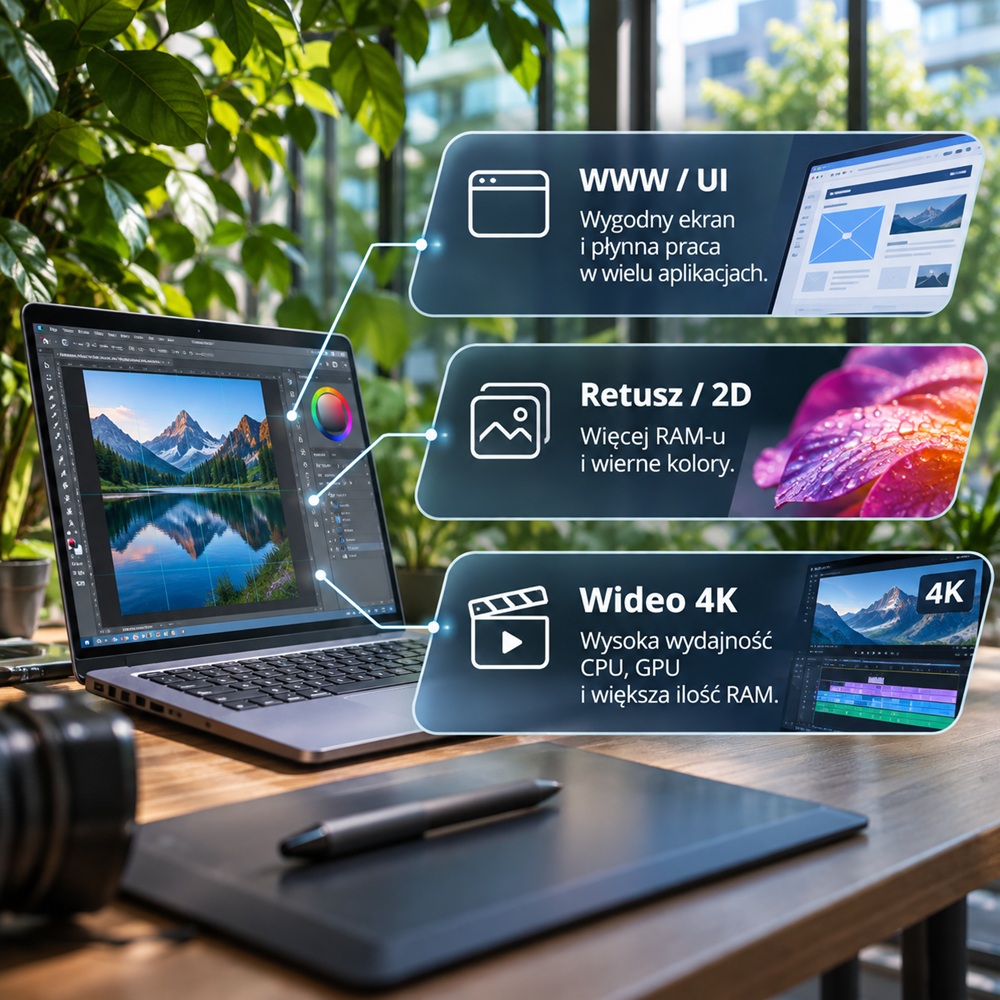
Dlatego zamiast szukać po prostu „laptopa dla grafika”, lepiej ustalić, które aplikacje i rodzaje projektów będą dla komputera codziennością, a które jedynie okazjonalnym wyzwaniem.
2. Ekran laptopa dla grafika - nie tylko rozdzielczość ma znaczenie
Jedno jednak nie podlega dyskusji: ekran jest tym elementem wyposażenia laptopa, któremu profesjonalny grafik powinien poświęcić szczególnie dużo uwagi.
Nawet bardzo wydajny komputer będzie marnym narzędziem pracy, jeżeli kolory wyświetlane na jego matrycy będą odbiegać od zamierzonych, a subtelne przejścia tonalne okażą się trudne do oceny. Co gorsza, niedoskonałości obrazu nie zawsze rzucają się w oczy. Projekt może wyglądać atrakcyjnie, dopóki nie obejrzymy go na odpowiednio skalibrowanym monitorze lub nie zobaczymy gotowego wydruku.
Przekątna i rozdzielczość - ile przestrzeni naprawdę potrzebujesz?
Jeszcze kilkanaście lat temu laptop do grafiki niemal automatycznie oznaczał duży model 15,6- lub 17-calowy. Dzisiaj tak kategoryczne podejście nie zawsze musi być trafne.
Nowoczesny notebook 14-calowy z ekranem o wysokiej rozdzielczości może być znakomitym narzędziem mobilnym, szczególnie gdy po powrocie do biura podłączamy go do dużego monitora. Z kolei dla osoby pracującej przede wszystkim na ekranie laptopa niewątpliwie wygodniejszy będzie model 15- lub 16-calowy, a nawet większy.
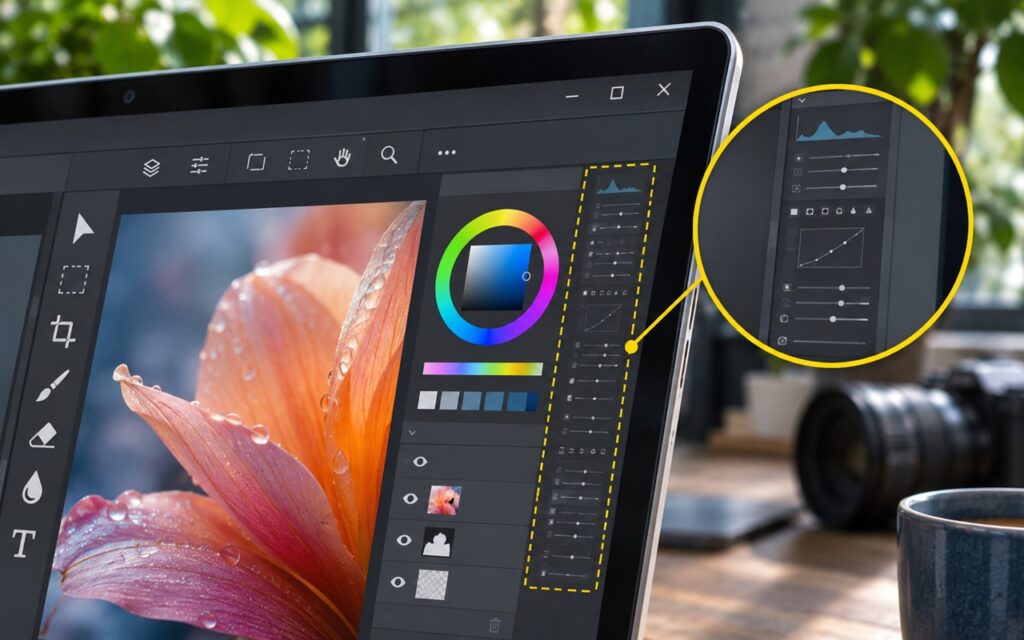
Na pewno warto sięgać po sprzęt z wyświetlaczem o proporcjach 16:10. Dodatkowa przestrzeń w pionie pozwala wygodniej rozmieścić panele narzędziowe, a przy projektowaniu stron internetowych ogranicza konieczność przewijania obrazu.
A rozdzielczość? WUXGA (1920 × 1200 pikseli) nadal może być wystarczająca, zwłaszcza przy pracy z zewnętrznym monitorem. Jednak dla bardziej wymagającego użytkownika ekran o rozdzielczości około 2,5K, 3K, a nawet 4K będzie zwykle atrakcyjniejszym wyborem. Zapewnia większą szczegółowość obrazu, przydatną chociażby podczas retuszu fotografii czy pracy z drobnymi elementami interfejsu.
Nie oznacza to, że każdy grafik potrzebuje laptopa z ekranem 4K. Na niewielkiej przekątnej wzrost ostrości może być już trudny do zauważenia, a ważniejszą kwestią bywa poprawne skalowanie interfejsów aplikacji. Gdy skalowanie nie działa dobrze, część menu i ikon okazuje się mikroskopijna, podczas gdy inne elementy wyglądają nienaturalnie duże lub nieostre. Warto sprawdzić zachowanie swoich programów przy wysokim DPI, zwłaszcza jeśli korzystamy ze starszych wtyczek. Wyższa rozdzielczość może też skracać czas pracy z akumulatora, ale dla grafika pracującego głównie przy biurku nie będzie to zwykle argument rozstrzygający.
IPS, OLED czy mini-LED?
Wybór technologii wyświetlania stał się znacznie ciekawszy niż w czasach, gdy niemal jedyną rozsądną rekomendacją dla grafika był IPS.
IPS nadal pozostaje bardzo dobrym rozwiązaniem. Wysokiej klasy matryce oferują szerokie kąty widzenia, odpowiednio stabilne odwzorowanie kolorów i dużą jasność. Nie występuje w nich również charakterystyczne dla wyświetlaczy OLED ryzyko trwałego utrwalenia statycznych elementów obrazu. A przecież paski narzędziowe Photoshopa czy CorelDRAW potrafią zajmować te same fragmenty ekranu przez wiele godzin dziennie.
OLED kusi przede wszystkim znakomitą czernią, praktycznie nieograniczonym kontrastem i często bardzo szeroką paletą barw. Świetnie sprawdza się przy pracy z materiałami multimedialnymi i ocenianiu ciemnych fragmentów obrazu. Nie jest jednak pozbawiony kompromisów. Trzeba uwzględnić wspomniane ryzyko utrwalenia obrazu, sposób regulowania jasności - niekiedy wykorzystujący PWM - oraz charakter powierzchni ekranu.
Warto pamiętać, że wyświetlacze OLED nie muszą już oznaczać lustrzanej, mocno błyszczącej tafli. Dostępne są również konstrukcje z zaawansowanymi powłokami ograniczającymi odbicia.
Mini-LED stanowi interesującą alternatywę. Wykorzystuje matrycę LCD, ale z wielostrefowym podświetleniem umożliwiającym uzyskanie wysokiej jasności i znacznie lepszego kontrastu niż w typowym IPS. Rozwiązanie to ma jednak swoje ograniczenia - przy wyświetlaniu niewielkich jasnych obiektów na ciemnym tle może występować efekt poświaty, nazywany bloomingiem.
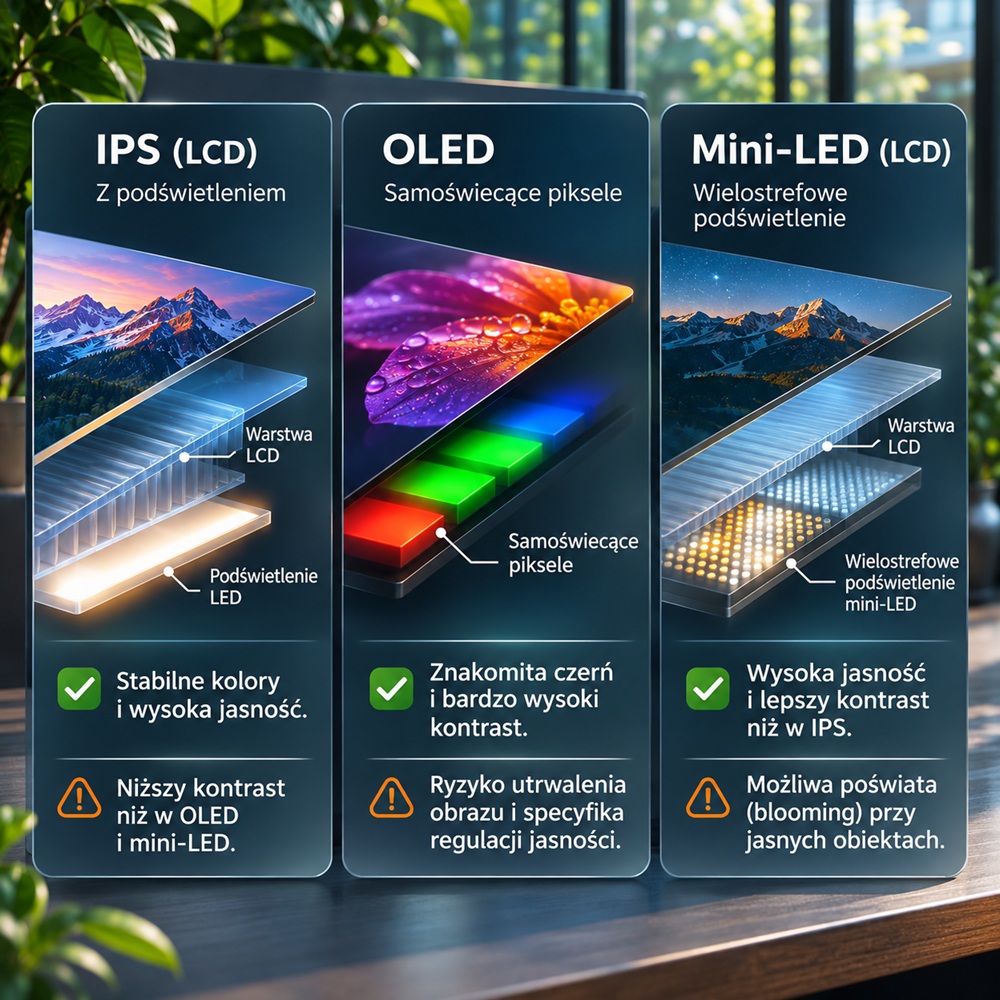
Nie wskazywałbym więc jednej technologii jako bezwarunkowo najlepszej. Dobrze skalibrowany IPS może być lepszym narzędziem do zawodowej grafiki niż przeciętny OLED, mimo że ten drugi zrobi znacznie większe wrażenie podczas oglądania filmów.
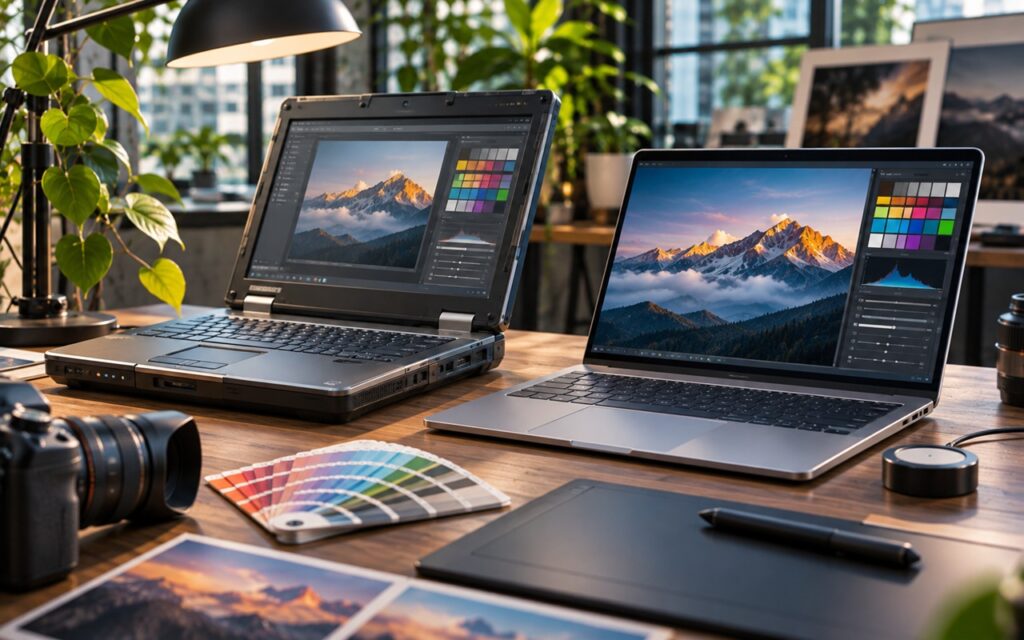
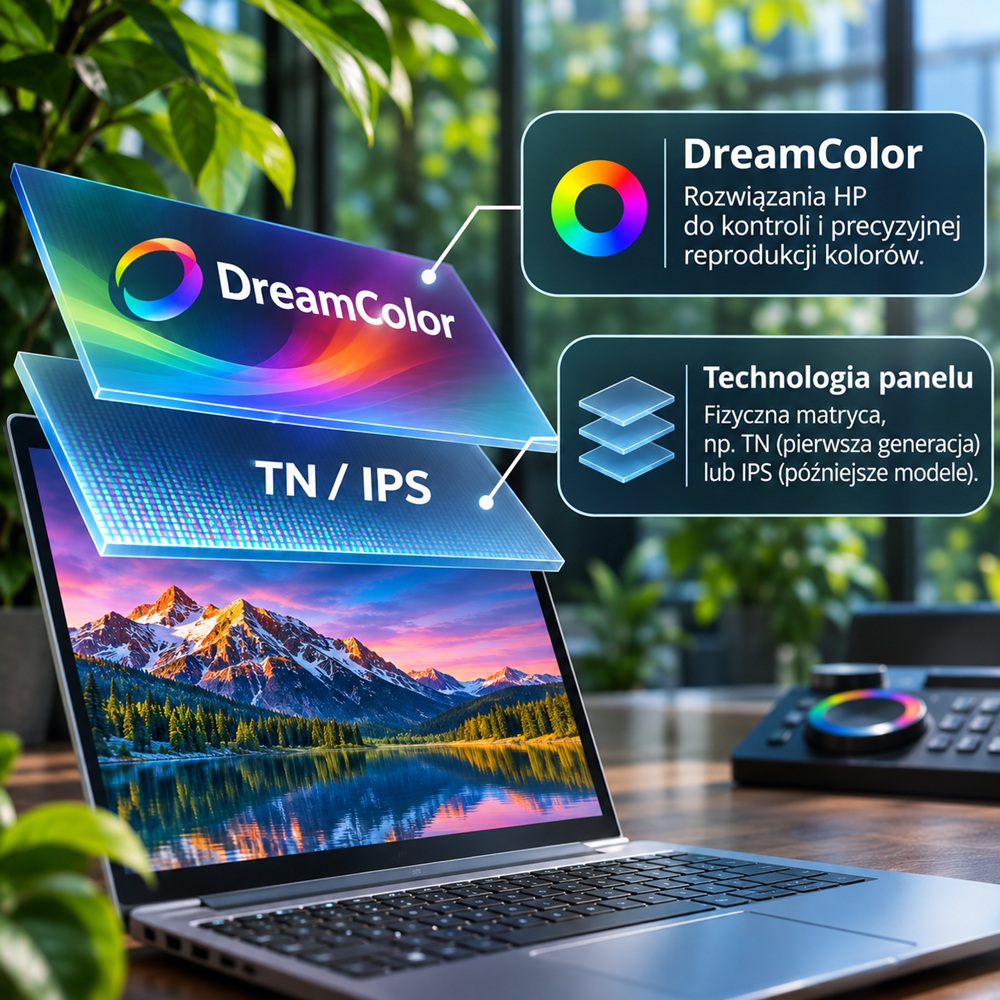
W tym miejscu wypada przypomnieć także ekrany HP DreamColor. Nie jest to osobny typ matrycy, taki jak IPS czy OLED, lecz nazwa stosowanych przez HP rozwiązań do pracy z kolorem. Jednym z pionierów był pokazany w 2008 roku 17-calowy HP EliteBook 8730w z opcjonalnym ekranem DreamColor. Co ciekawe, w pierwszej odsłonie wykorzystano panel TN o wyjątkowo rozbudowanych możliwościach reprodukcji barw, a dopiero późniejsze mobilne DreamColor korzystały również z IPS. To dobry przykład, że o przydatności ekranu dla grafika nie rozstrzyga sama etykieta technologii.
O tym, jak rozpoznać zagrożenia i ograniczyć ryzyko utrwalenia statycznych elementów obrazu, piszemy szerzej w poradniku o wypalaniu ekranów OLED w laptopach.
sRGB, Adobe RGB, DCI-P3 i NTSC - co właściwie oznaczają te symbole?
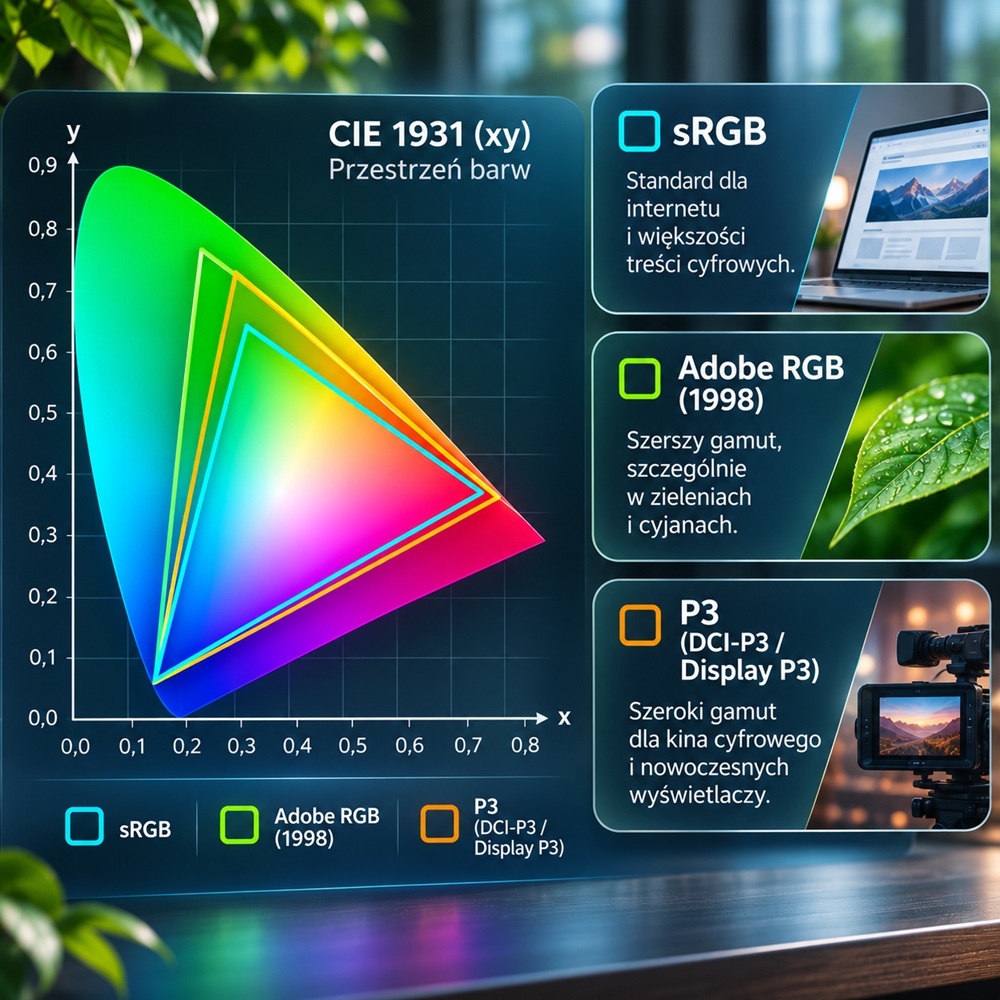
Przy opisach ekranów regularnie spotykamy wartości w rodzaju „100% sRGB”, „100% DCI-P3” albo „72% NTSC”. Symbole te odnoszą się do różnych przestrzeni lub historycznych punktów odniesienia dla barw, a procenty opisują deklarowany zasięg gamutu ekranu w stosunku do takiego wzorca.
sRGB to podstawowa przestrzeń barw wykorzystywana w grafice internetowej, projektowaniu interfejsów i ogromnej części materiałów cyfrowych. Jeżeli przygotowujemy przede wszystkim treści do publikacji w sieci, ekran zapewniający pełne pokrycie sRGB jest rozsądnym punktem wyjścia.
Adobe RGB (1998) obejmuje szerszy zakres niektórych barw, szczególnie zieleni i cyjanów. Może mieć istotne znaczenie w profesjonalnej fotografii i określonych procesach przygotowania materiałów do druku.
DCI-P3 to przestrzeń związana z kinem cyfrowym, natomiast pokrewna Display P3 jest wykorzystywana między innymi w nowoczesnych wyświetlaczach komputerowych i urządzeniach mobilnych. Nie są one identyczne pod względem wszystkich parametrów, choć mają te same chromatyczności barw podstawowych. Dla twórców multimediów szeroki gamut P3 może być szczególnie atrakcyjny.
A co z NTSC? To starsze odniesienie, które wciąż można znaleźć w specyfikacjach laptopów. Jego praktyczna użyteczność przy zakupie współczesnego komputera dla grafika jest jednak niewielka.
Co ważne, często spotykane twierdzenie, że 72% NTSC odpowiada 100% sRGB, stanowi nadmierne uproszczenie. Wyobraźmy sobie dwa podobnej wielkości, częściowo nachodzące na siebie obszary na mapie: mają niemal identyczną powierzchnię, ale nie obejmują dokładnie tych samych miejsc. Z gamutami jest podobnie. Nawet jeśli zajmują porównywalną powierzchnię na wykresie barw, jeden może nie zawierać części kolorów obecnych w drugim.
Jest jeszcze jedna pułapka. Deklaracja „125% sRGB” nie musi oznaczać, że ekran odwzorowuje wszystkie kolory tej przestrzeni. Matryca może wyświetlać mnóstwo barw leżących poza sRGB, a jednocześnie nie docierać do fragmentu samego sRGB. To trochę jak większa mapa, która mimo wszystko nie obejmuje całego obszaru, na którym nam zależy. Rozmiar gamutu i jego rzeczywiste pokrycie to dwie różne rzeczy.
Dlatego kupując laptop do profesjonalnych zastosowań, szukajmy informacji o pokryciu konkretnej przestrzeni barw, a nie wyłącznie efektownie wyglądającej wartości procentowej.
Delta E - dlaczego szeroki gamut nie wystarczy?
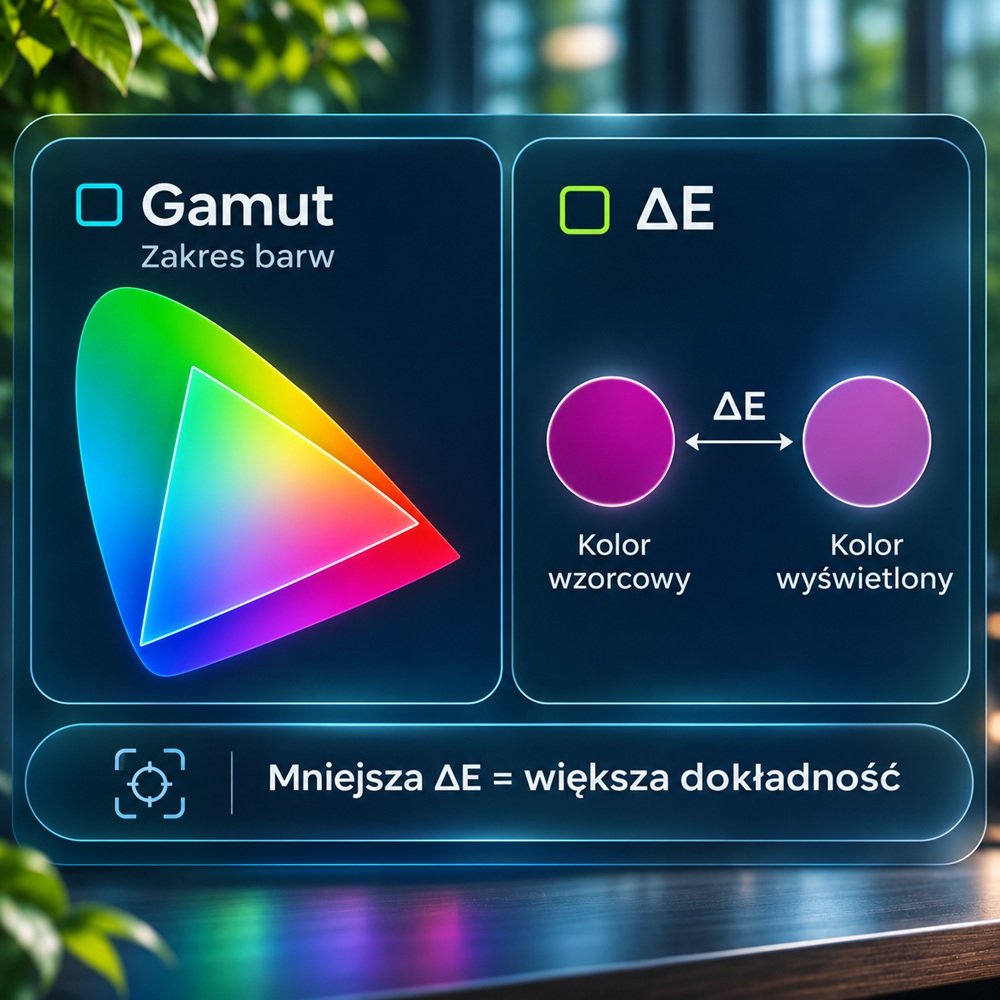
Ekran może obsługiwać bardzo szeroką paletę kolorów, a mimo to przedstawiać je niedokładnie. I właśnie tutaj pojawia się Delta E, zapisywana symbolem ΔE.
Parametr ten opisuje wielkość różnicy między kolorem wzorcowym a kolorem rzeczywiście wyświetlanym. Im mniejsza wartość, tym dokładniejsze odwzorowanie barw.
W przypadku profesjonalnych monitorów za dobry punkt odniesienia często przyjmuje się wartości ΔE około 2 lub niższe. Trzeba jednak zachować ostrożność: istnieje kilka metod obliczania różnicy kolorów, w tym współczesna CIEDE2000 (ΔE00).
W dodatku producenci nie zawsze wyjaśniają, czy deklarowana wartość jest średnią z pomiarów, czy największym zaobserwowanym błędem.
Ekran o 100% pokryciu DCI-P3 i wysokim błędzie odwzorowania kolorów wcale nie musi być lepszym wyborem niż model z węższym gamutem, ale znacznie większą dokładnością. Szczególnie gdy pracujemy z materiałami przeznaczonymi do publikacji w sRGB.
Kalibracja i profile ICC - ostatni element układanki
Profesjonalna praca z kolorem wymaga czegoś więcej niż odpowiedniego panelu.
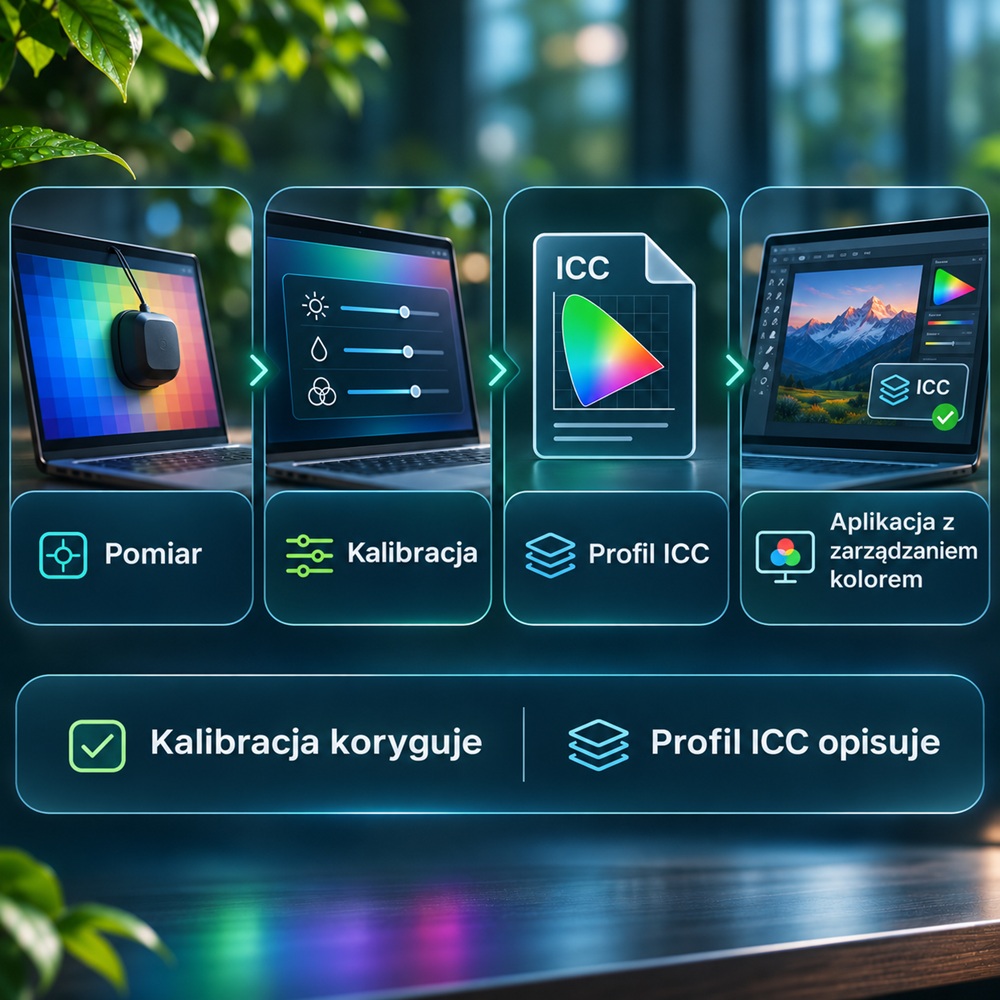
Kalibracja polega na ustawieniu ekranu tak, aby wyświetlał kolory możliwie bliskie przyjętemu wzorcowi - na przykład odpowiednią biel, jasność i przebieg tonów. Profilowanie to kolejny krok: specjalny plik ICC opisuje, jakie kolory wyświetlacz potrafi rzeczywiście pokazać. Programy obsługujące zarządzanie kolorem korzystają z takiego opisu, aby poprawniej przeliczać barwy obrazu na możliwości konkretnego ekranu.
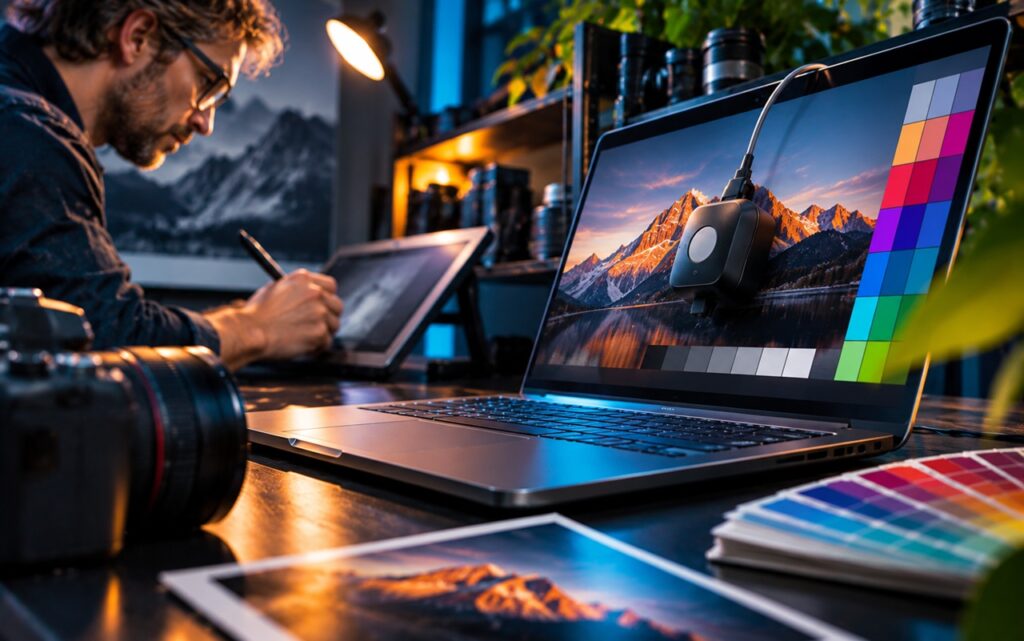
To dzięki prawidłowo skonfigurowanemu środowisku łatwiej zachować spójność między ekranem laptopa, monitorem zewnętrznym i kolejnymi etapami przygotowania projektu.
Warto przy tym rozróżnić fabryczną kalibrację od późniejszej kontroli parametrów wyświetlacza. Nawet dobry panel może z czasem zmieniać swoje właściwości, a jego wygląd zależy również od ustawień i warunków oświetleniowych.
Nie bez znaczenia pozostaje sposób korzystania z komputera. Praca z kolorem w pomieszczeniu zalanym ostrym światłem słonecznym będzie znacznie trudniejsza niż przy kontrolowanym, równomiernym oświetleniu.
Jeśli chcesz dokładniej poznać technologie wyświetlania i parametry obrazu, zajrzyj do opracowania Matryce w laptopach bez tajemnic.
3. Procesor, GPU, RAM i SSD - ile wydajności potrzebuje grafik?
Skoro ekran mamy już omówiony, możemy zajrzeć pod obudowę. A tutaj czeka nas kilka decyzji, przy których łatwo niepotrzebnie zwiększyć koszt zakupu.
Procesor - liczy się wydajność, nie sama nazwa
Współczesne laptopy korzystają z bardzo różnych platform, między innymi Intel Core Ultra, AMD Ryzen i Ryzen AI, Apple Silicon oraz Qualcomm Snapdragon.
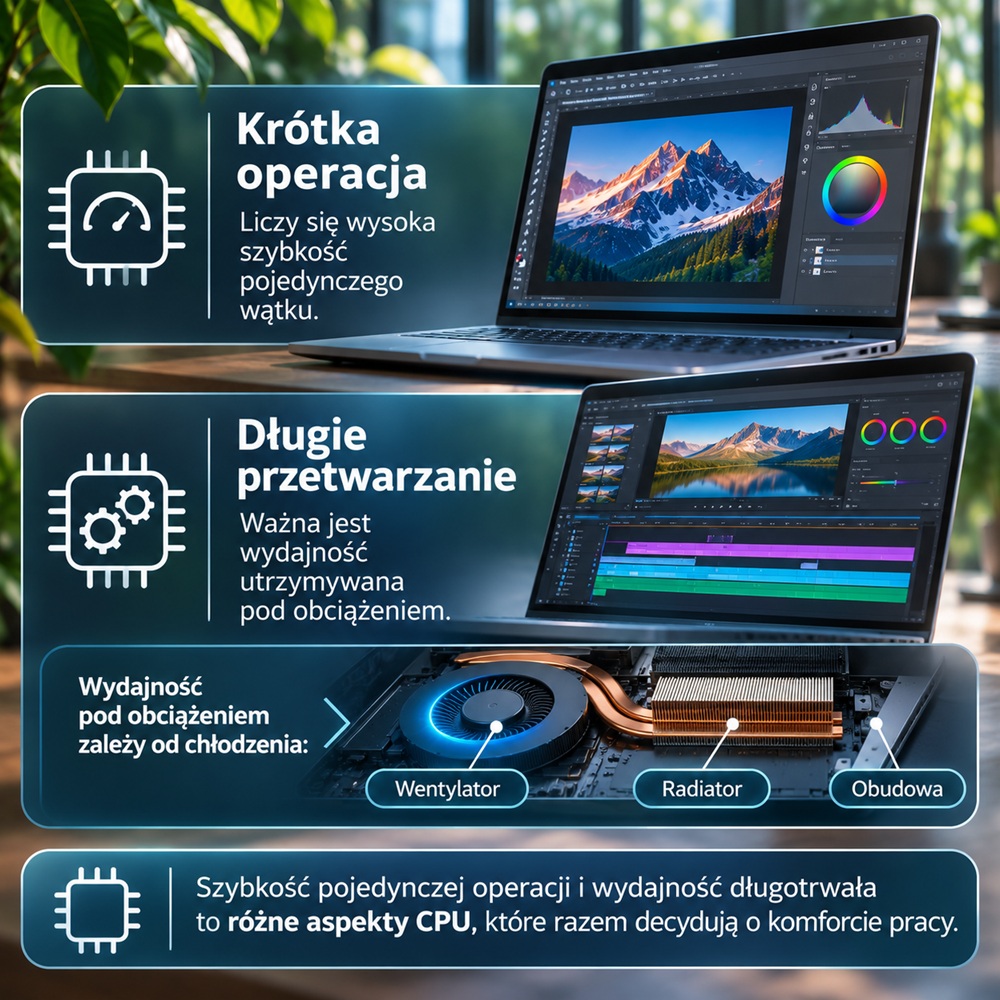
W pracy graficznej znaczenie ma zarówno wydajność pojedynczych rdzeni, jak i możliwości przetwarzania wielowątkowego. Nie wszystkie operacje w Photoshopie czy Illustratorze wykorzystują jednak dużą liczbę rdzeni w jednakowym stopniu.
Część działań zależy przede wszystkim od szybkości pojedynczego wątku, inne potrafią wykorzystać większe zasoby obliczeniowe. Dlatego samo porównanie liczby rdzeni nie wystarczy.
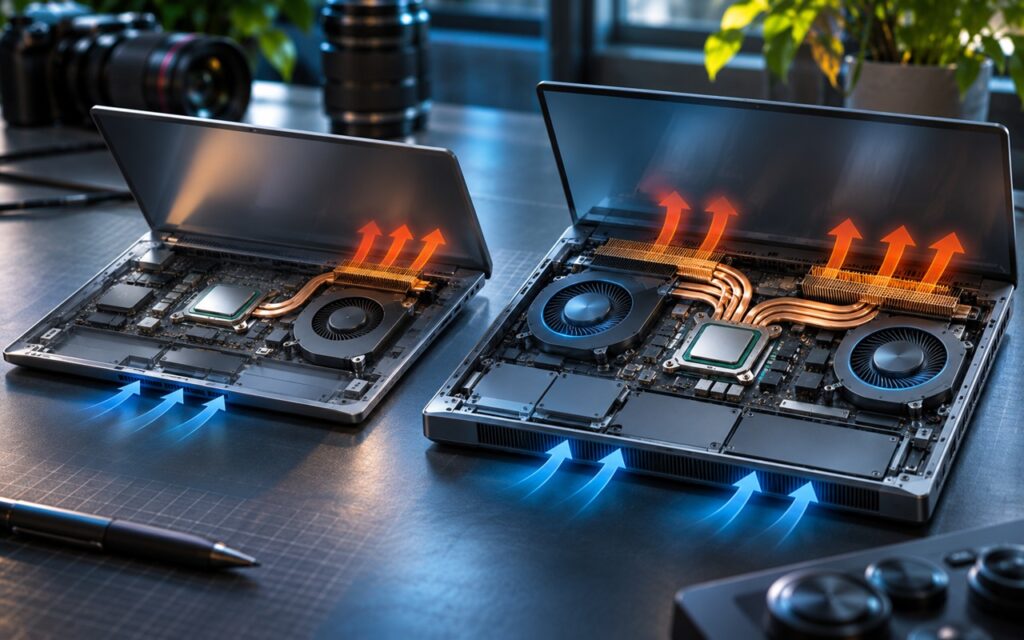
Istotna jest również wydajność utrzymywana podczas dłuższej pracy. Dwa notebooki z podobnymi procesorami mogą zachowywać się inaczej, jeśli jeden z nich ma rozbudowany układ chłodzenia, a drugi jest konstrukcją podporządkowaną przede wszystkim smukłości i niewielkiej wadze.
Przykłady? Do regularnej grafiki 2D rozsądnie jest zacząć od wydajnych mobilnych układów w rodzaju Intel Core Ultra 5/7 z serii H lub AMD Ryzen 7 i Ryzen AI 7/9, zamiast automatycznie szukać najdroższego procesora. Intel Core Ultra 7 255H czy AMD Ryzen AI 9 365 pokazują, że już w tej klasie można otrzymać spory zapas możliwości do pracy wielozadaniowej. Przy prostszej grafice internetowej wystarczy także rozsądnie dobrany układ o niższym poborze energii; przy regularnym renderowaniu wideo ważniejsza stanie się wysoka wydajność utrzymywana pod obciążeniem. Ostatecznie liczy się konkretna konfiguracja i jej chłodzenie, a nie samo oznaczenie procesora.
Do zaawansowanej grafiki 2D polecałbym współczesny procesor ze średniej lub wyższej półki wydajnościowej. Dopłata do najpotężniejszego dostępnego układu ma sens dopiero wtedy, gdy charakter pracy rzeczywiście pozwoli wykorzystać dodatkową moc.
Karta graficzna - czy potrzebujemy GeForce RTX?
To jedno z częściej pojawiających się pytań. I odpowiedź brzmi: nie każdy profesjonalny grafik potrzebuje niezależnego GPU.
Współczesne zintegrowane układy graficzne potrafią obsługiwać ekrany o wysokiej rozdzielczości, wiele monitorów i akcelerację szeregu funkcji aplikacji graficznych.
Photoshop korzysta z GPU między innymi przy wyświetlaniu i powiększaniu obrazu oraz podczas wykonywania określonych operacji i efektów. Nie oznacza to jednak, że każda czynność skaluje się proporcjonalnie do mocy karty graficznej.
Do projektowania stron, grafiki wektorowej i wielu zadań związanych z retuszem dobrze dobrany laptop z nowoczesną grafiką zintegrowaną (iGPU) może więc w zupełności wystarczyć.
Kiedy warto dopłacić do GeForce RTX? Przede wszystkim wtedy, gdy regularnie korzystamy z funkcji silnie wykorzystujących GPU, zajmujemy się bardziej zaawansowanymi multimediami, montażem wideo albo okazjonalnie wchodzimy w świat grafiki 3D.
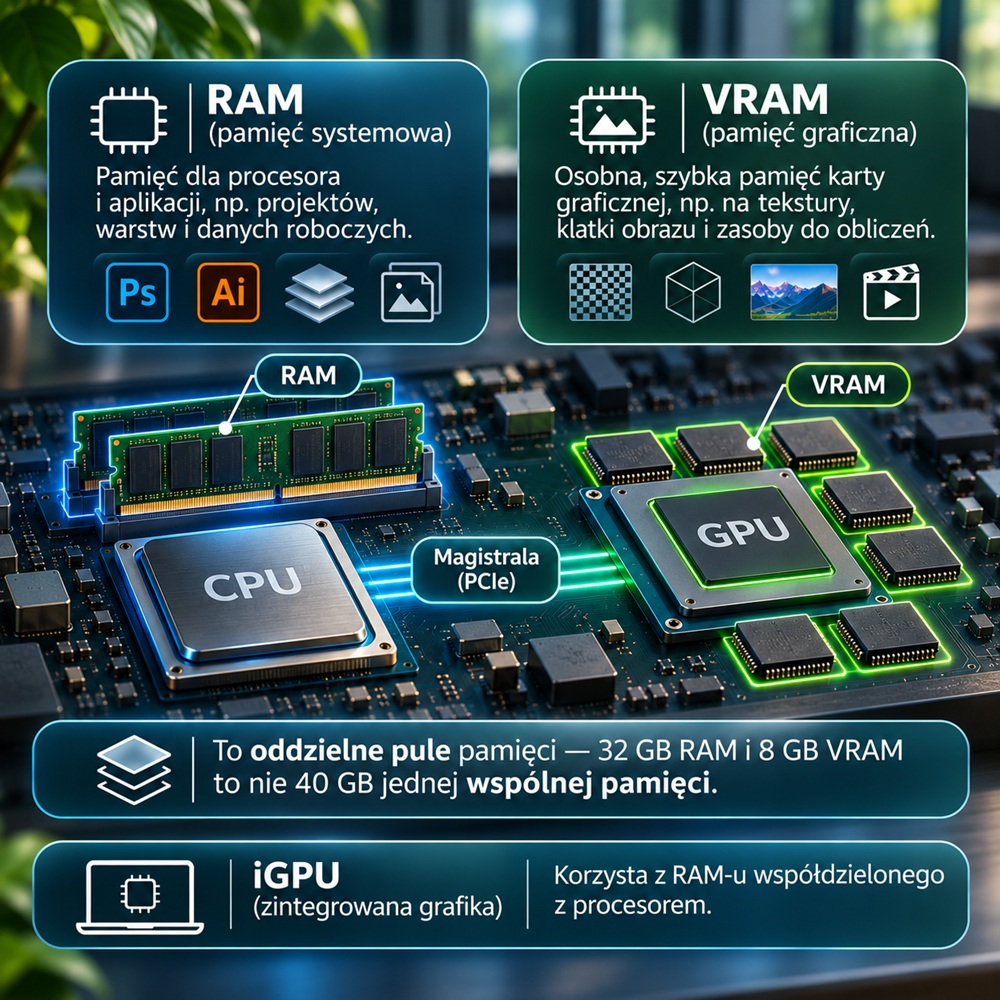
Oprócz wydajności samego układu znaczenie ma ilość pamięci graficznej VRAM. W laptopie z niezależnym GPU jest to osobna, szybka pamięć używana przez kartę do przechowywania między innymi tekstur, danych obrazu i zasobów potrzebnych do obliczeń. Zwykły RAM przechowuje natomiast dane używane przez procesor i pracujące aplikacje. Tych pojemności nie należy traktować zamiennie: 32 GB RAM i 8 GB VRAM nie oznacza 40 GB jednej wspólnej pamięci. Zintegrowana grafika najczęściej korzysta zaś z RAM-u współdzielonego z procesorem. Przy cięższych projektach multimedialnych 8 GB VRAM lub więcej może stanowić rozsądny punkt odniesienia, ale nie jest to obowiązkowe minimum dla całej grafiki 2D.
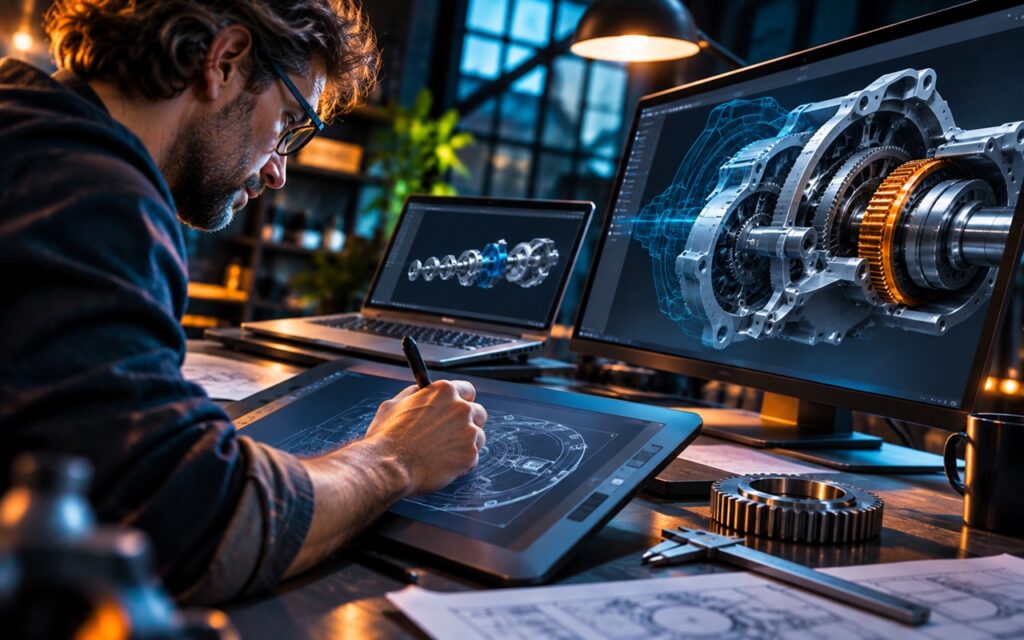
A profesjonalne karty NVIDIA RTX PRO? Ich sens łatwiej zrozumieć na przykładzie projektanta korzystającego z AutoCAD-a lub Autodesk Inventor. W takich programach ważna bywa nie tylko szybkość wyświetlania złożonego modelu, lecz także zgodność konkretnej karty, sterownika i wersji aplikacji, potwierdzana przez producentów testami oraz certyfikatami. Podobną rolę profesjonalne GPU mogą odgrywać w środowiskach projektowania i wizualizacji 3D, gdzie stabilność obsługi dużych modeli jest elementem codziennej pracy. Nie oznacza to, że zwykły GeForce nie uruchomi tych programów, ale RTX PRO może w wybranych zastosowaniach zapewnić potwierdzoną zgodność konkretnych konfiguracji i dodatkowe wsparcie. Nie ma jednak powodu uznawać jej za automatycznie lepszy wybór do Photoshopa czy Canvy.
W przypadku laptopów Apple z układami Apple Silicon sytuacja wygląda inaczej niż w typowej konfiguracji Windows z osobnym GeForce’em. CPU, GPU i inne jednostki obliczeniowe korzystają z jednej puli tak zwanej pamięci zunifikowanej. Pozwala to ograniczać kopiowanie danych między osobną pamięcią procesora i karty graficznej, ale jednocześnie cały system dzieli określony zasób pamięci. Z tego powodu konfiguracji Maca z 24 lub 36 GB pamięci zunifikowanej nie należy porównywać z komputerem wyposażonym w identyczną ilość RAM-u i dodatkową pamięć VRAM przez proste dodawanie gigabajtów.
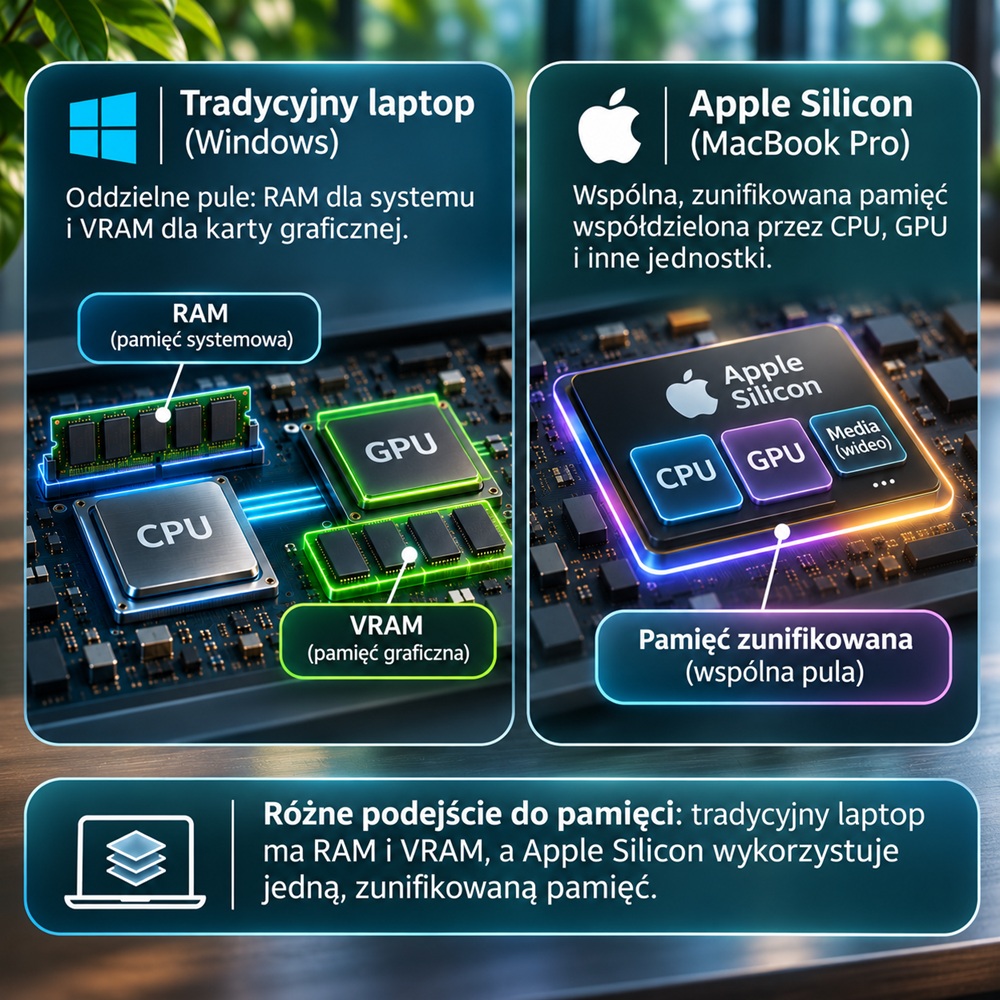
Apple oferuje także sprzętowe silniki multimedialne przyspieszające pracę z wybranymi formatami wideo. Podczas wyboru trzeba jednak uwzględnić rzeczywiste wymagania aplikacji i fakt, że pamięci w MacBookach Pro nie rozbudujemy po zakupie.
Pamięć RAM - 16 GB to początek, 32 GB daje więcej swobody
Oficjalne wymagania aplikacji graficznych bywają zaskakująco skromne. Photoshop i Illustrator nadal podają 16 GB RAM jako wartość zalecaną.
Nie oznacza to jednak, że taka konfiguracja będzie optymalna dla każdego grafika.
Wyobraźmy sobie dzień pracy z rozbudowanym plikiem PSD, kilkoma otwartymi projektami, przeglądarką z materiałami referencyjnymi oraz dodatkowymi aplikacjami działającymi w tle.
Gdy system zaczyna odczuwać niedobór pamięci, część danych musi trafiać do pamięci wirtualnej na dysku. Przełączanie między projektami staje się mniej płynne, a wykonanie niektórych operacji może trwać dłużej.
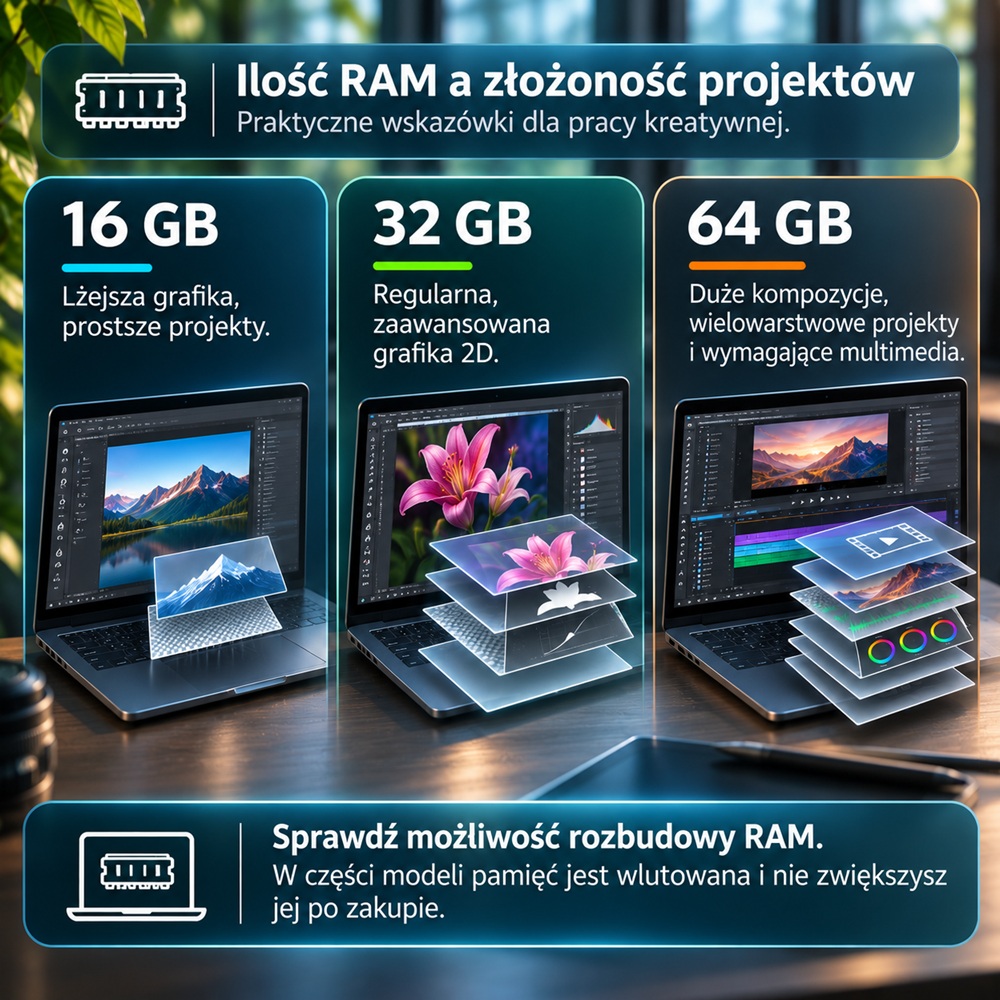
16 GB RAM należy więc traktować jako rozsądne minimum zakupowe, natomiast 32 GB za bardziej uniwersalny wybór do ambitniejszej pracy graficznej.
Przy wyjątkowo dużych projektach, wielowarstwowych kompozycjach i wymagających multimediach warto rozważyć 64 GB.
Przed zakupem notebooka warto też sprawdzić możliwości późniejszej rozbudowy jego konfiguracji. Jeżeli zdecydujemy się na zakup laptopa z pamięcią RAM na stałe wlutowaną w płytę główną, nie będziemy mogli zwiększyć jej pojemności. W takiej sytuacji zakup odpowiedniej konfiguracji już na starcie jest szczególnie ważny.
SSD - przestrzeń na projekty to nie wszystko
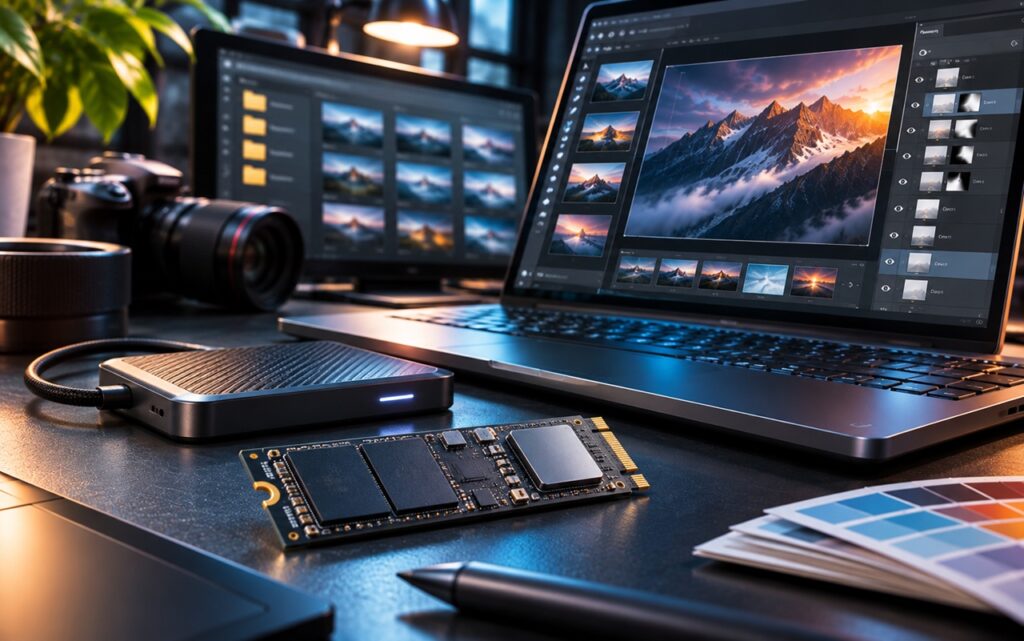
Szybki dysk SSD NVMe jest dzisiaj oczywistym wyposażeniem laptopa do pracy twórczej. Nadal jednak pozostaje pytanie o jego pojemność.
512 GB wystarczy do lżejszych zastosowań, lecz przy regularnej pracy z fotografią i rozbudowanymi plikami graficznymi dość szybko można zacząć odczuwać ograniczenia.
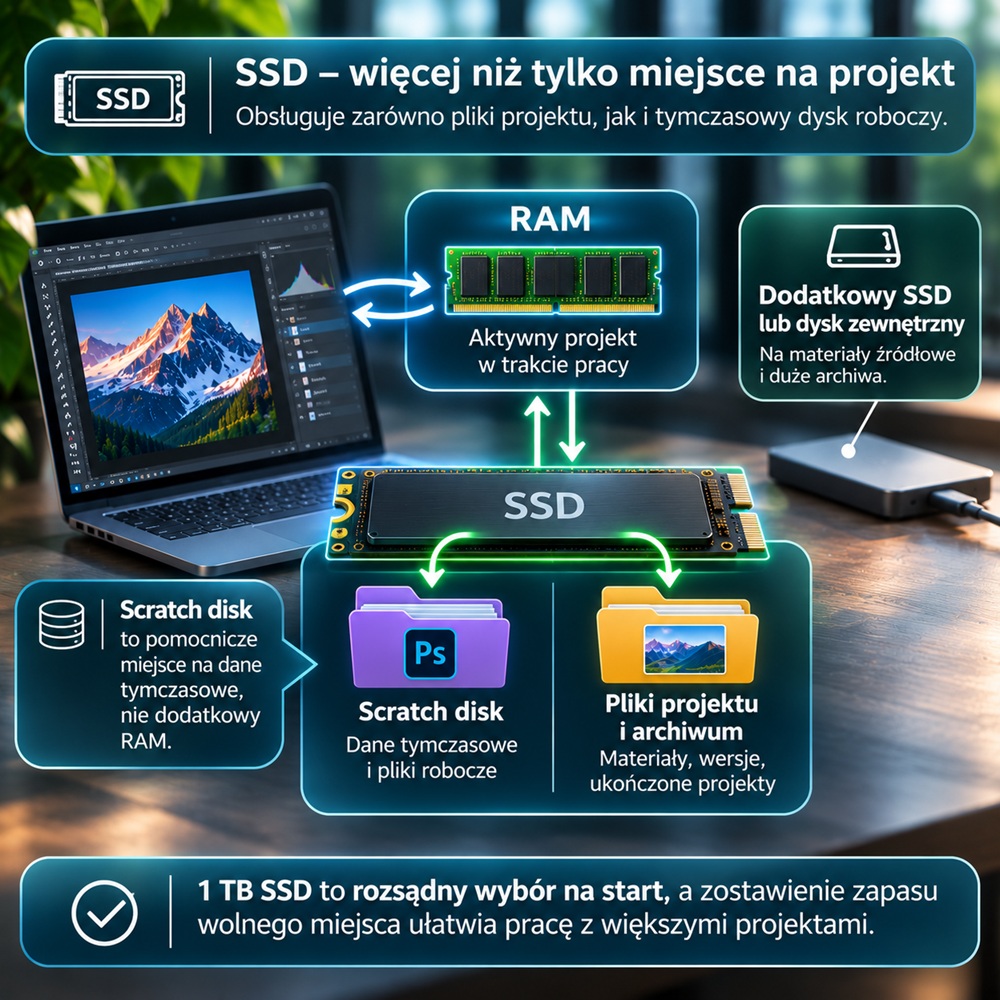
Dlatego 1 TB SSD to rozsądny wybór na początek. Warto też pamiętać o zostawieniu zapasu wolnego miejsca.
Photoshop wykorzystuje bowiem dysk roboczy, czyli scratch disk, do tymczasowego przechowywania danych. Przy dużych projektach zapotrzebowanie na taką przestrzeń może być znaczące.
Dodatkowy SSD lub szybki dysk zewnętrzny przyda się do przechowywania materiałów źródłowych i ukończonych projektów, ale nie zastępuje rozwiązania do tworzenia kopii zapasowych.
A chmura? Usługi takie jak OneDrive, Google Drive czy dokumenty w chmurze obsługiwane przez aplikacje Adobe mogą ułatwiać synchronizowanie projektów między komputerami i współpracę z klientami. Nie warto jednak mylić synchronizacji z pełnoprawną kopią bezpieczeństwa.
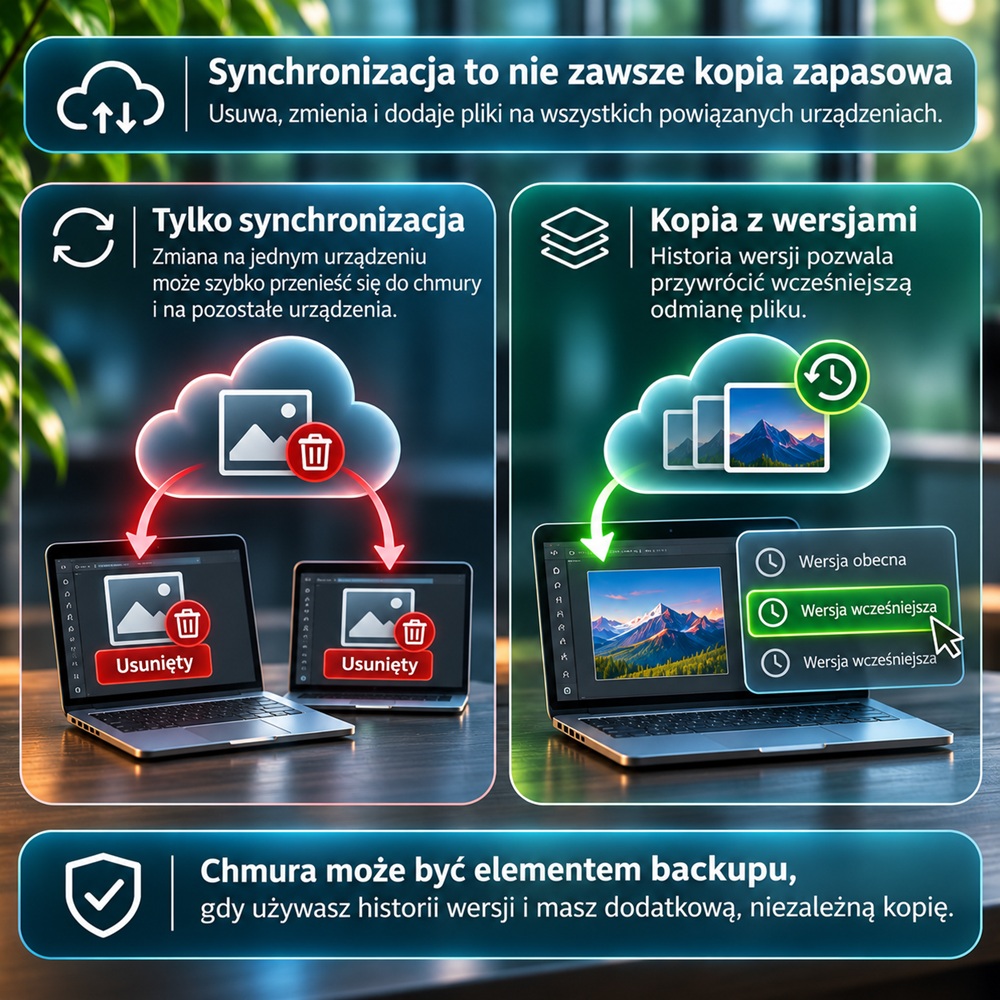
Jeżeli przypadkowo usuniemy lub nadpiszemy plik, błąd może przenieść się także na pozostałe urządzenia. Dlatego istotne są historia wersji, możliwość odzyskiwania danych i dodatkowa kopia przechowywana niezależnie.
A co z NPU i funkcjami AI?
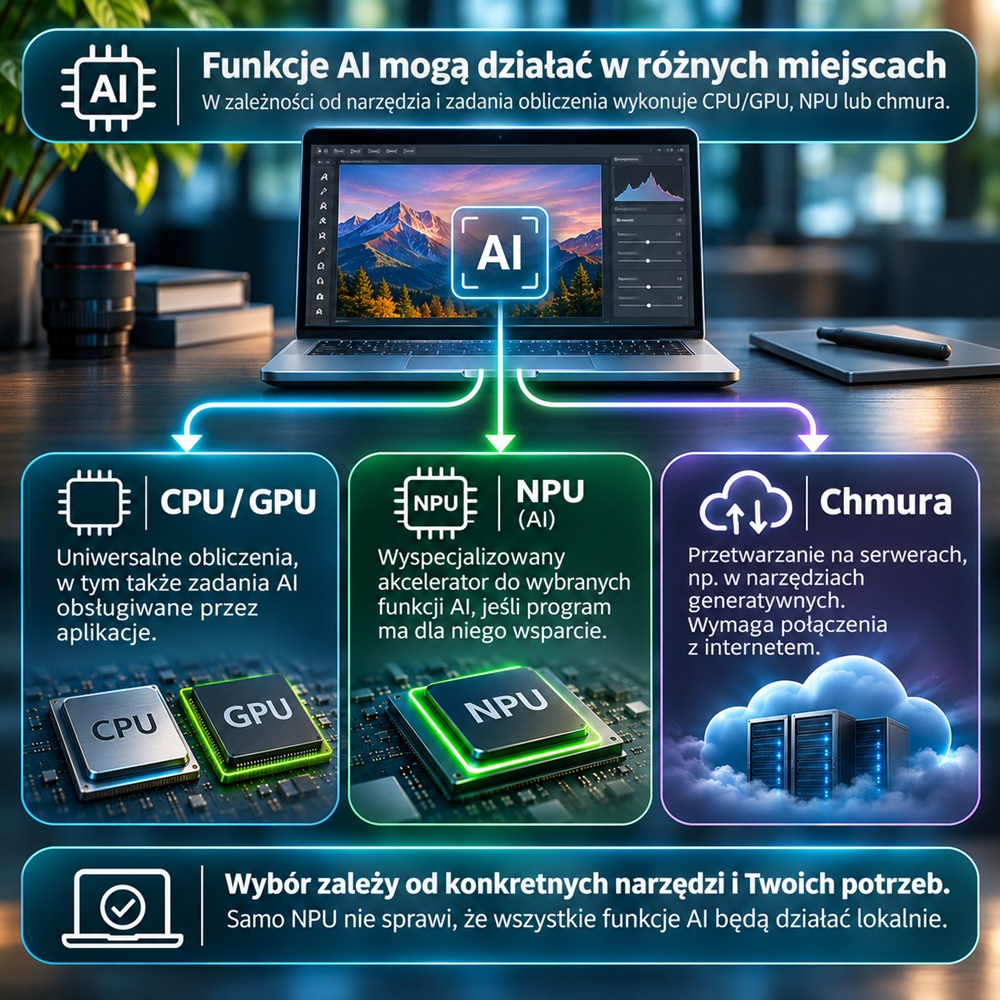
Nowoczesne procesory coraz częściej mają osobny układ NPU przeznaczony do przyspieszania wybranych obliczeń związanych ze sztuczną inteligencją. W praktyce chodzi przede wszystkim o zadania, które program potrafi wykonać lokalnie i dla których przygotowano obsługę takiego akceleratora.
Nie oznacza to jednak, że grafik potrzebuje laptopa z możliwie najwydajniejszym NPU.
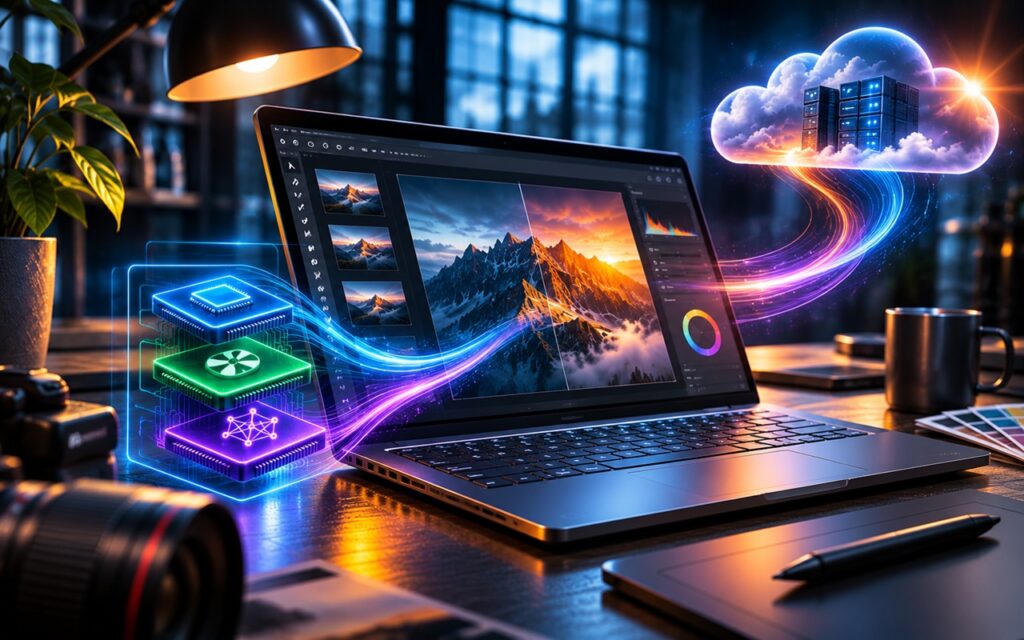
Funkcje AI w aplikacjach mogą korzystać z chmury, CPU, GPU lub lokalnego NPU, zależnie od konkretnego rozwiązania. Dla przykładu generatywne narzędzia wykorzystujące modele działające na serwerach wymagają połączenia z internetem - sam zakup laptopa z bardzo mocnym NPU nie sprawi, że zaczną pracować lokalnie. Z kolei niektóre funkcje wspomagające selekcję, poprawę obrazu czy analizę multimediów mogą wykorzystywać przyspieszanie na GPU lub NPU, jeśli program je obsługuje. Warto więc sprawdzić nie tylko obecność hasła „AI” w specyfikacji, ale też realne wymagania wybranych narzędzi.
Podobnej ostrożności wymaga zakup laptopa z procesorem ARM i systemem Windows. Zgodność samych aplikacji głównych nie musi oznaczać zgodności wszystkich starszych wtyczek, sterowników tabletów, kolorymetrów i innych akcesoriów. Niektóre programy mają już wersje natywne dla ARM, inne działają przez emulację, a część dodatków nadal może sprawiać problemy. Przed zakupem najlepiej sprawdzić dokładnie ten zestaw programów i urządzeń, z którego korzystamy na co dzień.
4. Laptop multimedialny, komputer dla twórców czy mobilna stacja robocza?
Dobry laptop dla grafika nie musi nosić oznaczenia „workstation”. Co więcej, w części zastosowań zakup mobilnej stacji roboczej może być po prostu niepotrzebnym wydatkiem.
Wysokiej klasy laptop multimedialny z odpowiednim ekranem, wydajnym procesorem i 32 GB RAM może doskonale sprawdzić się przy obróbce fotografii, projektowaniu interfejsów i tworzeniu materiałów reklamowych. Pomiędzy klasycznym laptopem multimedialnym a mobilną stacją roboczą wyrósł ponadto osobny segment wydajnych komputerów dla twórców, projektowanych z myślą o pracy kreatywnej i bardziej wymagających multimediach.
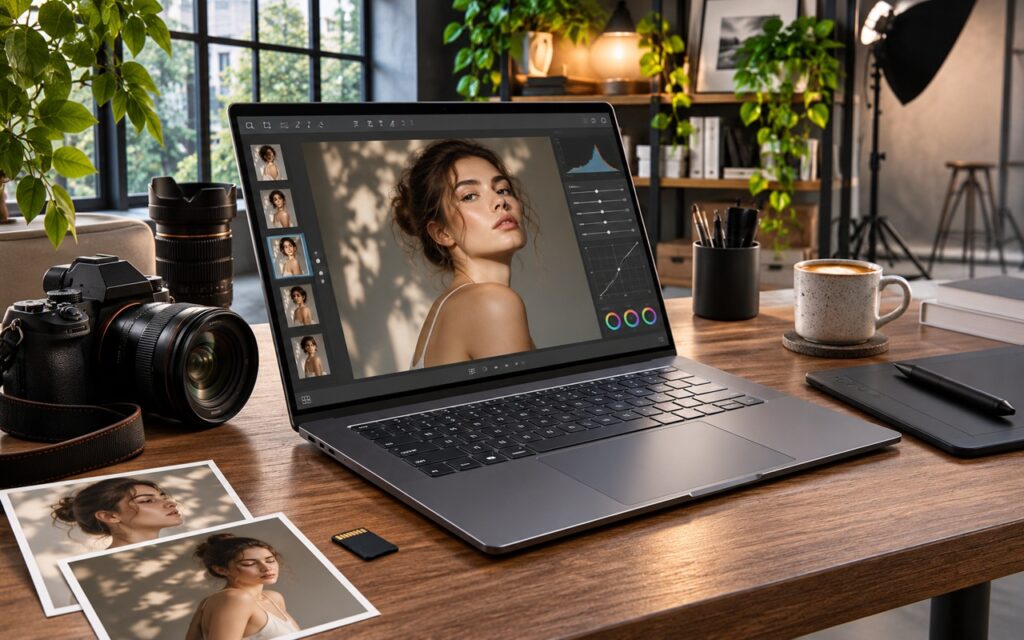
Dobrym przykładem są aktualne modele ASUS ProArt, w tym ProArt P16. W zależności od konfiguracji łączy on procesor AMD Ryzen AI 9 HX 370 z niezależną grafiką GeForce RTX z serii 50 oraz 16-calowym ekranem OLED o proporcjach 16:10. W rozbudowanych wersjach producent oferuje panel 4K (3840 × 2400), odświeżanie 120 Hz, deklarowane 100% DCI-P3, walidację Pantone i obsługę dotyku. Są także konfiguracje z dużą ilością RAM i pojemnymi dyskami SSD. To przykład sprzętu zaprojektowanego z myślą o fotografii, grafice i montażu wideo, choć oczywiście poszczególne warianty trzeba oceniać osobno. Szczególnie ważne jest ustalenie, jaki ekran oraz GPU ma konkretny egzemplarz, bo sama nazwa ProArt nie gwarantuje identycznego wyposażenia.
Mobilne stacje robocze, reprezentowane między innymi przez rodziny Lenovo ThinkPad serii P, HP ZBook czy Dell Pro Max oraz Precision, idą jeszcze dalej. Mogą oferować rozbudowane systemy chłodzenia, profesjonalne GPU, większe możliwości konfiguracji i serwis dostosowany do zastosowań zawodowych. Nie pomijajmy jednak dużych laptopów Dell XPS - również w tej rodzinie spotyka się wysokiej klasy ekrany, które mogą przyciągnąć grafików. W 2026 roku Dell przywrócił nazwę XPS w swojej ofercie, równolegle porządkując nazewnictwo komputerów profesjonalnych. Tym bardziej warto patrzeć na specyfikację, a nie sugerować się wyłącznie szyldem.
Ich przewaga nie zawsze sprowadza się do liczby klatek na sekundę czy szybkości wykonania pojedynczego filtra. Równie ważne bywają przewidywalność pracy, kompatybilność oprogramowania, możliwości modernizacji i zakres wsparcia technicznego.
Warto przy tym pamiętać, że sama przynależność do profesjonalnej rodziny sprzętu nie gwarantuje najwyższej klasy ekranu. Nawet w obrębie jednej serii można spotkać matryce o bardzo różnym pokryciu przestrzeni barw.
Osobnego rozważenia wymagają komputery Apple MacBook Pro, łączące wydajne procesory, rozbudowane funkcje multimedialne i wysokiej klasy wyświetlacze. Ich mocną stroną jest ścisła współpraca sprzętu z macOS, a także szeroka dostępność aplikacji kreatywnych, choć nie wszystkie narzędzia i wtyczki są dostępne na obu platformach. Szczególnie interesującą nowością jest zaprezentowany 28 października 2026 roku MacBook Pro z ekranem PROLED XDR: Apple zastosowało w nim tandemowy OLED, obsługę dotykową i układy M5 Pro lub M5 Max. Ekran w wariantach 14- i 16-calowym ma deklarowane szerokie pokrycie P3 i Adobe RGB, odświeżanie do 120 Hz i wysoką jasność, a do macOS trafił również znany z iPhone’ów Dynamic Island. To interesująca propozycja dla twórców, choć dotykowy ekran sam w sobie nie zastępuje ergonomii tabletu piórkowego. Przed zakupem trzeba nadal upewnić się, że wykorzystywane oprogramowanie i akcesoria współpracują z macOS.
Najrozsądniej więc kupować nie klasę sprzętu, lecz zestaw konkretnych możliwości. Mobilna stacja robocza potrafi być fantastycznym narzędziem, ale nie każdy zawodowy grafik wykorzysta przewagę, za którą trzeba dopłacić.
5. Laptop w codziennej pracy - ergonomia, porty i mobilność
Przez pierwsze dni po zakupie nowego laptopa najłatwiej zachwycać się wydajnością i ekranem. Dopiero po kilku tygodniach zaczynają mieć znaczenie rzeczy mniej spektakularne.
Klawiatura z wyraźnym skokiem i stabilnym pulpitem, precyzyjny gładzik, dobrze rozmieszczone porty czy system chłodzenia, który nie uruchamia wentylatorów na pełnych obrotach przy każdej nieco trudniejszej operacji - to wszystko przekłada się na codzienny komfort pracy.
W szczególności warto sprawdzić zachowanie laptopa podczas dłuższego obciążenia. Smukła konstrukcja może oferować bardzo wysoką wydajność chwilową, lecz niekoniecznie utrzymywać ją podczas długotrwałego przetwarzania materiałów - na przykład renderowania animacji lub generowania gotowego projektu wideo.
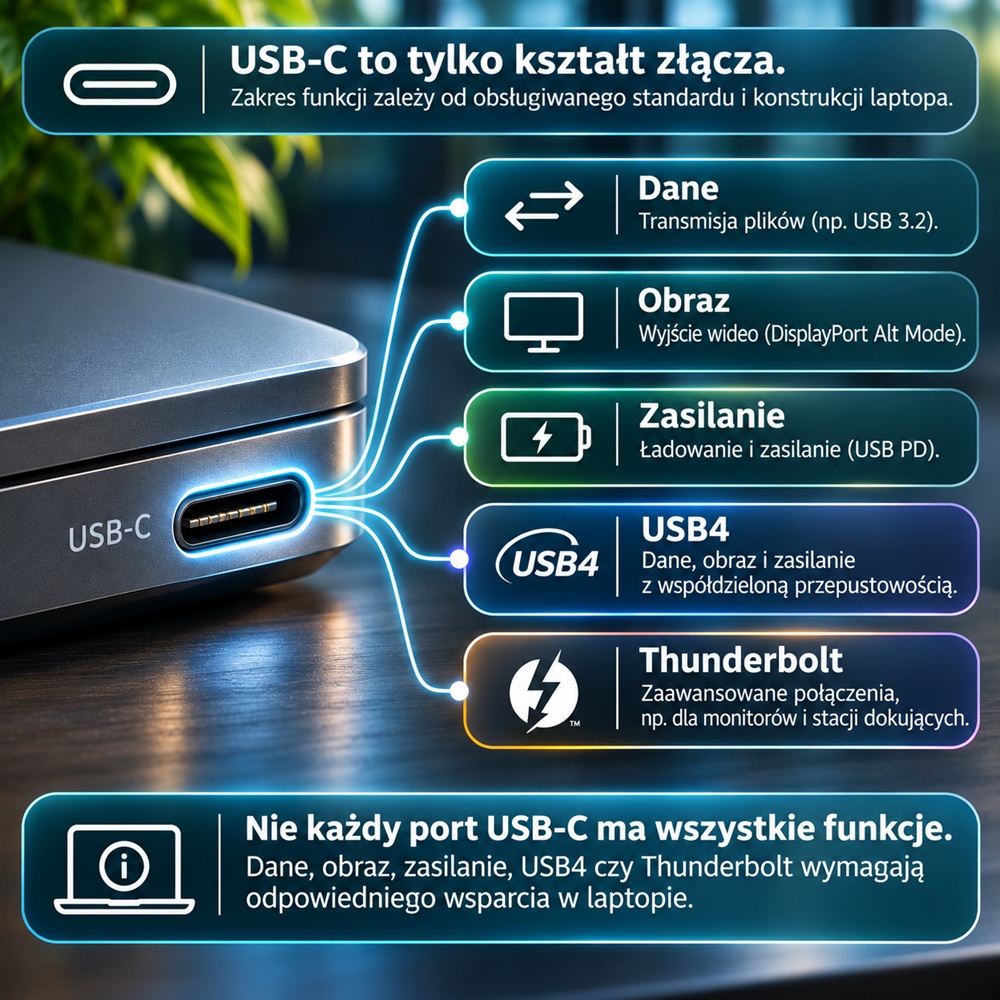
Duże znaczenie ma wyposażenie w złącza. USB-C z odpowiednią obsługą obrazu i zasilania, Thunderbolt 4/5 lub USB4, pełnowymiarowe HDMI oraz czytnik kart pamięci potrafią znacząco uprościć organizację stanowiska.
Nie należy przy tym zakładać, że każde gniazdo USB-C oferuje identyczne możliwości. To wyłącznie kształt złącza, za którym mogą stać różne standardy transmisji i funkcje. Podobnie nie każda stacja dokująca zapewni laptopowi wystarczającą moc zasilania podczas pracy pod dużym obciążeniem.
Najczęściej spotykane standardy i funkcje wykorzystujące złącze USB-C to:
- USB 2.0 - podstawowa transmisja danych, wystarczająca np. dla wielu prostych urządzeń peryferyjnych.
- USB 3.2 - szybszy transfer danych; w zależności od wariantu 5, 10 lub 20 Gb/s.
- USB4 - transmisja danych i obrazu z możliwością współdzielenia przepustowości; spotyka się warianty 20, 40 i 80 Gb/s.
- Thunderbolt 3/4/5 - zaawansowane połączenia dla monitorów, szybkich dysków i stacji dokujących; wersja 5 zapewnia przepustowość do 80 Gb/s, z możliwością zwiększenia jej w jednym kierunku przy określonych zastosowaniach wideo.
- DisplayPort Alt Mode - wyprowadzenie obrazu przez USB-C na monitor, jeśli laptop obsługuje tę funkcję.
- USB Power Delivery (USB PD) - negocjowanie zasilania i ładowania; możliwe jest nawet 240 W, ale tylko przy zgodnym komputerze, ładowarce i przewodzie.
W praktyce dla grafika najważniejsze będzie sprawdzenie, ile monitorów i o jakiej rozdzielczości można podłączyć oraz czy wybrany port pozwoli jednocześnie przenosić dane i zasilać notebooka.
Znacznie szerzej różnice między standardami transmisji i możliwościami złączy omawiamy w poradniku Porty w laptopie - USB-C, Thunderbolt, HDMI i cała reszta.
A czas pracy z akumulatora? Jest ważny, szczególnie dla użytkowników często podróżujących z komputerem. Trzeba jednak pamiętać, że deklaracje producentów dotyczą zwykle znacznie lżejszych scenariuszy niż wielogodzinna edycja dużych projektów graficznych. Wiele zależy także od tego, czy poza biurem będziemy korzystać z grafiki zintegrowanej, czy z wydajniejszego niezależnego układu graficznego - GeForce RTX lub RTX PRO.
Przy naprawdę wymagającej pracy lepiej podłączyć zasilacz. Dzięki temu laptop ma większą szansę utrzymywać pełną wydajność, zamiast ograniczać ją dla oszczędzania energii.
6. Akcesoria dla grafika - co naprawdę warto dokupić?
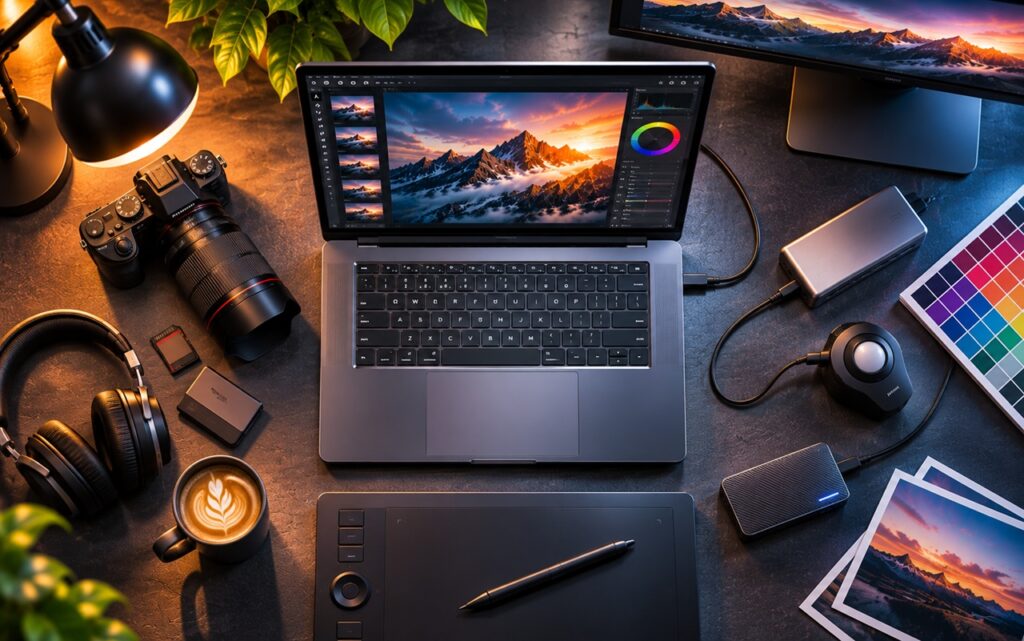
Nawet znakomicie wyposażony laptop ma swoje ograniczenia. Niewielka przestrzeń robocza, konieczność mozolnego operowania gładzikiem przy precyzyjnej edycji grafiki czy brak kolorymetru do kontroli odwzorowania barw mogą z czasem zacząć przeszkadzać bardziej niż niedobór wydajności procesora. Grafika próbującego przez cały dzień retuszować zdjęcia samym gładzikiem można zresztą podejrzewać o wyjątkowo masochistyczne skłonności.
Dlatego podczas planowania budżetu warto zostawić część środków na odpowiednie wyposażenie stanowiska.
Monitor zewnętrzny - więcej miejsca na projekt i narzędzia
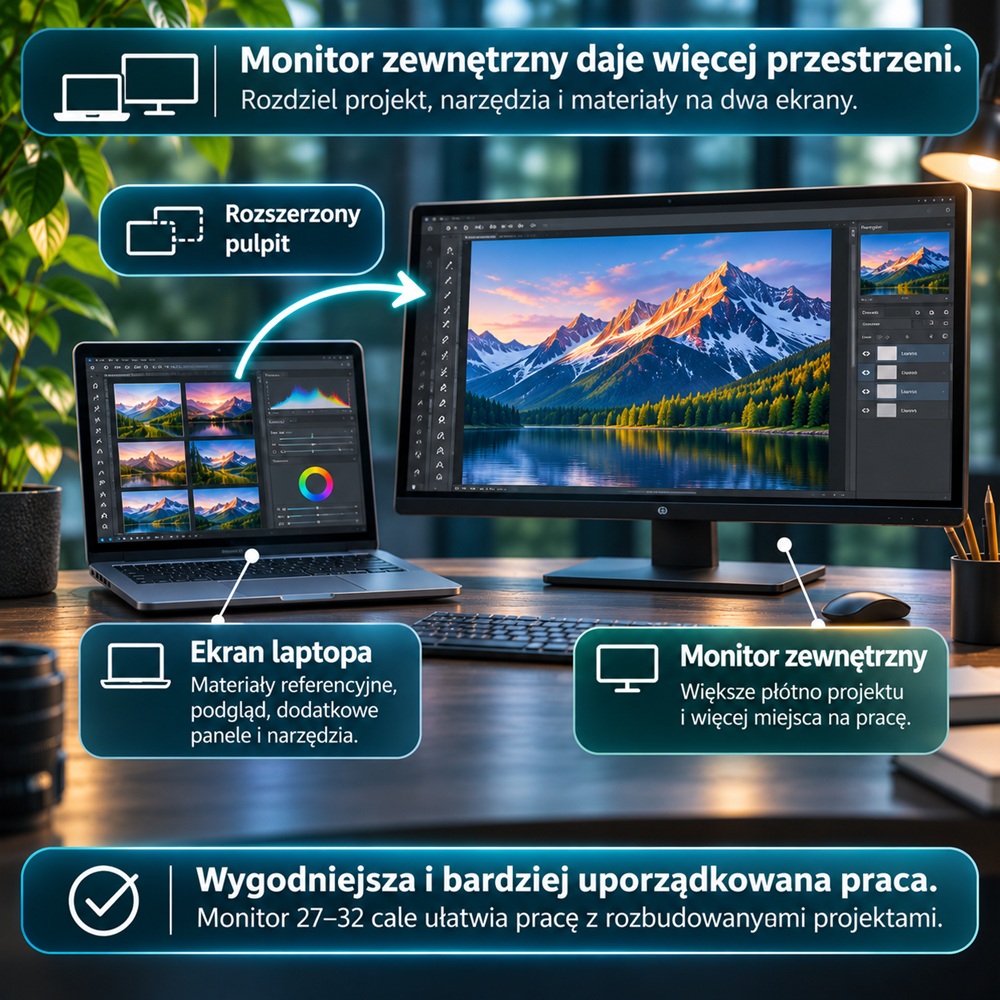
Praca przez osiem godzin dziennie na 14- lub 16-calowym ekranie nie musi być szczególnie wygodna, zwłaszcza gdy aplikacja wyświetla dziesiątki paneli i palet narzędziowych.
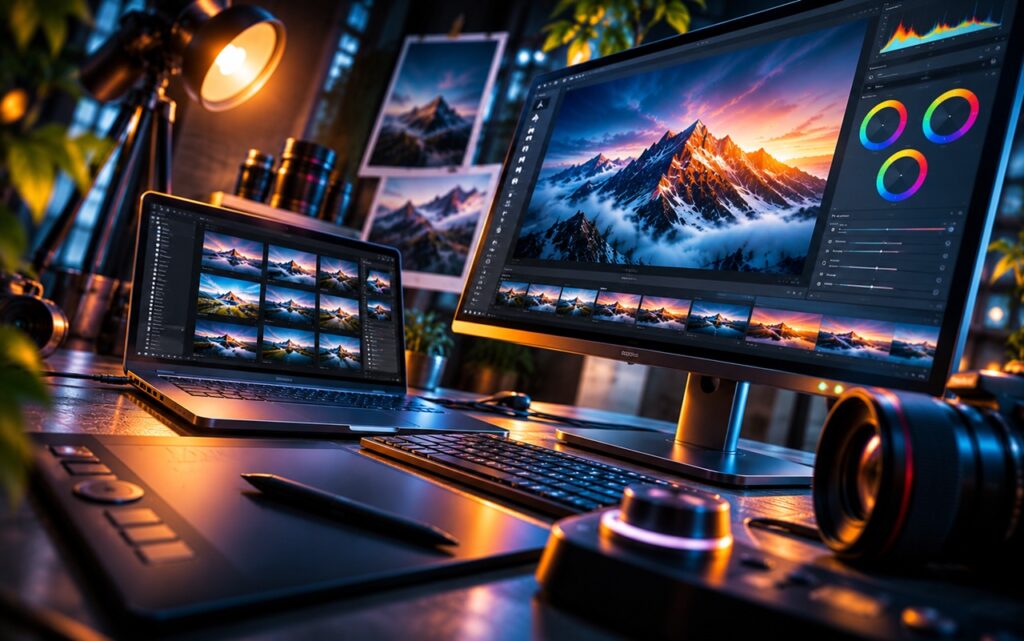
Zewnętrzny monitor o przekątnej 27 lub 32 cali pozwala znacznie swobodniej organizować przestrzeń roboczą. Na jednym ekranie można umieścić projekt, a na drugim materiały referencyjne, dokumentację lub dodatkowe narzędzia.
Warto szukać modelu z odpowiednią rozdzielczością, regulowaną podstawą i parametrami obrazu odpowiadającymi charakterowi pracy. Dla projektowania WWW pełne pokrycie sRGB i dobra dokładność kolorów będą ważniejsze niż marketingowe deklaracje dotyczące HDR. Przy bardziej wymagającej fotografii można rozważyć monitor z szerokim gamutem i możliwością sprzętowej kalibracji.
Z aktualnej oferty kuzniewski.pl warto wskazać trzy modele dopasowane do rónych priorytetów. To propozycje do porównania, a nie zastępstwo dla indywidualnej weryfikacji dokładności barw:
- Lenovo ThinkVision T27Q-40 (27 cali, QHD, IPS) - przystępne cenowo powiększenie przestrzeni roboczej dla grafika internetowego i projektanta UI.
- Lenovo ThinkVision T27UD-40 (27 cali, 4K, IPS) - wybór dla osoby, która bardziej ceni szczegółowość obrazu przy fotografii i rozbudowanych projektach.
- HP Series 7 Pro 727pk (27 cali, 4K, IPS, Thunderbolt) - propozycja do rozbudowanego stanowiska, gdzie monitor ma również pomagać w podłączaniu sprzętu.
Ważne: nie są to trzy monitory o zweryfikowanym profesjonalnym pokryciu Adobe RGB. Jeśli praca wymaga krytycznej oceny koloru do druku, sam status „Dostępny” i rozdzielczość 4K nie wystarczą - potrzebna będzie kontrola gamutu, ΔE i możliwości kalibracji konkretnego modelu.
Osobny materiał Monitor do profesjonalnej pracy z obrazem - jak wybrać odpowiedni model? dokładniej wyjaśnia wybór ekranu do bardziej wymagających zastosowań.
Kolorymetr - urządzenie, które pomaga zaufać własnemu ekranowi
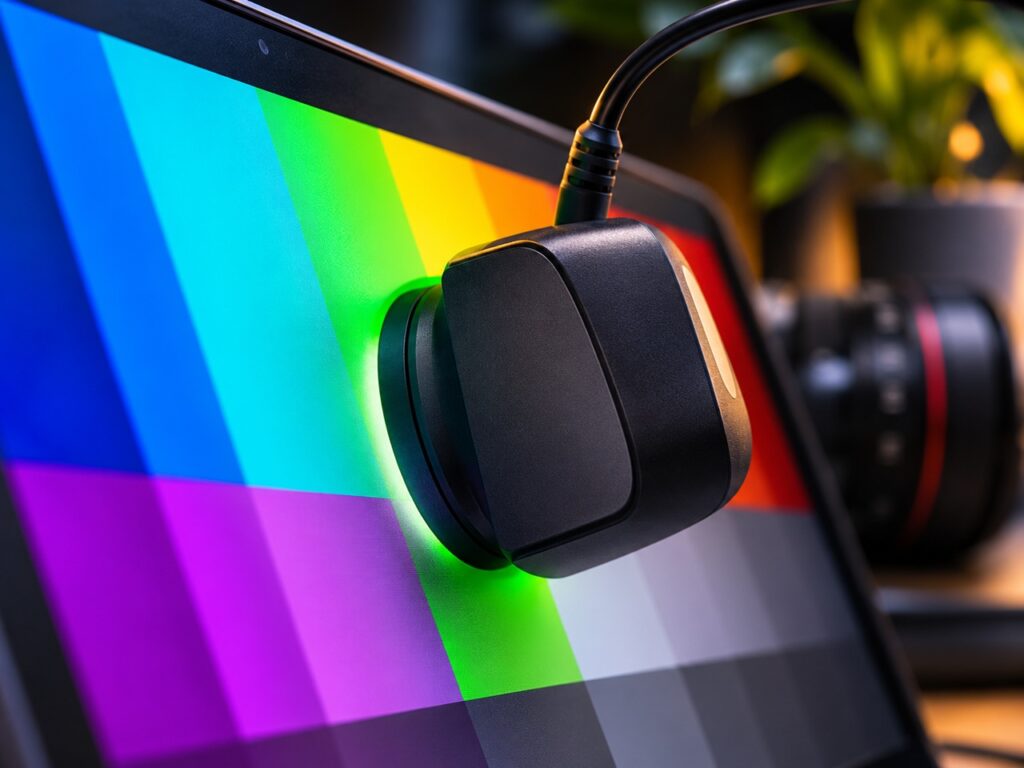
Kolorymetr to niewielki przyrząd mierzący światło emitowane przez wyświetlacz. W połączeniu z odpowiednim oprogramowaniem pozwala kontrolować i kalibrować ekran oraz przygotować jego profil kolorystyczny.
Przykładami takich urządzeń są rozwiązania z rodzin Calibrite Display Pro HL i Datacolor Spyder.
Czy kolorymetr jest potrzebny każdemu grafikowi? Niekoniecznie. Osoba tworząca wyłącznie proste materiały do internetu może obyć się bez niego znacznie łatwiej niż profesjonalny fotograf lub specjalista przygotowujący materiały do druku.
Warto jednak zrozumieć, czego takie urządzenie nie potrafi. Kalibracja nie rozszerzy fizycznego gamutu wyświetlacza ani nie zamieni przeciętnej matrycy w profesjonalny panel.
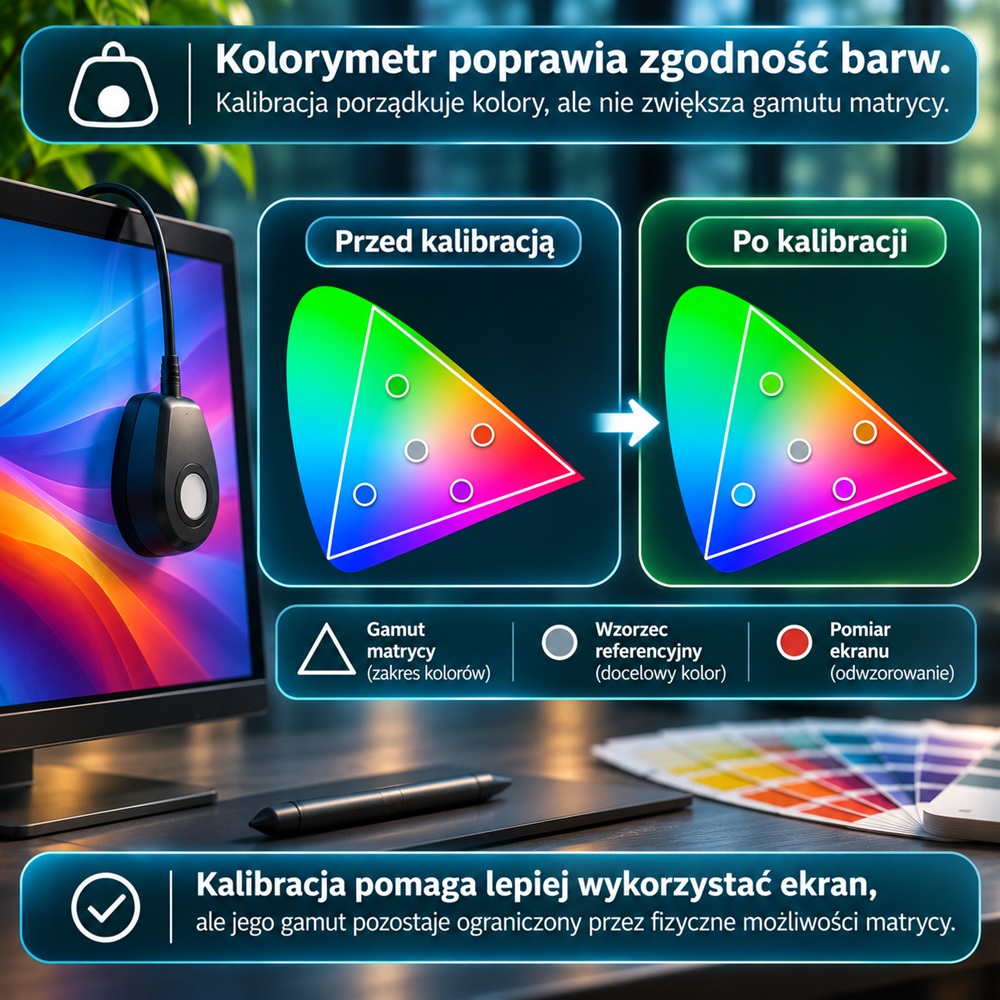
Pomoże natomiast lepiej wykorzystać możliwości posiadanego ekranu i kontrolować zmiany jego parametrów. Przy wyborze przyrządu trzeba uwzględnić zgodność z technologią wyświetlacza, w tym OLED lub mini-LED.
Tablet graficzny - nie tylko dla ilustratorów
Tablet graficzny kojarzy się przede wszystkim z rysowaniem, ale jego zastosowanie jest znacznie szersze.
W retuszu fotografii, malowaniu masek, precyzyjnym zaznaczaniu fragmentów obrazu czy pracy z pędzlami cyfrowymi pióro potrafi zapewnić znacznie bardziej naturalną kontrolę niż mysz.
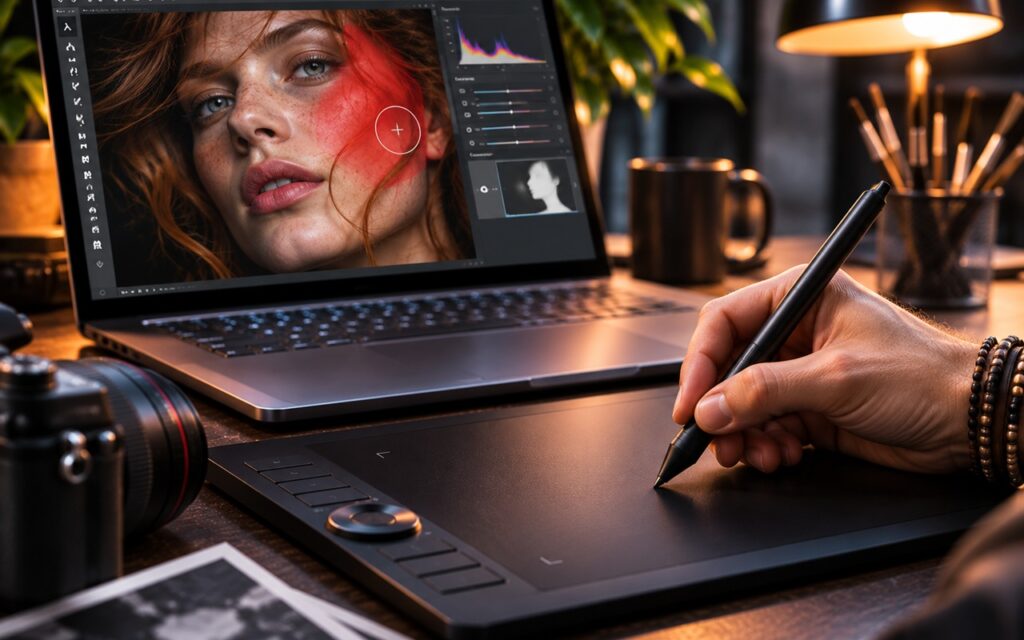
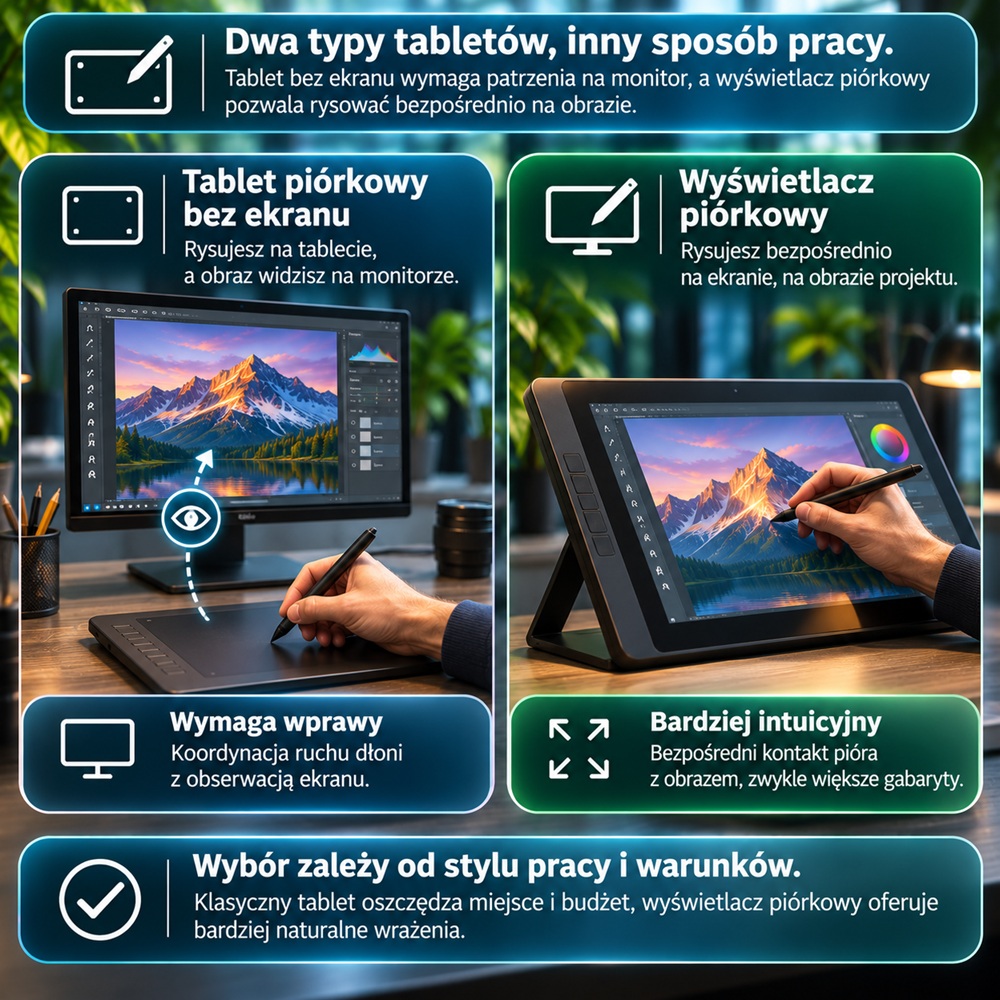
Klasyczne tablety, takie jak Wacom Intuos Pro, mają powierzchnię reagującą na ruch i nacisk pióra, podczas gdy obraz wyświetlany jest na ekranie komputera. Wymaga to przyzwyczajenia się do koordynacji ruchu dłoni z obserwacją monitora.
Alternatywą są interaktywne wyświetlacze piórkowe, umożliwiające bezpośrednie rysowanie na obrazie. Ich obsługa jest bardziej intuicyjna, ale zajmują więcej miejsca i zwykle kosztują więcej.
Nie każdy projektant będzie potrzebował tabletu. Przy składzie dokumentów, pracy z typografią lub tworzeniu interfejsów klasyczna mysz nadal może być wygodniejszym narzędziem.
Mysz premium - ergonomia i programowalne funkcje
Przy wielogodzinnej pracy z grafiką warto rozważyć zakup myszy, która oferuje coś więcej niż podstawowe dwa przyciski i rolkę.
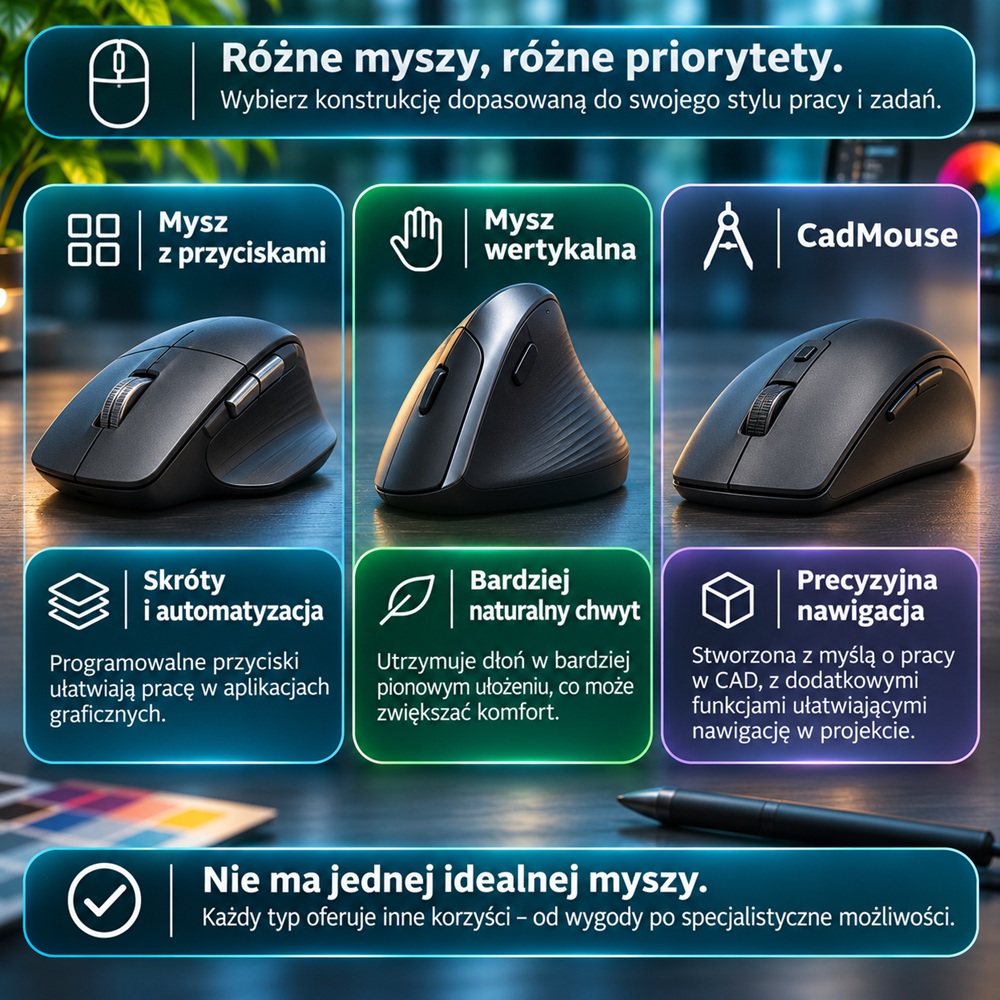
Dobrym przykładem są zaawansowane modele z rodziny Logitech MX Master, pozwalające przypisywać przyciskom określone funkcje, korzystać z dodatkowego przewijania i dopasowywać obsługę do aplikacji.
Przy projektowaniu można w ten sposób ograniczyć konieczność ciągłego sięgania do klawiatury - na przykład przypisując przyciskom zmianę narzędzi, przybliżanie obrazu lub wybrane skróty.
Osobną grupę stanowią myszy wertykalne, utrzymujące dłoń w bardziej pionowym ułożeniu. Nie są uniwersalnym lekarstwem na dolegliwości nadgarstka, ale dla części użytkowników mogą zapewniać wygodniejszą pozycję podczas długiej pracy.
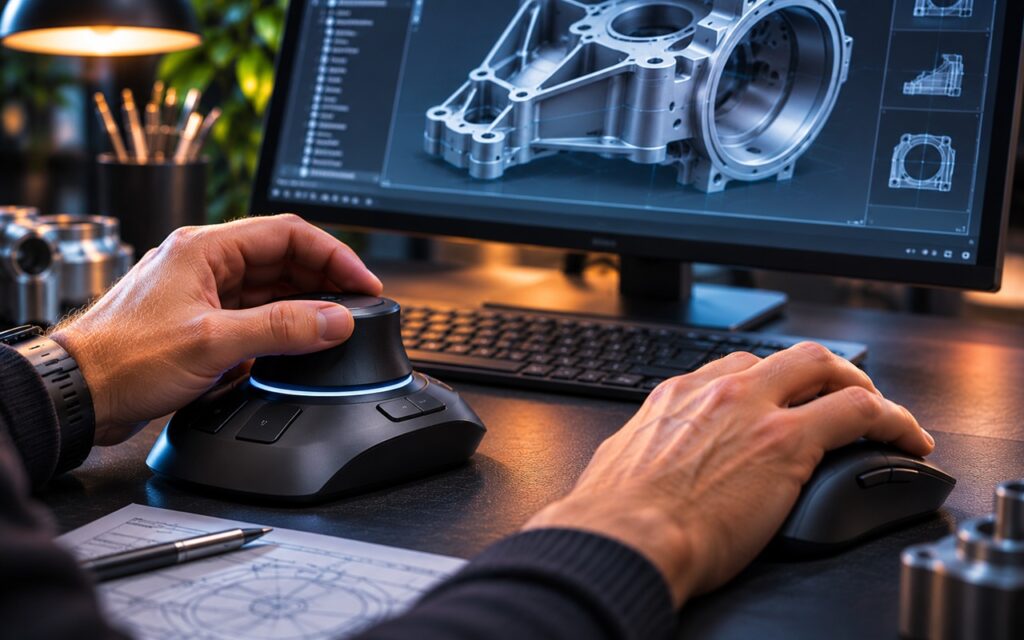
Warto też wspomnieć o urządzeniach takich jak 3Dconnexion CadMouse. To ergonomiczne myszy stworzone przede wszystkim z myślą o pracy w CAD, ale ich pomysły na nawigację mogą zainteresować również część innych projektantów. Przykładowy CadMouse Pro Wireless ma osobny przycisk środkowy, precyzyjne kółko, funkcję szybkiego przybliżania QuickZoom i przyciski, którym można przypisywać polecenia zależnie od uruchomionej aplikacji.
Nie znaczy to, że każdy web designer potrzebuje CadMouse'a. Wybór odpowiedniej myszy powinien wynikać z rodzaju wykonywanych operacji, wielkości dłoni i indywidualnych preferencji ergonomicznych.
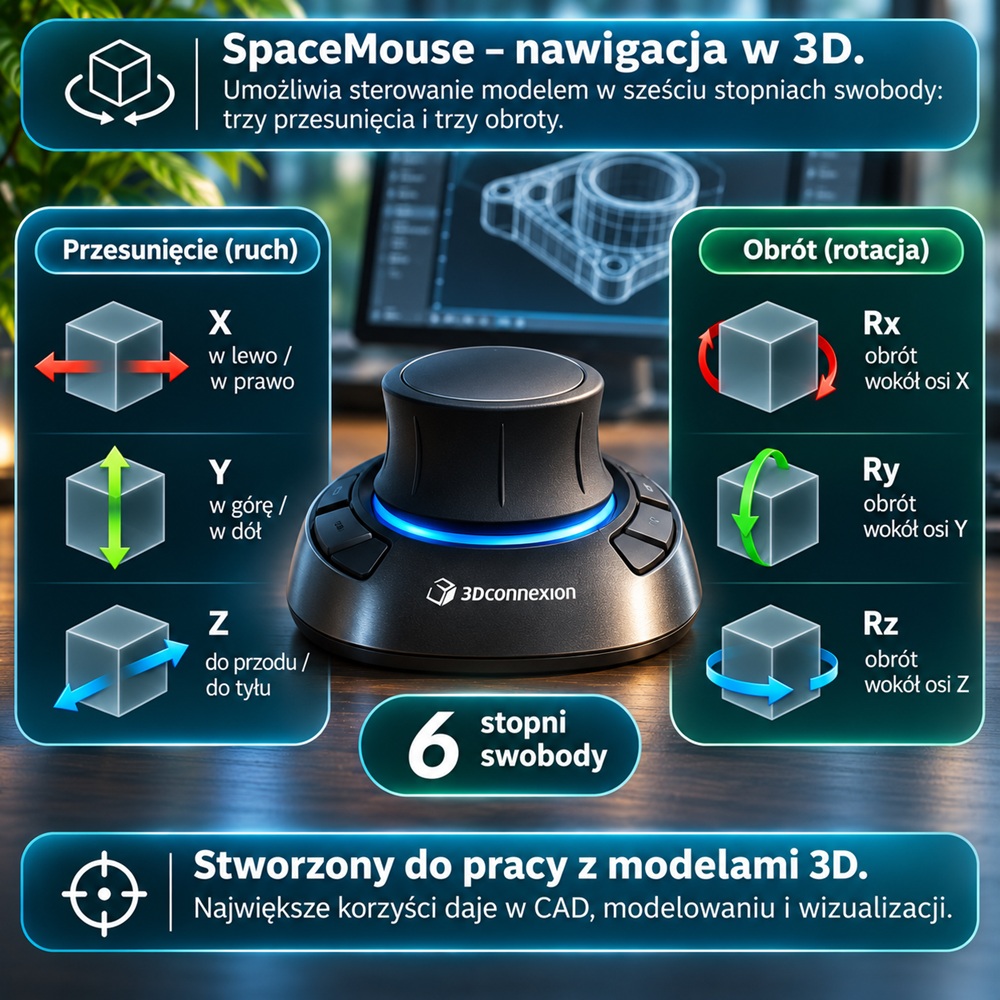
Czymś zupełnie innym jest 3Dconnexion SpaceMouse. To nie klasyczna mysz, lecz dodatkowy kontroler do poruszania się w trzech wymiarach. Specjalny manipulator obsługuje sześć stopni swobody ruchu - przesuwanie i obracanie modelu - dzięki czemu jedną ręką można nawigować po scenie 3D, a drugą wskazywać elementy zwykłą myszą lub korzystać z pióra. Najwięcej korzyści przynosi to w modelowaniu 3D, CAD i wizualizacji; przy pracy wyłącznie w Photoshopie albo Canvie jego potencjał pozostanie w dużej mierze niewykorzystany. CadMouse i SpaceMouse są więc urządzeniami uzupełniającymi się, a nie zamiennikami.
Pozostałe akcesoria - niewielkie rzeczy, duża różnica
Stanowisko grafika warto uzupełnić o kilka mniej efektownych, ale praktycznych elementów.
Stacja dokująca lub replikator portów ułatwi podłączenie monitora, klawiatury, myszy i dodatkowych urządzeń. Szybki SSD zewnętrzny przyda się przy przenoszeniu dużych projektów, a czytnik kart pamięci będzie szczególnie użyteczny dla fotografów.
O różnicach między replikatorami, dockami USB-C i Thunderbolt przeczytasz także w poradniku Stacje dokujące do laptopów bez tajemnic.
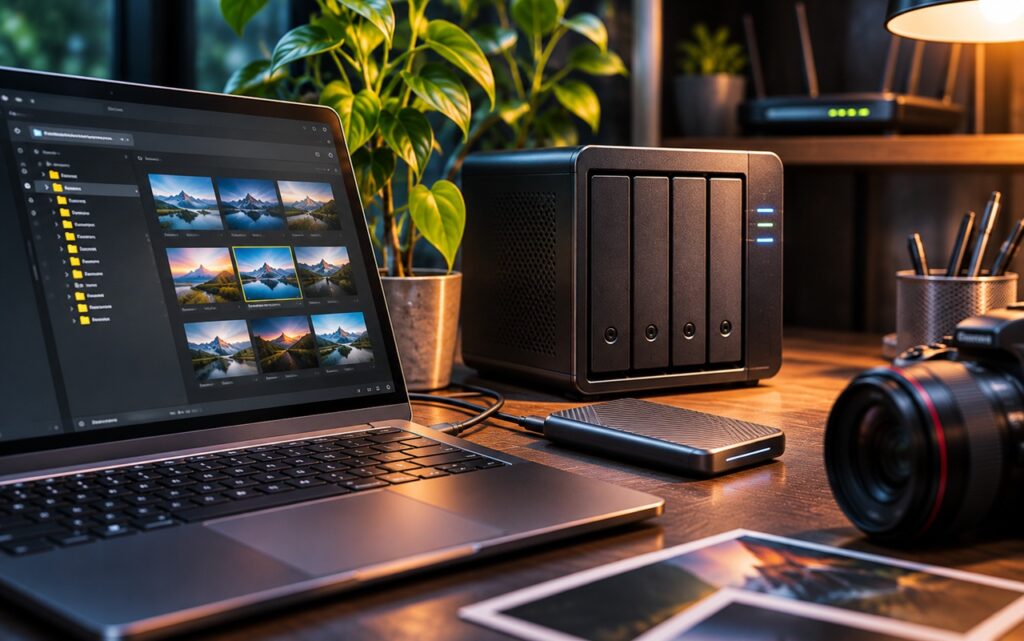
Nie zapominajmy też o kopiach zapasowych. Nawet najlepszy komputer nie zastąpi rozsądnego systemu archiwizacji plików, obejmującego lokalną kopię i dodatkowe zabezpieczenie na osobnym nośniku lub w chmurze. Przy większych bibliotekach zdjęć i projektach zespołowych przydatny może być także NAS - sieciowy magazyn danych, pozwalający przechowywać i udostępniać pliki wielu komputerom. W ofercie kuzniewski.pl w kategorii serwerów i storage występują między innymi rozwiązania związane z NAS, ale nie należy mylić wielodyskowej obudowy rozszerzającej z kompletnym serwerem plików. I jeszcze jedno: nawet macierz RAID chroniąca przed awarią dysku nie zastępuje niezależnej kopii zapasowej.
Przy okazji warto pamiętać, że nie wszystkie akcesoria trzeba kupować od razu. Najpierw dobrze poznać ograniczenia nowego komputera i własnego sposobu pracy. Wtedy łatwiej ustalić, czy bardziej przyda się tablet graficzny, drugi monitor, czy może po prostu porządna mysz.
7. Jaki laptop dla grafika wybrać? Trzy praktyczne konfiguracje
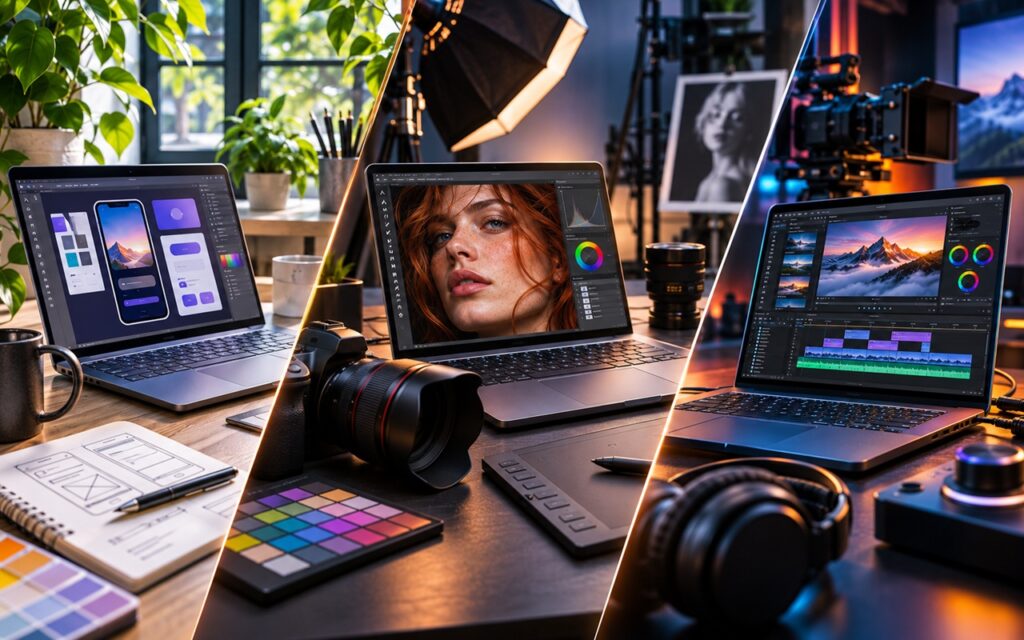
Zebrane informacje można przełożyć na trzy przykładowe profile sprzętu. Nie są to gotowe konfiguracje konkretnych modeli, lecz punkty odniesienia ułatwiające porównywanie ofert.
Grafik internetowy i projektant UI
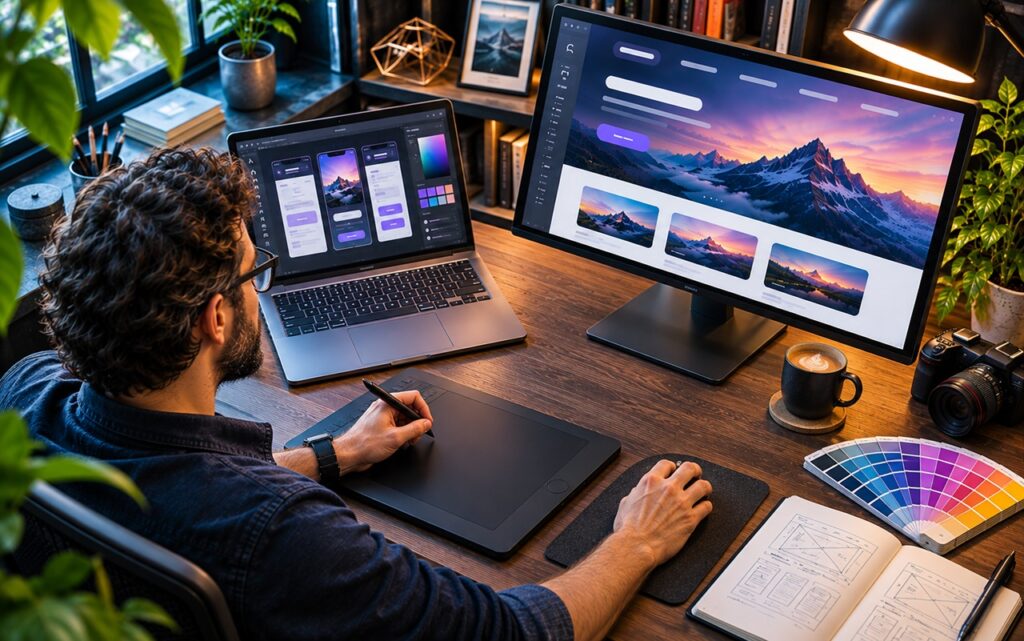
Przy pracy w Canvie, Figmie, CorelDRAW i mniej wymagających projektach Photoshopa rozsądnym wyborem będzie laptop wyposażony w:
- ekran IPS o pełnym pokryciu sRGB, najlepiej o proporcjach 16:10;
- współczesny, wydajny procesor Intel Core Ultra lub AMD Ryzen;
- 16 GB RAM jako minimum, a najlepiej 32 GB;
- SSD o pojemności 512 GB lub 1 TB;
- nowoczesny zintegrowany układ graficzny, jeśli obsługuje potrzebne funkcje aplikacji.
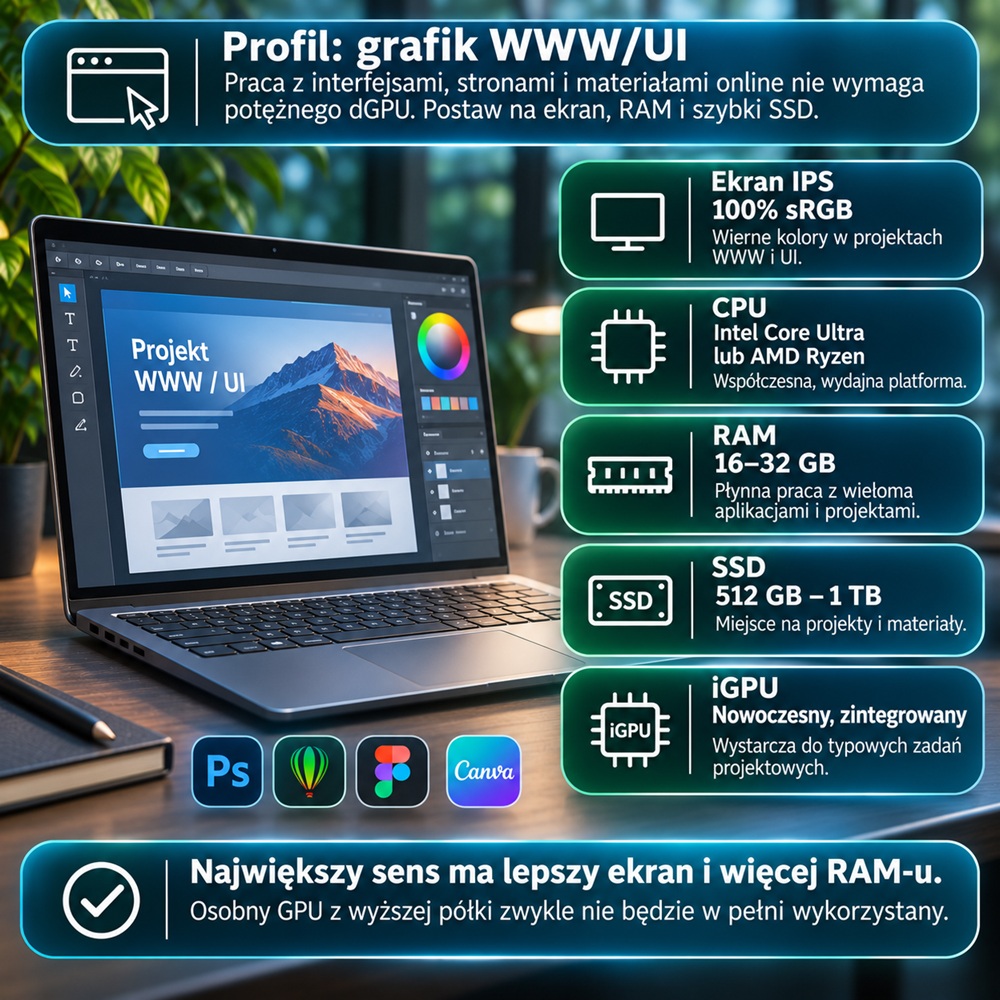
Największy sens ma tutaj dopłata do lepszego ekranu i większej ilości pamięci. Osobny GPU z wyższej półki prawdopodobnie nie zostanie w pełni wykorzystany.
Zaawansowany grafik 2D i fotograf
Dla użytkownika regularnie pracującego z dużymi plikami PSD, fotografią RAW, retuszem i materiałami przeznaczonymi do profesjonalnej publikacji rekomendowałbym:
- wysokiej klasy ekran IPS lub OLED z bardzo dobrą dokładnością kolorów;
- szeroki gamut dobrany do rodzaju przygotowywanych materiałów;
- wydajny procesor ze średniej lub wyższej półki;
- 32 GB RAM, z możliwością rozbudowy do 64 GB w modelach pozwalających na modernizację;
- SSD o pojemności co najmniej 1 TB;
- GPU dobrany do faktycznie używanych funkcji aplikacji.
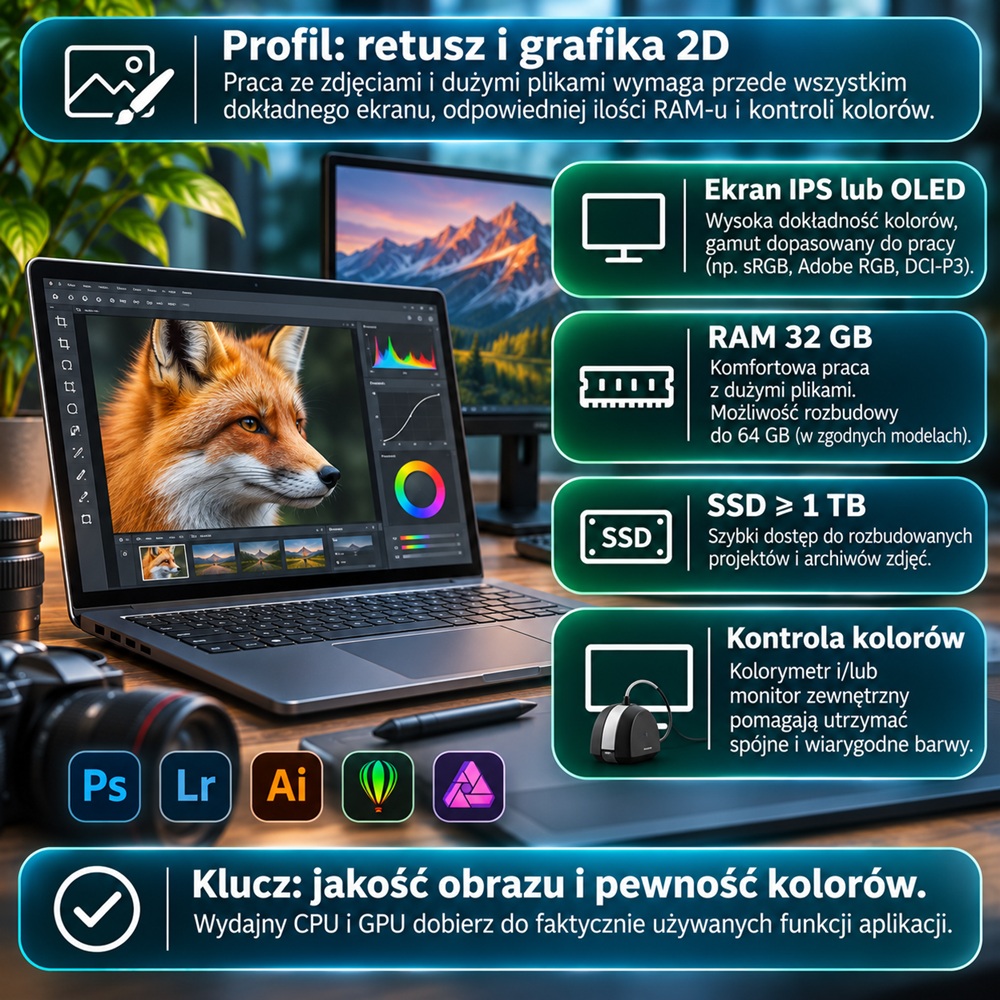
W tej kategorii szczególnie ważne będą jakość wyświetlacza i zarządzanie kolorem. Warto też uwzględnić zakup kolorymetru oraz monitora zewnętrznego.
Grafik multimedialny i wymagający twórca
Jeżeli oprócz grafiki 2D regularnie zajmujemy się montażem materiałów 4K, zaawansowanymi efektami lub większymi projektami multimedialnymi, sensowna będzie konfiguracja oferująca:
- ekran o wysokiej rozdzielczości i odpowiedniej dokładności barw;
- procesor o dużej wydajności, także podczas długotrwałego obciążenia;
- 32-64 GB RAM;
- niezależny GPU z odpowiednią ilością VRAM, orientacyjnie 8 GB lub więcej dla cięższych zastosowań;
- SSD 1 TB lub większy, z dodatkową przestrzenią na materiały i pamięć podręczną;
- wydajny system chłodzenia oraz odpowiedni zestaw portów.
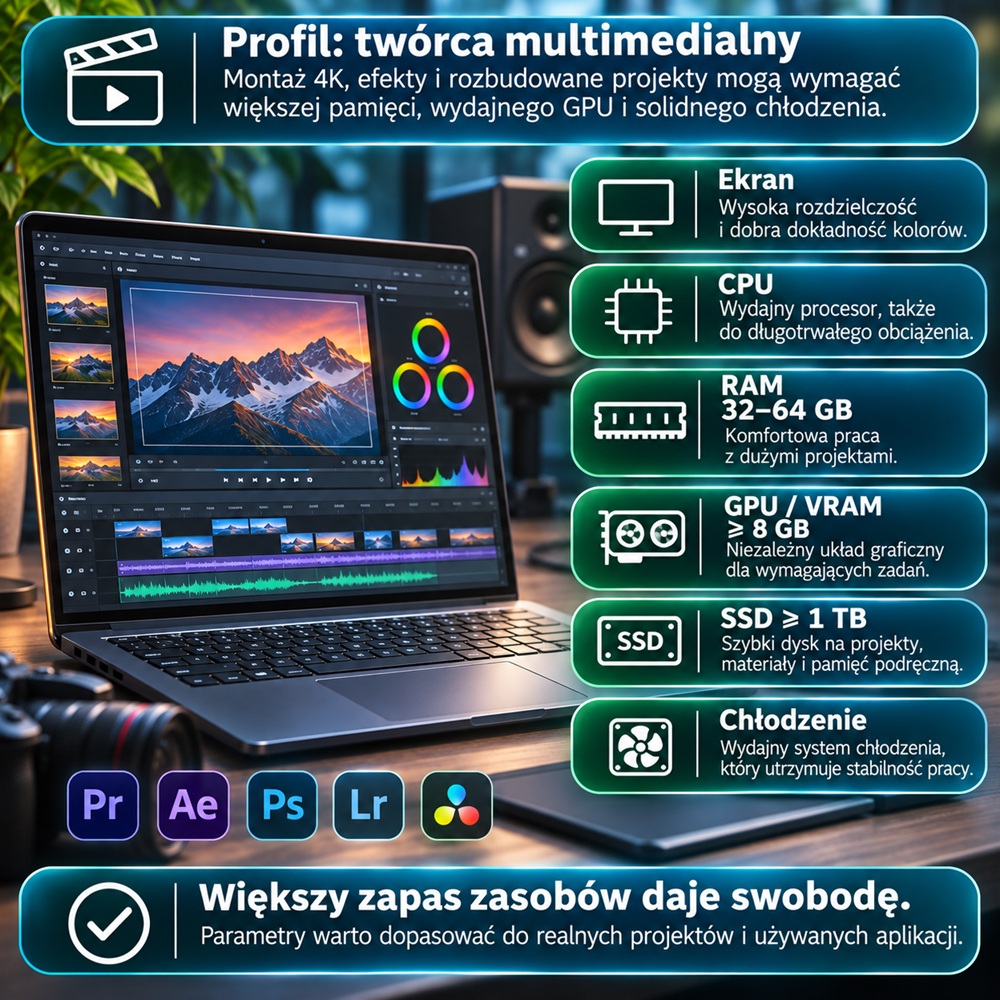
W tym przypadku dopłata do bardziej zaawansowanej konstrukcji może być uzasadniona. Warto jednak pamiętać, że nawet najmocniejsza mobilna stacja robocza nie zastąpi prawidłowo przygotowanego stanowiska do pracy z kolorem.
Zakończenie - komputer to dopiero początek
Laptop dla grafika nie musi imponować najwyższymi wynikami benchmarków ani kosztować tyle, co rozbudowana stacja robocza. Musi za to pozwalać wygodnie tworzyć, sprawnie przetwarzać i możliwie wiernie oceniać przygotowywane materiały.
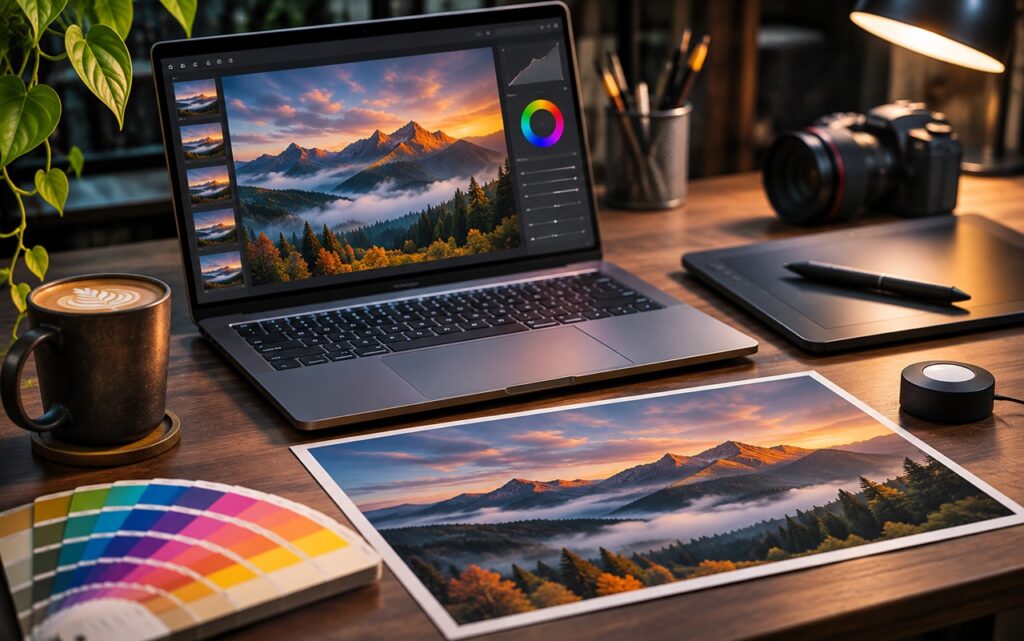
Dlatego przed zakupem warto ustalić nie tylko, jakiej wydajności wymagają nasze aplikacje, lecz także jakiego ekranu, ilości pamięci i dodatkowych narzędzi naprawdę potrzebujemy.
Bo w profesjonalnej pracy z grafiką nie chodzi wyłącznie o to, jak szybko komputer wyświetli gotowy obraz. Równie ważne jest to, czy możemy ufać temu, co na nim widzimy.