Porty w laptopie – poradnik. USB-C, Thunderbolt, HDMI i cała reszta
2 września 2026 | Zespół lab-kuzniewski.pl
Wstęp
Jeszcze kilkanaście lat temu wystarczyło rzucić okiem na boczną krawędź laptopa, żeby z grubsza wiedzieć, do czego służą rozmieszczone tam porty. Okrągłe gniazdo oznaczało zasilanie, prostokątne USB służyło do podłączania urządzeń peryferyjnych, HDMI lub DisplayPort odpowiadały za monitor, RJ-45 za sieć, a minijack – za słuchawki.
Każde złącze miało po prostu jasno określoną rolę.
Współczesny notebook potrafi wyglądać znacznie skromniej. Dwa albo trzy USB-C, czasem HDMI, jedno USB-A i audio – i właściwie koniec. Paradoksalnie taki komputer może jednak zaoferować znacznie większe możliwości niż dawny laptop obwieszony gniazdami niczym świąteczna choinka.
Problem w tym, że wygląd portu coraz mniej mówi nam o jego możliwościach.
Najlepszym przykładem jest oczywiście USB-C. Dwa identyczne gniazda mogą różnić się szybkością transmisji danych, możliwością przesyłania obrazu i ładowania laptopa, a także obsługą USB4 albo Thunderbolt. Do tego dochodzą różne wersje HDMI, DisplayPort ukryty wewnątrz USB-C, Power Delivery, Ethernet o różnych szybkościach, WWAN, eSIM i kilka portów, które technologicznie powinny już siedzieć w muzeum, ale z bardzo dobrych powodów nadal pojawiają się w nowych komputerach.
Spróbujmy więc uporządkować ten bałagan.
Od osobnych gniazd dla różnych zastosowań do wielofunkcyjnego USB-C
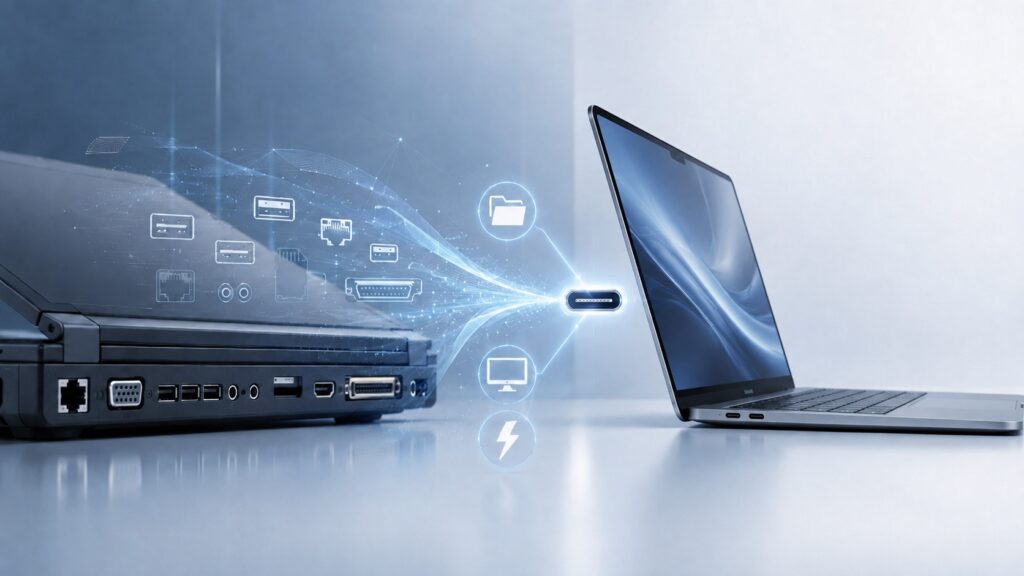
Ewolucja portów w laptopach była w dużej mierze efektem dwóch niezależnych procesów.
Pierwszym była oczywiście miniaturyzacja komputerów. Gruby notebook sprzed piętnastu czy dwudziestu lat bez większego problemu mieścił pełnowymiarowe RJ-45, VGA, kilka USB-A, osobne porty audio, czytnik kart, DisplayPort i duże autorskie złącze stacji dokującej. W przypadku współczesnego ultrabooka o grubości kilkunastu milimetrów fizycznie nie ma na to miejsca.
Drugim procesem było łączenie funkcji kilku interfejsów w jednym porcie.
USB początkowo służyło przede wszystkim do komunikacji z peryferiami. DisplayPort przesyłał obraz. Osobny przewód dostarczał zasilanie. Wszystkie te role stopniowo zaczęły spotykać się w USB-C.
Po drodze producenci próbowali różnych rozwiązań przejściowych. Apple przez lata korzystało z mini DisplayPort, Lenovo eksperymentowało z własnym Mini Ethernetem i OneLinkiem, a klasyczne biznesowe ThinkPady, EliteBooki czy Latitude miały duże mechaniczne złącza przeznaczone do firmowych stacji dokujących.
Część tych pomysłów przeżyła kilka generacji komputerów. Inne okazały się ślepą uliczką.
Współczesny kierunek jest już znacznie bardziej klarowny: im smuklejszy laptop, tym większa część jego łączności przenosi się do USB-C, USB4 i Thunderbolt.
Nie oznacza to jednak, że liczba gniazd przestała mieć znaczenie. Wręcz przeciwnie – trzeba po prostu nauczyć się czytać ich specyfikację inaczej.
Spis treści
- Wstęp
- USB-C – jeden kształt, wiele dostępnych funkcji
- USB4, Thunderbolt 4 i Thunderbolt 5 – kiedy liczby zaczynają mieć znaczenie?
- USB-A – stare, dobre, sprawdzone i wciąż potrzebne
- HDMI, DisplayPort i obraz ukryty w USB-C
- Zasilanie – nie każdy USB-C naładuje laptopa
- Ethernet i WWAN – łączność przewodowa i komórkowa
- Audio i czytniki kart pamięci
- Smart Card i Kensington – porty potwierdzające biznesowe pochodzenie laptopa
- Porty legacy i mechaniczne dokowanie
- Jak czytać specyfikację portów laptopa w 2026 roku?