


Porty w laptopie – poradnik. USB-C, Thunderbolt, HDMI i cała reszta
2 września 2026 | Zespół lab-kuzniewski.pl USB-A – stare, dobre, sprawdzone i wciąż potrzebne
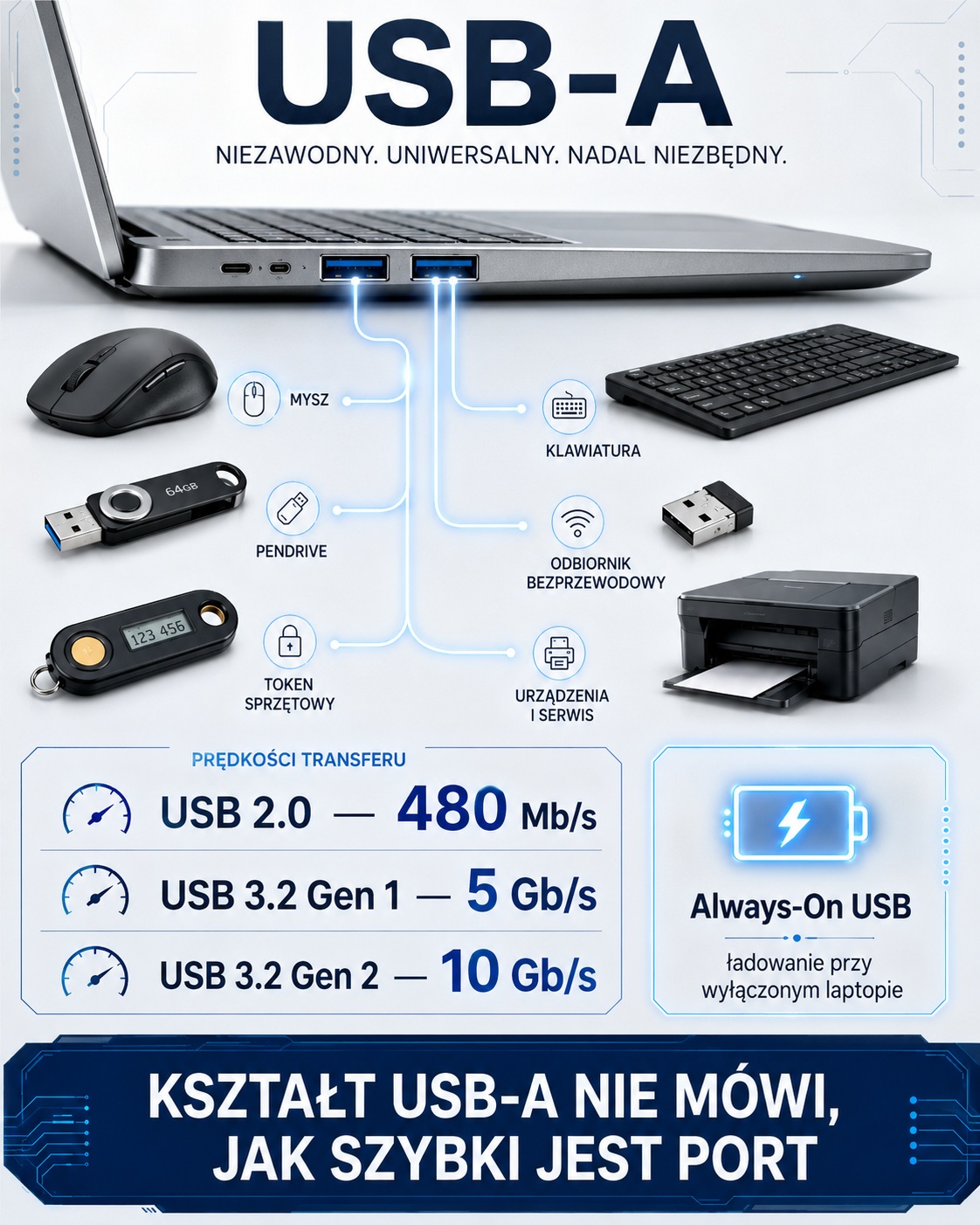
USB-A można uznać za port, którego branża od dekady próbuje się pozbyć, a użytkownicy odpowiadają:
„Nie tak szybko”.
Myszy, klawiatury, pamięci USB, odbiorniki bezprzewodowe, sprzęt serwisowy, tokeny bezpieczeństwa, drukarki, aparatura pomiarowa – ogromna liczba urządzeń nadal korzysta z klasycznego prostokątnego gniazda.
Sam wygląd USB-A także nie zdradza jednak szybkości.
USB 2.0 osiąga maksymalnie 480 Mb/s. W nowych komputerach zdecydowanie częściej spotkamy USB-A 5 Gb/s lub 10 Gb/s. Nie należy również zakładać, że niebieski plastik wewnątrz gniazda automatycznie oznacza konkretną wersję USB 3.x. Producenci nie są pod tym względem konsekwentni.
A jeżeli trafimy na oznaczenia USB 3.0, USB 3.1 Gen 1, USB 3.2 Gen 1 i zaczniemy zastanawiać się, kto właściwie pozwolił ludziom odpowiedzialnym za nazewnictwo USB pracować bez nadzoru – reakcja jest całkowicie zrozumiała.
USB 3.0 zostało bowiem najpierw przemianowane na USB 3.1 Gen 1, a później na USB 3.2 Gen 1.
W praktyce dla użytkownika znacznie rozsądniej jest patrzeć na rzeczywistą przepustowość: 5 lub 10 Gb/s.
W USB-A spotkamy również porty mogące ładować urządzenia przy wyłączonym notebooku. Lenovo od lat stosuje określenie Always-On USB, Dell używał PowerShare, a HP – Sleep and Charge.
Idea pozostaje ta sama: laptop może pełnić rolę bardzo dużego powerbanku.
Spis treści
- Wstęp
- USB-C – jeden kształt, wiele dostępnych funkcji
- USB4, Thunderbolt 4 i Thunderbolt 5 – kiedy liczby zaczynają mieć znaczenie?
- USB-A – stare, dobre, sprawdzone i wciąż potrzebne
- HDMI, DisplayPort i obraz ukryty w USB-C
- Zasilanie – nie każdy USB-C naładuje laptopa
- Ethernet i WWAN – łączność przewodowa i komórkowa
- Audio i czytniki kart pamięci
- Smart Card i Kensington – porty potwierdzające biznesowe pochodzenie laptopa
- Porty legacy i mechaniczne dokowanie
- Jak czytać specyfikację portów laptopa w 2026 roku?


