Porty w laptopie – poradnik. USB-C, Thunderbolt, HDMI i cała reszta
2 września 2026 | Zespół lab-kuzniewski.plUSB-C – jeden kształt, wiele dostępnych funkcji
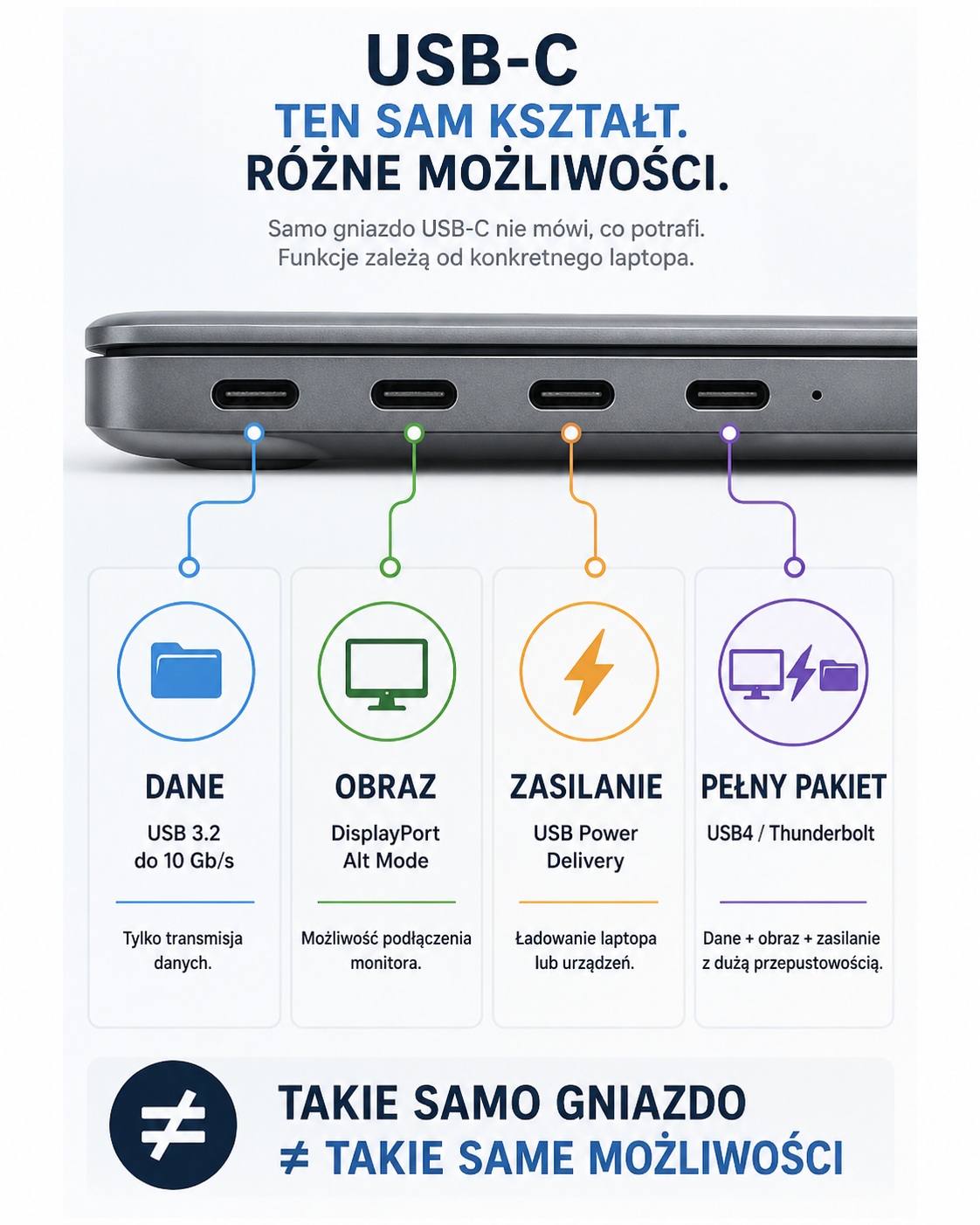
USB-C jest dziś prawdopodobnie najważniejszym portem współczesnego notebooka, ale jednocześnie najbardziej podstępnym.
Najważniejsza zasada brzmi:
Samo „USB-C” określa przede wszystkim fizyczny kształt złącza. Nie mówi jeszcze, jakie funkcje oferuje konkretne gniazdo.
USB Implementers Forum, czyli organizacja rozwijająca i certyfikująca standard USB, bardzo wyraźnie rozdziela pojęcie USB Type-C od USB 3.2, USB4 czy Power Delivery. Samo zastosowanie charakterystycznej symetrycznej wtyczki nie gwarantuje więc żadnej z tych funkcji.
W identycznie wyglądającym porcie USB-C możemy spotkać między innymi:
- USB 2.0,
- USB 3.x o szybkości 5, 10 albo 20 Gb/s,
- DisplayPort Alt Mode,
- USB Power Delivery,
- USB4,
- Thunderbolt 3,
- Thunderbolt 4,
- Thunderbolt 5.
Najprostszy wariant może służyć niemal wyłącznie do transmisji danych. Inny pozwoli dodatkowo podłączyć monitor. Kolejny będzie w stanie zasilać komputer. Jeszcze inny połączy wszystkie te funkcje i zaoferuje kilkadziesiąt gigabitów przepustowości.
I właśnie tutaj bierze początek większość pytań w rodzaju:
„Dlaczego monitor działa po jednym USB-C, a po drugim już nie?”
„Dlaczego telefon ładuje się z tego portu, ale laptop nie?”
„Dlaczego stacja dokująca z dwoma DisplayPortami pokazuje obraz tylko na jednym ekranie?”
Bo USB-C wygląda jak USB-C, ale w środku może być czymś zupełnie innym.
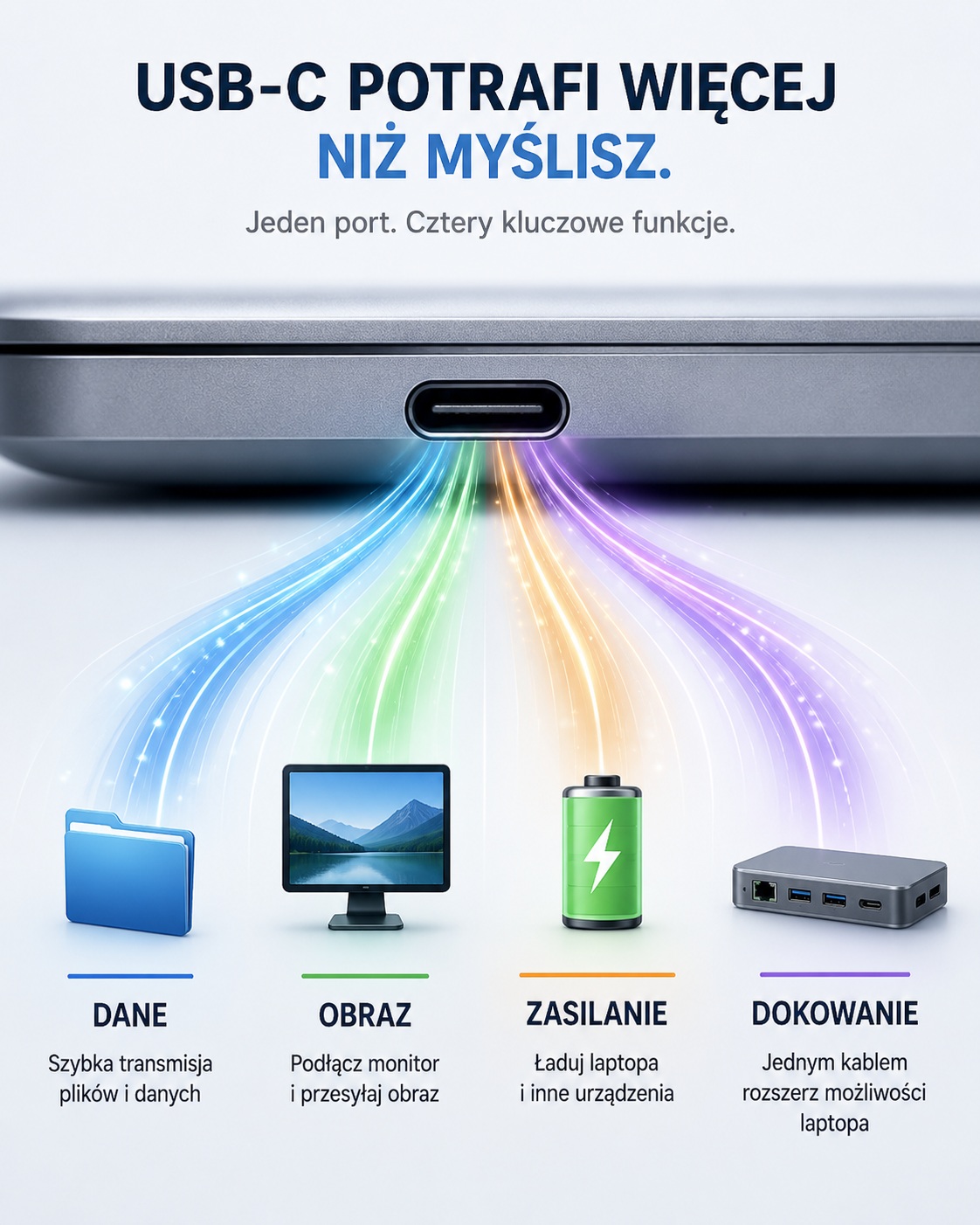
DisplayPort Alt Mode pozwala wykorzystać część linii USB-C do przesyłania cyfrowego sygnału obrazu. Power Delivery umożliwia negocjowanie zasilania. USB4 dodaje bardzo wysoką przepustowość i możliwość dynamicznego współdzielenia jej między różnymi protokołami.
Dopiero sprawdzenie pełnej specyfikacji odpowiada więc na pytanie, co naprawdę potrafi konkretne gniazdo.
USB4 w najnowszej specyfikacji może zapewniać do 80 Gb/s w trybie symetrycznym. USB4 Version 2.0 przewiduje również opcjonalny tryb asymetryczny, pozwalający przeznaczyć do 120 Gb/s na transmisję w jednym kierunku przy zachowaniu 40 Gb/s w drugim – rozwiązanie przydatne przede wszystkim przy bardzo wymagającej transmisji obrazu.
Spis treści
- Wstęp
- USB-C – jeden kształt, wiele dostępnych funkcji
- USB4, Thunderbolt 4 i Thunderbolt 5 – kiedy liczby zaczynają mieć znaczenie?
- USB-A – stare, dobre, sprawdzone i wciąż potrzebne
- HDMI, DisplayPort i obraz ukryty w USB-C
- Zasilanie – nie każdy USB-C naładuje laptopa
- Ethernet i WWAN – łączność przewodowa i komórkowa
- Audio i czytniki kart pamięci
- Smart Card i Kensington – porty potwierdzające biznesowe pochodzenie laptopa
- Porty legacy i mechaniczne dokowanie
- Jak czytać specyfikację portów laptopa w 2026 roku?