Wstęp – dlaczego OLED-owy telewizor wygląda „lepiej” od profesjonalnego monitora?
Nic szybciej nie rozpieszcza człowieka od przesiadki z elektroniki niezłej klasy na urządzenia z półki premium. Szczególnie łatwo przyzwyczaić się do jakości obrazu oferowanej przez droższe wyświetlacze. Gdy zaczniemy spędzać wieczory przed dużym OLED-owym SmartTV o rozdzielczości 4K, wyróżniającym się głęboką czernią, praktycznie nieskończonym kontrastem i efektownym HDR-em, to dobry monitor IPS używany na co dzień do pracy błyskawicznie zacznie wypadać przy nim, nomen omen, blado. I wtedy pojawia się pytanie: skoro ten monitor kosztuje kilka tysięcy złotych i jest sprzętem „profesjonalnym”, to gdzie właściwie podziała się cała ta jakość obrazu? I bynajmniej nie jest to tzw. „problem pierwszego świata”.
Wysokiej klasy telewizory przyzwyczaiły nas do obrazu, który ma robić wrażenie od pierwszej sekundy. OLED potrafi całkowicie wygasić pojedynczy piksel, więc czerń jest naprawdę czarna, a jasne elementy na ciemnym tle wyglądają spektakularnie. Do tego dochodzą szerokie gamuty, wysoka jasność HDR i zaawansowane przetwarzanie obrazu. Nic dziwnego, że po takim seansie klasyczny monitor IPS może wydawać się nieco blady i mało „efektowny”. Tyle że oba urządzenia projektuje się z nieco innymi priorytetami.
Telewizor ma przede wszystkim atrakcyjnie wyświetlać prezentowane na nim multimedia – czyli oferować jakość obrazu sprzyjającą komfortowej konsumpcji treści. Nowoczesne modele wykorzystują rozbudowane procesory obrazu analizujące scenę i mogą wpływać m.in. na kontrast, jasność, kolorystykę, ostrość czy sposób prezentacji HDR. Producenci otwarcie traktują takie przetwarzanie jako istotną część doświadczenia – przykładowo Sony opisuje swoje algorytmy jako analizujące obraz i wzmacniające kolor, kontrast oraz szczegółowość. Nie znaczy to oczywiście, że dobry telewizor musi przekłamywać kolory. Wiele wysokiej klasy modeli oferuje bardzo dobrze przygotowane tryby filmowe i rozbudowane możliwości kalibracji.

Chodzi o coś innego: priorytetem telewizora jest odbiór treści, natomiast monitora profesjonalnego – przewidywalność tego, co na ekranie widzi twórca.
Fotograf obrabiający zdjęcie nie powinien zastanawiać się, czy ekran właśnie „pomógł” mu efektowniej pokazać czerwień zachodzącego słońca. Grafik przygotowujący katalog do druku potrzebuje wiedzieć, czy szarość widoczna w prawym dolnym narożniku ma dokładnie taki sam odcień jak na środku ekranu. Montażysta i kolorysta muszą natomiast mieć możliwość pracy według określonego standardu, a nie według ustawień, które producent uznał za najbardziej atrakcyjne wizualnie. Dlatego w monitorach profesjonalnych tak wiele uwagi poświęca się parametrom, które na sklepowej wystawie nie robią równie spektakularnego wrażenia jak głęboka czerń OLED-u: dokładności odwzorowania kolorów, stabilności charakterystyki tonalnej, równomierności jasności i barwy na całej powierzchni matrycy oraz możliwości precyzyjnej kalibracji. I tu dochodzimy do najważniejszego rozróżnienia.
Obraz efektowny i obraz wiarygodny to nie zawsze to samo. OLED może być jednocześnie fenomenalnym ekranem konsumenckim i świetnym narzędziem profesjonalnym – odpowiednio zaprojektowane monitory OLED rzeczywiście coraz częściej trafiają do zastosowań graficznych i filmowych. Ale sama technologia matrycy nie przesądza jeszcze o profesjonalnym charakterze urządzenia. Tak samo szeroki gamut czy imponujący kontrast nie zastąpią dobrej kalibracji, równomiernej luminancji i spójności barw na całej powierzchni ekranu oraz prawidłowego zarządzania kolorem.
Dlatego wybierając monitor do fotografii, grafiki, projektowania czy postprodukcji, warto zacząć nie od pytania „który ekran wygląda najlepiej?”, lecz od znacznie ważniejszego: „Który ekran najwierniej i najbardziej przewidywalnie pokaże materiał, z którym będę pracować?” I właśnie od odpowiedzi na to pytanie zaczyna się sensowny wybór monitora wysokiej klasy.
Co naprawdę oznacza monitor do pracy z kolorem?

Przeglądając specyfikacje monitorów z wyższej półki, bardzo szybko trafimy na festiwal procentów i skrótów: 100% sRGB, 99% Adobe RGB, 98% DCI-P3, ΔE <2, 10 bitów, LUT, kalibracja sprzętowa. Na papierze wygląda to imponująco, ale łatwo dojść do błędnego wniosku, że monitor z największą liczbą procentów musi być najlepszy. Nie musi. Dobry monitor do pracy z kolorem powinien nie tylko potrafić wyświetlić dużo kolorów, ale przede wszystkim pokazywać je właściwie, powtarzalnie i możliwie tak samo na całej powierzchni ekranu. Dopiero połączenie tych cech pozwala mówić o urządzeniu rzeczywiście przygotowanym do fotografii, grafiki, DTP czy postprodukcji.
Gamut, czyli jak duże „pudełko z kolorami” ma monitor
Najłatwiej zacząć od przestrzeni barwnych. Można je sobie wyobrazić jako zbiory kolorów opisujące, jakie odcienie powinny być możliwe do zapisania i odtworzenia w danym środowisku. sRGB pozostaje podstawowym punktem odniesienia dla Internetu, typowych aplikacji i ogromnej części treści oglądanych na zwykłych komputerach. Monitor do ambitniejszej pracy graficznej powinien więc pokrywać tę przestrzeń w pełni. Przestrzeń Adobe RGB obejmuje szerszy zakres, szczególnie w części zielono-turkusowej, dlatego od lat pozostaje istotna w fotografii i pracy przygotowywanej z myślą o druku. Nic dziwnego, że profesjonalne monitory fotograficzne nadal chwalą się pokryciem rzędu 99% Adobe RGB.
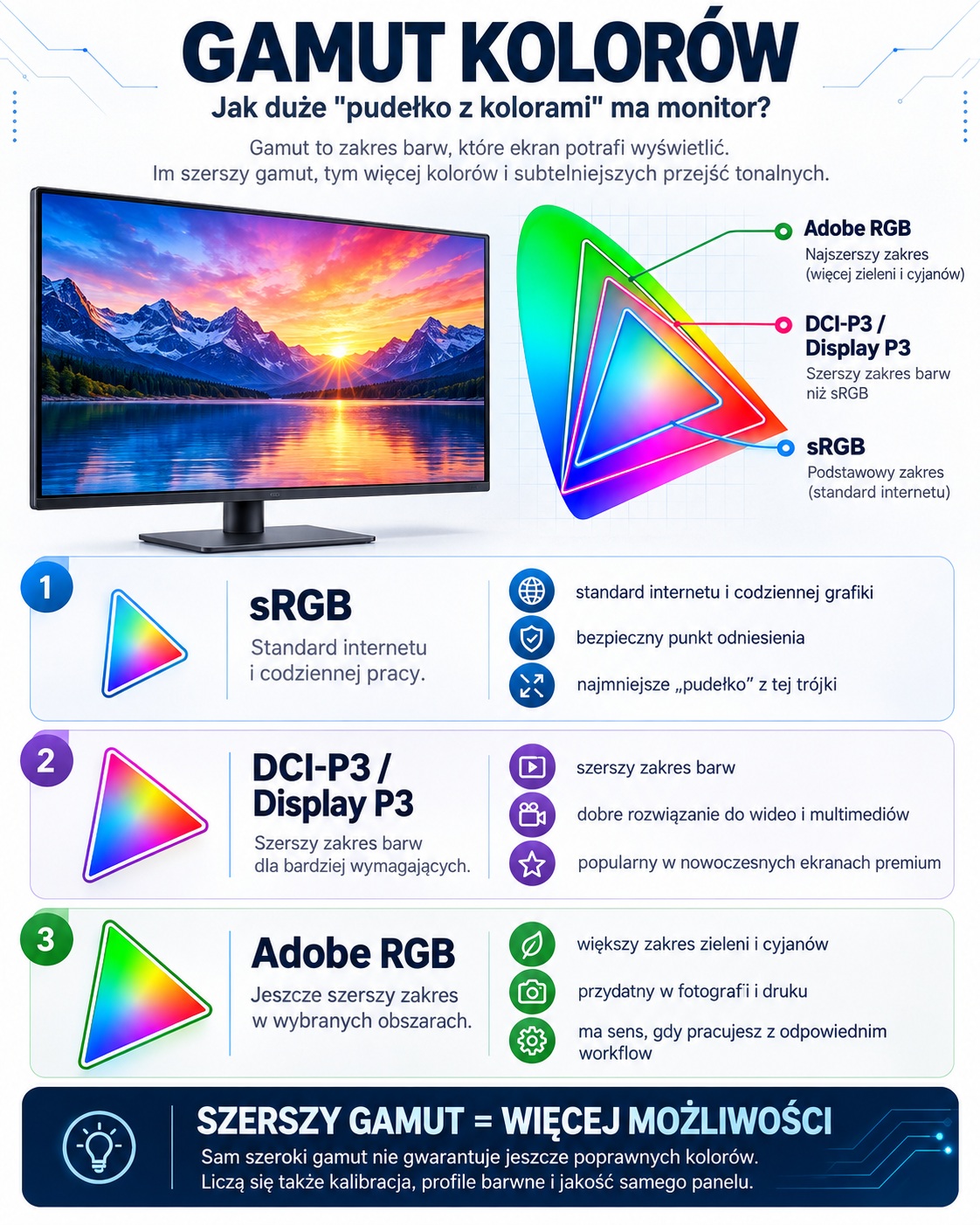
EIZO właśnie w ten sposób opisuje możliwości szerokogamutowych modeli ColorEdge. Przestrzeń DCI-P3 wywodzi się natomiast ze świata kina cyfrowego i stała się niezwykle popularnym punktem odniesienia przy monitorach przeznaczonych do filmu oraz szerzej rozumianej pracy kreatywnej. Trzeba tylko uważać na terminologię. Bardzo często spotkamy także przestrzeń Display P3, wykorzystującą te same barwy podstawowe co DCI-P3, ale punkt bieli D65 oraz charakterystykę transferu związaną z sRGB. To właśnie Display P3 jest szeroko wykorzystywana w ekosystemie Apple.
Przy produkcji materiałów wideo dochodzą jeszcze Rec.709 – fundamentalny punkt odniesienia dla klasycznego materiału SDR – oraz znacznie szersze Rec.2020, stosowane jako przestrzeń odniesienia dla nowoczesnych systemów UHD i HDR. Trzeba przy tym odróżniać obsługę sygnału BT.2020 od rzeczywistego pokrycia tej przestrzeni barwnej – monitor może poprawnie pracować z materiałem opisanym w BT.2020, mimo że fizycznie nie jest w stanie wyświetlić całego jej gamutu. I tutaj pojawia się pierwsza ważna pułapka. Pokrycie 99% DCI-P3 mówi nam, jakie kolory monitor potrafi wyświetlić. Nie mówi jeszcze, czy wyświetla je poprawnie.
Delta E – czyli jak bardzo monitor się myli
Do opisania błędu odwzorowania kolorów używa się parametru Delta E, zapisywanego jako ΔE. W dużym uproszczeniu jest to liczba opisująca różnicę pomiędzy kolorem, który powinien zostać pokazany, a tym, który rzeczywiście pojawił się na ekranie. Im mniejsza wartość Delty, tym lepiej. Dlatego w monitorach profesjonalnych często widzimy deklaracje ΔE <2, a w szczególnie zaawansowanych konstrukcjach nawet ΔE <1. Trzeba przy tym pamiętać, że istnieją różne metody obliczania Delta E, więc porównywanie samych liczb podawanych przez różnych producentów wymaga pewnej ostrożności.
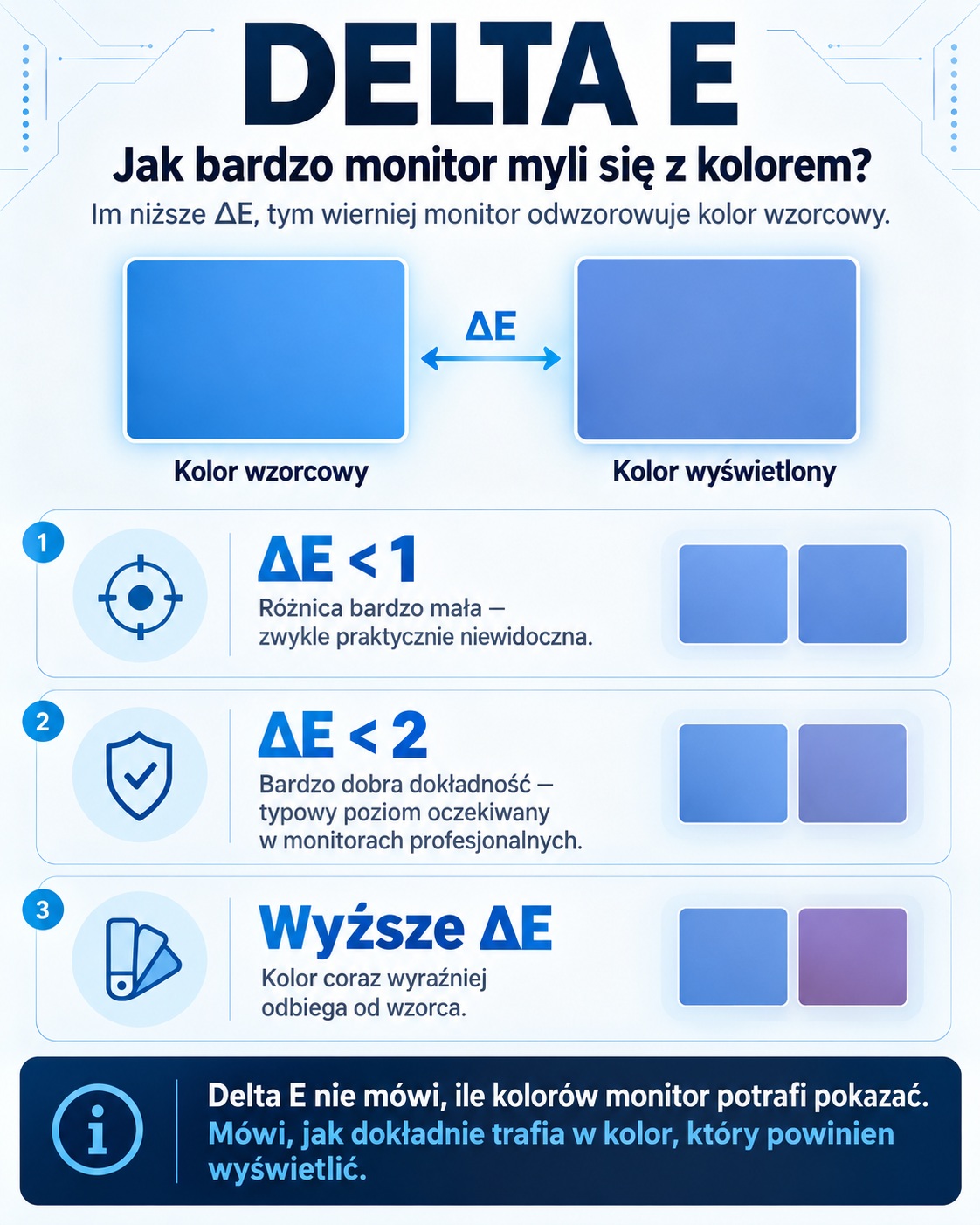
Sam koncept pozostaje jednak prosty: szeroki gamut określa zakres dostępnych kolorów, a Delta E pomaga powiedzieć, jak wiernie monitor trafia w kolory, które powinien pokazać.
Można więc mieć ekran zdolny pokazać bardzo intensywną zieleń i czerwień, który jednocześnie robi to z kiepską precyzją. Szeroko nie zawsze znaczy celnie.
8 bitów, 10 bitów i miliard kolorów
Kolejna liczba często pojawiająca się w specyfikacji to głębia koloru. Przy 8 bitach na kanał każdy z trzech podstawowych kanałów RGB może przyjąć 256 poziomów, co daje około 16,7 miliona możliwych kolorów. Przy 10 bitach mamy już 1024 poziomy na kanał i ponad miliard kombinacji. Nie chodzi jednak o to, że człowiek nagle zobaczy miliard zupełnie nowych barw. Największą zaletę widać w płynności przejść tonalnych – np. na niebie, gradientach, cieniach czy subtelnych zmianach koloru skóry.
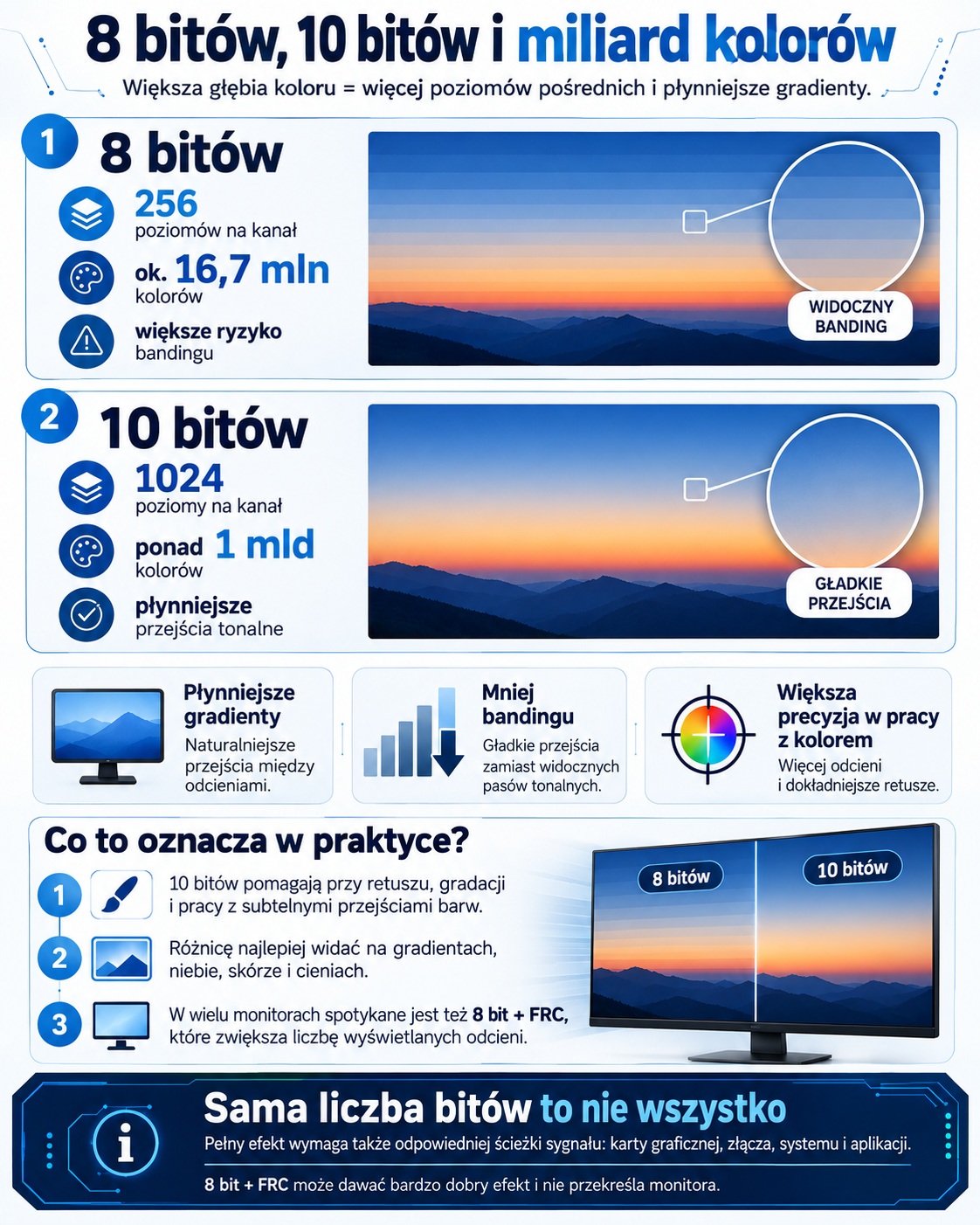
Mniejsza liczba poziomów łatwiej prowadzi do widocznych pasów, czyli bandingu. Na rynku występują zarówno panele natywnie 10-bitowe, jak i rozwiązania 8 bit + FRC, które przez bardzo szybkie naprzemienne wyświetlanie sąsiednich wartości symulują dodatkowe poziomy barw. Dobre implementacje FRC potrafią wyglądać znakomicie, więc sama obecność tej technologii nie dyskwalifikuje monitora. W najbardziej wymagających środowiskach pracy natywna obsługa 10 bitów pozostaje jednak cenionym standardem. Trzeba też pamiętać, że 10-bitowy monitor to dopiero część układanki.
Kartę graficzną, interfejs, system i wykorzystywane oprogramowanie również trzeba przygotować do 10-bitowej ścieżki sygnału.
LUT – niewidoczny element, który robi ogromną różnicę
Profesjonalny monitor posiada wewnętrzne tablice LUT – Look-Up Table. W największym uproszczeniu są one swego rodzaju mapą mówiącą elektronice monitora, jak przetworzyć otrzymany sygnał, aby na panelu pojawiła się oczekiwana jasność i barwa. Im większa precyzja takiej tablicy, tym dokładniej urządzenie może korygować przebieg tonalny bez tworzenia niepożądanych skoków i pasów. W bardziej zaawansowanych konstrukcjach spotkamy również 3D LUT, gdzie korekcja nie dotyczy wyłącznie każdego kanału RGB osobno, lecz relacji pomiędzy kolorami w całej przestrzeni barwnej. To jeden z powodów, dla których dwa monitory wykorzystujące pozornie podobny panel mogą zachowywać się w profesjonalnej pracy zupełnie inaczej.
Panel to tylko jeden z elementów monitora – bardzo dużo zależy również od elektroniki sterującej obrazem.
„Fabrycznie skalibrowany” to dopiero początek
Coraz więcej monitorów, także ze średniej półki, trafia do sprzedaży z deklaracją kalibracji fabrycznej. Oznacza to, że jeszcze przed opuszczeniem fabryki konkretny egzemplarz monitora jest mierzony, a jego ustawienia korygowane tak, aby mieściły się w zadanych tolerancjach. W lepszych seriach użytkownik dostaje nawet indywidualny raport z wynikami pomiarów. Problem w tym, że charakterystyka monitora zmienia się wraz z czasem użytkowania. Starzeje się podświetlenie lub materiał emitujący światło, zmieniają się warunki otoczenia, a wymagania konkretnego projektu mogą być zupełnie inne niż fabryczne ustawienia.
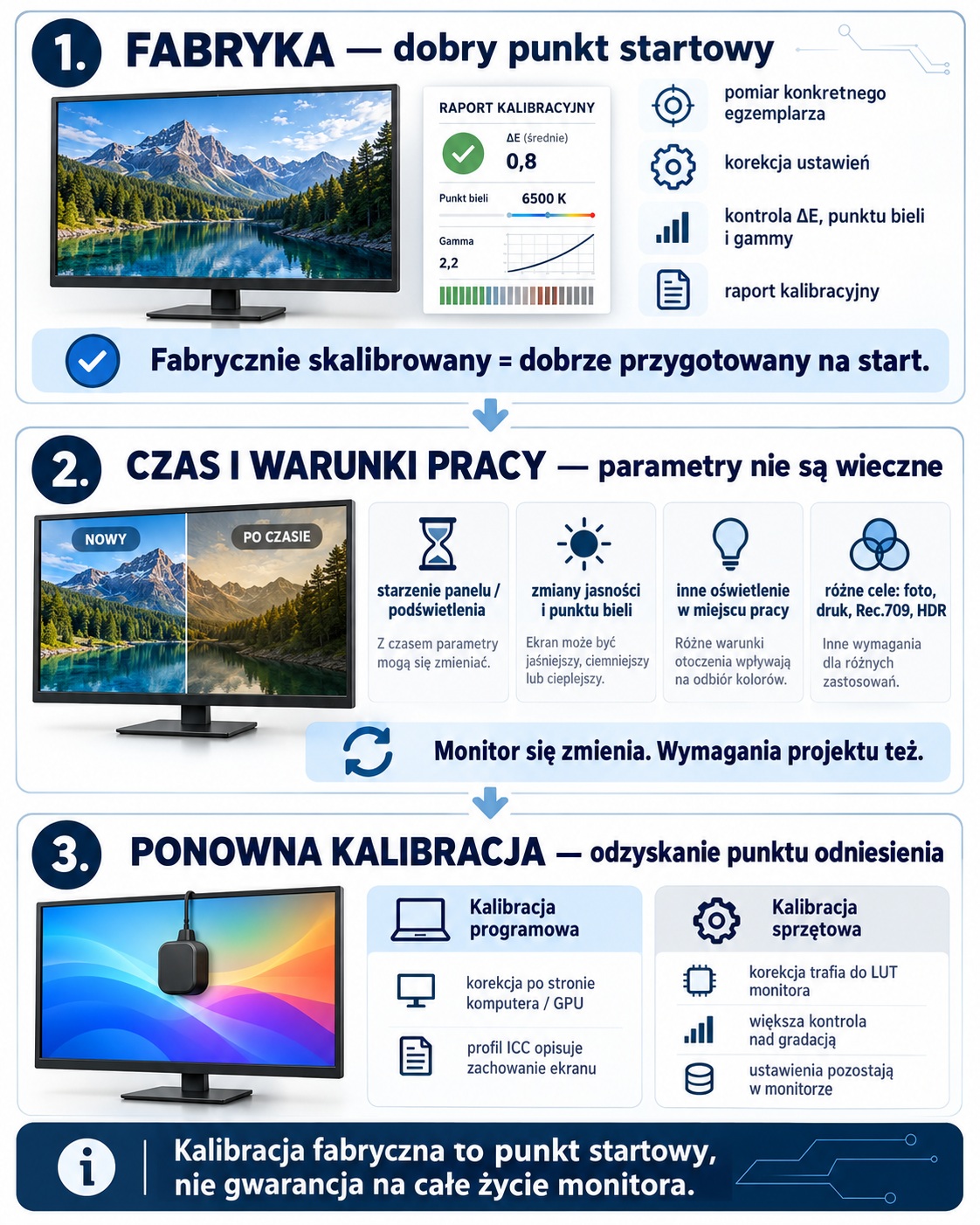
Dlatego w sprzęcie profesjonalnym szczególnie wartościowa jest kalibracja sprzętowa. W kalibracji programowej część korekcji tonalnej jest wprowadzana za pomocą LUT karty graficznej, natomiast utworzony profil ICC opisuje rzeczywistą charakterystykę monitora dla systemu zarządzania kolorem. Przy kalibracji sprzętowej oprogramowanie współpracuje bezpośrednio z elektroniką monitora i modyfikuje jego wewnętrzne LUT-y. Pozwala to zachować pełniejszą skalę tonalną i większą precyzję korekcji. EIZO wyraźnie rozróżnia te dwie metody właśnie w ten sposób.
Niektóre modele idą jeszcze dalej i mają wbudowany kolorymetr, który może przeprowadzać pomiary automatycznie – nawet według ustalonego harmonogramu.
Kolor powinien być poprawny nie tylko na środku ekranu
Pozostaje kwestia, której marketingowe „99% P3” zupełnie nie opisuje. Wyświetlmy na monitorze jednolitą szarość. W idealnym świecie powinna wyglądać tak samo w każdym miejscu. W rzeczywistości jedna część ekranu może być trochę jaśniejsza, druga ciemniejsza, jeden narożnik lekko cieplejszy, a inny odrobinę bardziej zielonkawy. Jest to naturalna niedoskonałość paneli i systemów podświetlenia.
W pracy biurowej zwykle nie ma to większego znaczenia. Przy retuszu fotografii, przygotowaniu materiałów do druku czy korekcji koloru może być już problemem. Dlatego monitory profesjonalne wykorzystują systemy kompensacji mające zapewnić możliwie równą jasność oraz spójną kolorystykę na całej powierzchni ekranu. EIZO przykładowo stosuje rozwiązanie Digital Uniformity Equalizer, które koryguje różnice jasności i chromatyczności w poszczególnych obszarach matrycy. I dopiero kiedy złożymy wszystkie te elementy razem, określenie „monitor do pracy z kolorem” zaczyna mieć konkretną treść.
![Przewodnik po kalibracji kolorów monitora w 3 krokach (infografika po polsku). Zawiera ilustracje i porady dotyczące jednorodności panelu i korekcji barw.]**NOTES**](https://lab-kuzniewski.pl/wp-content/uploads/2026/09/02e_kolor_info_2909_monitor_pro_poradnik.jpg "02e_kolor_info_2909_monitor_pro_poradnik - lab-kuzniewski.pl - Testy laptopów, recenzje i porównania")
Nie wystarczy szeroki gamut. Nie wystarczy OLED. Nie wystarczy 10 bitów.
Nie wystarczy nawet niskie Delta E podane w tabelce. Dobry monitor profesjonalny powinien wiernie odwzorowywać potrzebną przestrzeń barwną, zachowywać właściwą charakterystykę tonalną i punkt bieli, wyświetlać płynne przejścia, możliwie równo prezentować obraz na całej powierzchni oraz dawać użytkownikowi możliwość kontrolowania i odnawiania tej dokładności poprzez kalibrację. Dopiero wtedy ekran przestaje być tylko bardzo ładnym wyświetlaczem i zaczyna być wiarygodnym narzędziem kontroli obrazu.
IPS, IPS Black, Mini-LED, OLED i QD-OLED – która technologia obrazu ma sens w pracy profesjonalnej?

Jeszcze kilka lat temu wybór monitora do ambitniejszej pracy z obrazem był stosunkowo prosty. Jeśli zależało nam na dobrym odwzorowaniu kolorów i szerokich kątach widzenia, naturalnym kierunkiem był IPS. W droższych monitorach dopłacaliśmy przede wszystkim za lepszą elektronikę, szerszy gamut, kalibrację, równomierność obrazu oraz jakość wykonania samego panelu. Dzisiaj sytuacja jest znacznie ciekawsza. IPS nadal ma się dobrze, ale obok niego znajdziemy IPS Black, LCD z podświetleniem Mini-LED, klasyczne OLED-y oraz coraz mocniej rozpychające się w segmencie monitorów QD-OLED-y.
I w przeciwieństwie do marketingowej narracji producentów nie da się ich rozsądnie ustawić w kolejności od „najgorszej” do „najlepszej”. Każda z tych technologii ma bowiem własny zestaw zalet, ograniczeń i zastosowań.
IPS – wciąż bardzo mocny punkt odniesienia
IPS, czyli In-Plane Switching, to odmiana technologii LCD. Piksele same nie świecą – znajdujące się za panelem podświetlenie LED emituje światło, a ciekłe kryształy regulują jego ilość przechodzącą przez poszczególne subpiksele. To właśnie obecność wspólnego podświetlenia jest źródłem zarówno zalet, jak i ograniczeń tej technologii. Dobrze wykonany IPS zapewnia stabilne kolory przy zmianie kąta patrzenia, przewidywalną charakterystykę obrazu oraz bardzo dobre warunki do precyzyjnej kalibracji. Dlatego technologia ta przez lata stała się niemal standardem w monitorach fotograficznych, graficznych i projektowych.
Problem pojawia się wtedy, gdy na ekranie ma być naprawdę czarno.
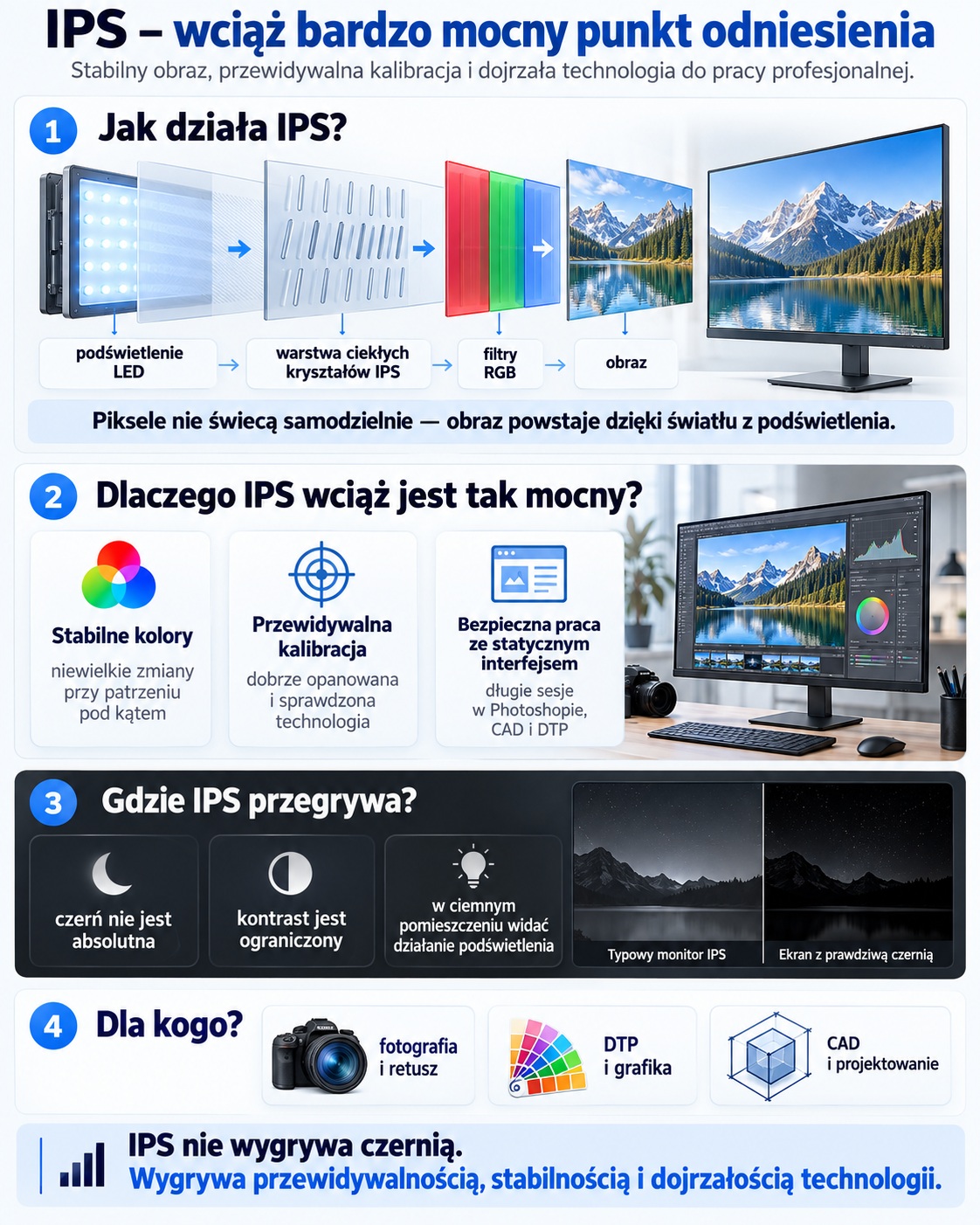
Panel LCD nie jest w stanie całkowicie zablokować światła pochodzącego z podświetlenia. Zamiast absolutnej czerni otrzymujemy więc bardzo ciemną szarość, a typowy kontrast klasycznego IPS-a pozostaje daleko w tyle za OLED-em. Przy normalnej pracy w Photoshopie czy CAD-zie może to nie mieć większego znaczenia. Wieczorem, podczas oglądania materiału HDR z jasnymi punktami na niemal czarnym tle, różnica zaczyna być brutalnie oczywista. Nie znaczy to jednak, że IPS stał się technologicznym przeżytkiem.
W zastosowaniach, w których liczą się stabilność parametrów, wysoka jasność całej powierzchni, brak ryzyka utrwalania statycznych elementów interfejsu i wielogodzinna praca z tym samym układem aplikacji, nadal ma bardzo mocne argumenty.
IPS Black – sposób na największą słabość klasycznego IPS-a
IPS Black jest rozwinięciem klasycznego IPS-a zaprojektowanym przede wszystkim po to, aby poprawić jego największą słabość – czerń i kontrast. Nie jest to przesiadka z LCD na OLED-a. Nadal mamy panel ciekłokrystaliczny z podświetleniem i nadal część światła przedostaje się przez matrycę. Różnica polega na znacznie skuteczniejszej kontroli tego światła. W praktyce otrzymujemy ciemniejszą czerń i wyższy kontrast, przy zachowaniu typowych zalet IPS-a.
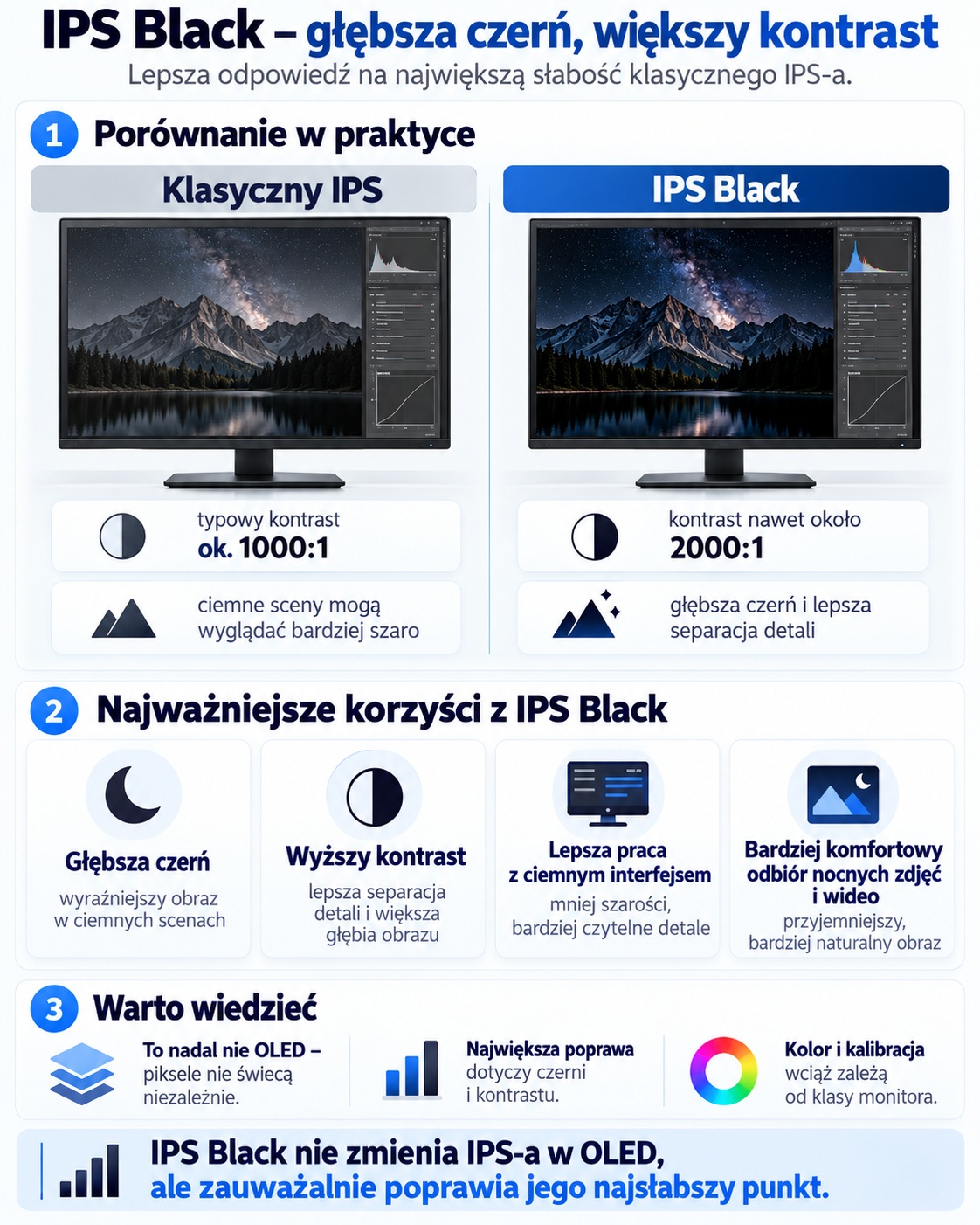
Pierwsze generacje IPS Black oferowały kontrast około 2000:1, czyli mniej więcej dwukrotnie lepszy niż w wielu klasycznych IPS-ach. Obecne monitory premium potrafią osiągać jeszcze więcej – Dell deklaruje dla aktualnych konstrukcji UltraSharp wykorzystujących IPS Black kontrast nawet 3000:1. To nadal inna liga niż OLED, ale różnica względem tradycyjnego IPS-a jest widoczna przede wszystkim w ciemniejszych partiach obrazu. IPS Black jest więc ciekawą propozycją dla użytkownika, który chce dobrego kompromisu pomiędzy klasycznym monitorem profesjonalnym a bardziej efektownym obrazem, ale nie potrzebuje lub nie chce technologii samoemisyjnej.
Mini-LED – to nadal LCD, tylko z bardzo sprytnym podświetleniem
Tu warto od razu uporządkować terminologię. Mini-LED nie jest rodzajem matrycy takim jak IPS czy OLED. Jest technologią podświetlenia panelu LCD. Możemy więc mieć monitor IPS wykorzystujący Mini-LED. W klasycznym monitorze LCD światło podświetlające matrycę jest sterowane stosunkowo dużymi obszarami – albo wręcz cały ekran korzysta z praktycznie wspólnego podświetlenia.

Mini-LED wykorzystuje natomiast bardzo dużą liczbę niewielkich diod pogrupowanych w strefy lokalnego wygaszania. Jeśli fragment obrazu ma być ciemny, podświetlenie w odpowiadającej mu strefie zostaje przygaszone. Jeżeli obok pojawia się jasne słońce, reflektor czy eksplozja, sąsiednia strefa może świecić ze znacznie większą mocą. Im więcej stref i im lepsze algorytmy ich sterowania, tym precyzyjniejsze działanie. Dobrze pokazuje to ASUS ProArt PA32UCXR.
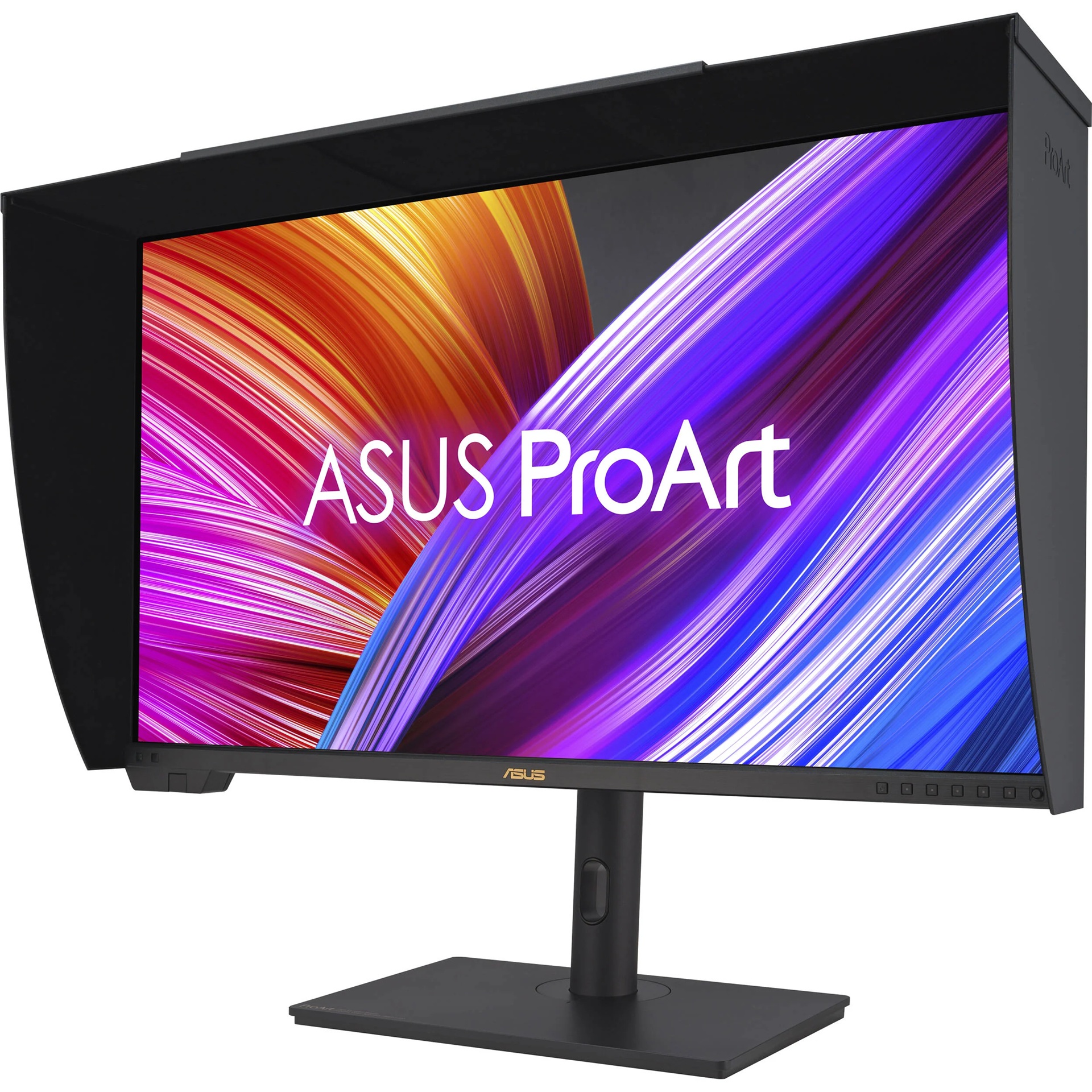
Jego 32-calowy panel LCD wykorzystuje podświetlenie Mini-LED z 2304 strefami lokalnego wygaszania, oferując przy tym do 1600 nitów jasności szczytowej i 1000 nitów utrzymywanych na całej powierzchni. To parametry pozwalające już bardzo poważnie podejść do pracy z HDR. Mini-LED potrafi więc dać nam bardzo wysoką jasność, dobrą czerń oraz ogromny kontrast, nie rezygnując z charakterystyki profesjonalnego monitora LCD. Nie jest jednak rozwiązaniem idealnym. Strefa podświetlenia nadal jest znacznie większa od pojedynczego piksela.
Jeżeli na czarnym tle pojawi się niewielki biały obiekt, odpowiednia strefa musi się rozjaśnić i może powstać wokół niego delikatna poświata – blooming lub halo. OLED takiego problemu nie ma, ponieważ tam każdy piksel steruje własnym światłem.
OLED – kiedy każdy piksel ma własny wyłącznik światła
W technologii OLED nie potrzebujemy osobnego podświetlenia. Każdy piksel jest źródłem światła. Jeśli ma pokazać biel – świeci. Jeśli ma pokazać czerń – nie świeci w ogóle. Ta pozornie prosta cecha daje OLED-owi ogromną przewagę w kontroli czerni i lokalnego kontrastu.
Czerń może być praktycznie absolutna. Kontrast jest fenomenalny. Jasny obiekt na czarnym tle nie tworzy wokół siebie poświaty, bo sąsiednie piksele pozostają całkowicie wyłączone. Do tego dochodzą bardzo krótkie czasy reakcji. Właśnie dlatego OLED coraz częściej pojawia się również w profesjonalnych monitorach.
Ale technologia ma własne kompromisy. Materiały organiczne zużywają się w trakcie pracy, a długotrwałe wyświetlanie statycznych elementów może prowadzić do nierównomiernego starzenia się pikseli, potocznie nazywanego wypalaniem. Nowoczesne konstrukcje stosują cały zestaw zabezpieczeń, ale ryzyko nie znika całkowicie.
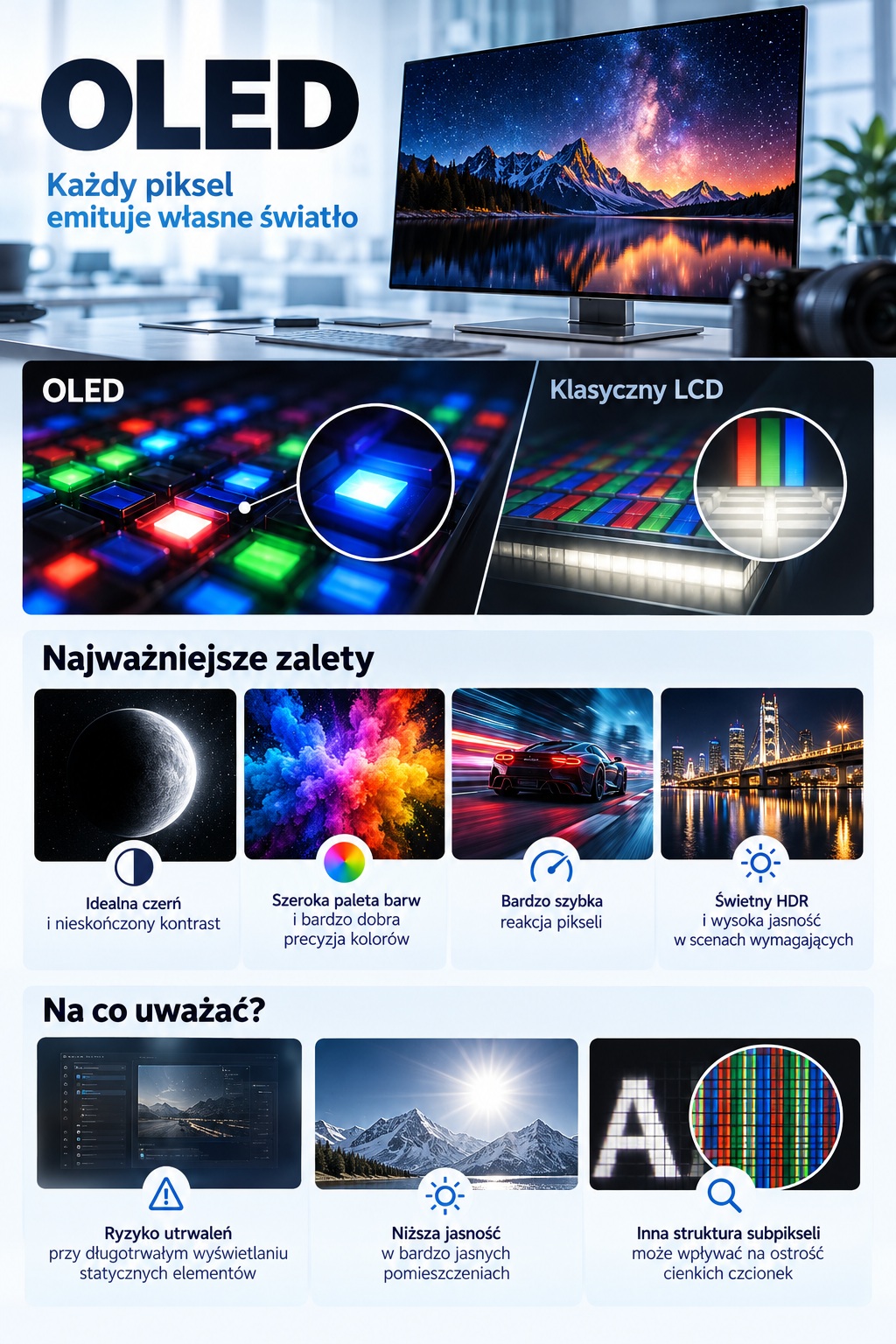
A Photoshop, Premiere Pro, Blender czy AutoCAD mają jedną wspólną cechę – ich paski narzędzi, palety i elementy interfejsu potrafią tkwić w tych samych miejscach przez wiele godzin dziennie. Drugim ograniczeniem jest jasność. OLED potrafi osiągać bardzo wysoką luminancję na niewielkich fragmentach obrazu, ale utrzymanie bardzo wysokiej jasności na całej powierzchni dużego ekranu jest znacznie trudniejsze niż w dobrym Mini-LED. Układy sterujące mogą więc ograniczać jasność przy dużej ilości bieli na ekranie. Właśnie dlatego przy profesjonalnym HDR wybór „OLED czy Mini-LED?” nie ma jednej oczywistej odpowiedzi.
OLED wygrywa absolutną czernią i precyzją lokalnego kontrastu. Mini-LED potrafi odpowiedzieć znacznie większą i bardziej stabilną jasnością pełnoekranową.
QD-OLED – OLED spotyka kropki kwantowe
QD-OLED nadal jest technologią OLED, ale sposób wytwarzania koloru różni się od klasycznych paneli OLED stosowanych w wielu monitorach i telewizorach. Samsung Display wykorzystuje niebieskie warstwy OLED jako źródło światła, a następnie materiał Quantum Dot do konwersji części tego światła na czerwień i zieleń. Nie potrzebujemy klasycznych filtrów kolorów w takiej formie jak w wielu innych konstrukcjach. Co to daje? Przede wszystkim bardzo mocne połączenie zalet OLED-u – głębokiej czerni, ogromnego kontrastu i błyskawicznej reakcji – z wysoką czystością oraz nasyceniem kolorów.

Samsung Display deklaruje dla technologii QD-OLED ponad 99% DCI-P3 i około 90% BT.2020, a panele te coraz częściej trafiają nie tylko do urządzeń gamingowych, lecz również do konstrukcji kierowanych do profesjonalistów. Dobrym przykładem jest ASUS ProArt PA32UCDM – 32-calowy monitor 4K QD-OLED z 99% DCI-P3, deklarowanym ΔE <1 i częstotliwością odświeżania 240 Hz. Przy okazji jest on świetnym przykładem zacierających się granic pomiędzy profesjonalnym monitorem graficznym a ekranem oferującym dynamikę znaną ze sprzętu gamingowego. QD-OLED nie jest jednak pozbawiony ograniczeń typowych dla technologii samoemisyjnych. Nadal musimy brać pod uwagę długotrwałą pracę ze statycznym interfejsem oraz charakterystykę jasności OLED-u.
Do tego dochodzi wpływ światła otoczenia na postrzeganie czerni. Samsung Display w najnowszych panelach rozwija powłoki ograniczające odbicia – np. w 2026 roku wprowadził QuantumBlack, mające redukować refleksy i pomagać zachować głęboki wygląd czerni w jaśniejszym pomieszczeniu.
To który jest najlepszy?
I tu wracamy do głównej zasady naszego poradnika: nie istnieje jedna technologia matrycy najlepsza do każdego profesjonalnego zastosowania. Do wielogodzinnej pracy fotograficznej, DTP i grafiki statycznej wysokiej klasy IPS lub IPS Black nadal może być znakomitym wyborem – szczególnie jeśli monitor oferuje świetną równomierność jasności i barwy, szeroki gamut i prawdziwą kalibrację sprzętową. Do pracy z HDR szczególnie atrakcyjny robi się Mini-LED, ponieważ pozwala połączyć wysoką jasność z lokalnym wygaszaniem. Do postprodukcji, materiałów wymagających świetnej czerni i zastosowań łączących pracę kreatywną z animacją lub wysoką częstotliwością odświeżania niezwykle kuszące są OLED i QD-OLED. A IPS Black próbuje znaleźć bardzo sensowne miejsce pośrodku – oferując część przewag klasycznego monitora LCD z wyraźnie lepszą czernią i kontrastem.
Technologia panelu jest więc bardzo ważna. Ale nadal pozostaje tylko jednym elementem całego monitora. Świetny OLED z przeciętną kalibracją nie stanie się automatycznie lepszym narzędziem dla fotografa od znakomicie przygotowanego IPS-a. Podobnie monitor Mini-LED z tysiącami stref nie zagwarantuje poprawnego koloru tylko dlatego, że potrafi oślepić użytkownika efektownym HDR-em. Najpierw zastosowanie.
Dopiero później technologia, która najlepiej odpowiada jego wymaganiom.
Fotografia, retusz i druk – tutaj liczy się nie efekt, tylko przewidywalność
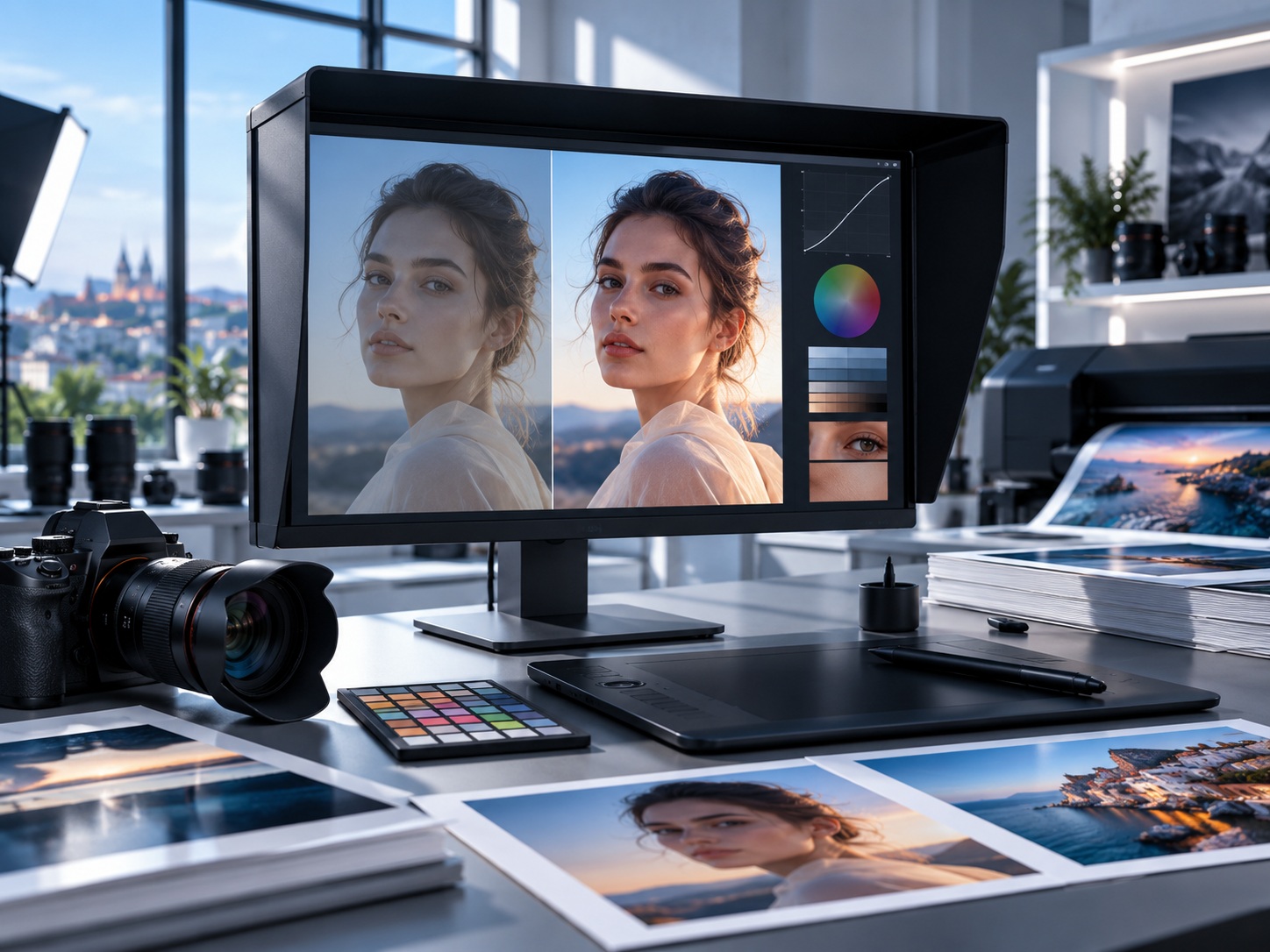
W fotografii i przygotowaniu materiałów do druku bardzo łatwo wpaść w pułapkę myślenia, że najlepszy monitor to ten, który pokazuje najbardziej nasycone kolory, najgłębszą czerń i najbardziej efektowny kontrast. Tyle że przy takim zastosowaniu ważniejsze pytanie brzmi zupełnie inaczej: czy to, co widzę na ekranie, możliwie dobrze odpowiada temu, co rzeczywiście znajduje się w pliku – i temu, co później zobaczę na wydruku? To właśnie dlatego monitory fotograficzne od lat rozwijają się trochę innym torem niż efektowne ekrany multimedialne.
Adobe RGB nadal ma tu bardzo dużo sensu
Jeżeli fotografia ma finalnie trafić nie tylko do Internetu, ale także do wysokiej jakości druku, duże znaczenie nadal ma Adobe RGB. Przestrzeń ta obejmuje szerszy zakres kolorów niż sRGB, szczególnie w zielono-turkusowych partiach obrazu. Przy obróbce plików RAW w szerokogamutowej przestrzeni roboczej monitor z wysokim pokryciem Adobe RGB pozwala zobaczyć więcej nasyconych barw – zwłaszcza zieleni i cyjanów – niż ekran ograniczony do sRGB. Dlatego w tej kategorii praktycznie standardem w sprzęcie z wyższej półki pozostaje pokrycie Adobe RGB na poziomie około 99–100%.
Dobrym przykładem jest EIZO ColorEdge CG2700X – 27-calowy monitor 4K pokrywający 99% Adobe RGB i 98% DCI-P3, wyposażony w zintegrowany sensor kalibracyjny oraz system kompensacji nierównomierności obrazu.
Podobnie wygląda BenQ SW272U, oferujący 99% Adobe RGB, 99% P3, 16-bitową 3D LUT, sprzętową kalibrację i technologię wyrównującą jasność oraz kolor na powierzchni ekranu. To właśnie tego typu parametry są ważniejsze dla fotografa niż sam maksymalny kontrast panelu.
Soft proofing – czyli próba wydruku bez zużywania papieru
Jedną z najważniejszych funkcji w profesjonalnym workflow fotograficznym jest soft proofing, czyli ekranowa symulacja tego, jak obraz będzie wyglądał po wydrukowaniu na konkretnym urządzeniu i konkretnym papierze. Photoshop pozwala w tym celu wykorzystać profil urządzenia wyjściowego – najlepiej profil konkretnej kombinacji drukarki i nośnika – i na jego podstawie zasymulować na monitorze ograniczenia wynikające z druku. Możemy również symulować kolor papieru oraz charakterystykę czarnego atramentu. Adobe podkreśla przy tym, że wiarygodność takiej próby zależy m.in. od jakości monitora, poprawności profilów oraz warunków oświetleniowych stanowiska. I tutaj ujawnia się ciekawy paradoks.

Monitor z piękną, głęboką czernią może pokazać fotografię znacznie atrakcyjniej niż wydruk, ale właśnie dlatego niekoniecznie pomaga w ocenie tego, co wyjdzie z drukarki. Papier nie emituje światła. Nie osiąga idealnej czerni. Nie daje także takiej dynamiki jak OLED czy jasny monitor HDR. Dlatego dobrze skonfigurowany soft proof często wygląda bardziej płasko, mniej kontrastowo i mniej efektownie niż oryginalny obraz na ekranie – ale właśnie dzięki temu lepiej pokazuje realne ograniczenia wydruku.
Adobe wprost zaznacza, że próba ekranowa może wyglądać bardziej stonowanie niż źródłowy obraz właśnie z powodu mniejszego zakresu tonalnego urządzenia drukującego.
Równomierność obrazu jest ważniejsza, niż sugeruje specyfikacja
Przy retuszu portretowym, fotografii produktowej czy reprodukcji dzieł sztuki bardzo ważne jest także to, aby ten sam kolor wyglądał podobnie niezależnie od miejsca, w którym znajduje się na ekranie. Jeśli lewa część monitora jest nieco cieplejsza od prawej, a jeden narożnik wyraźnie ciemniejszy, użytkownik może zacząć „poprawiać” problemy, które w rzeczywistości nie istnieją w pliku. Dlatego profesjonalne konstrukcje wykorzystują układy kompensujące różnice jasności i chromatyczności na całej powierzchni panelu. EIZO robi to za pomocą systemu Digital Uniformity Equalizer, natomiast BenQ stosuje własną Uniformity Technology.
Powierzchnia ekranu i kaptur też mają znaczenie
W monitorze fotograficznym liczy się nie tylko elektronika. Jeżeli ekran mocno odbija światło z okna albo lampy, bardzo łatwo błędnie ocenić kontrast, czerń i kolor. Dlatego producenci monitorów tej klasy stosują matowe lub specjalnie opracowane powłoki antyrefleksyjne, a wiele modeli sprzedawanych jest z fizycznym kapturem ograniczającym światło padające na ekran z boków i od góry. BenQ SW272U standardowo uwzględnia kaptur oraz specjalną powierzchnię Nano Matte. W tej klasie sprzętu fizyczna osłona ekranu nadal ma sens wszędzie tam, gdzie zależy nam na ograniczeniu wpływu światła otoczenia.
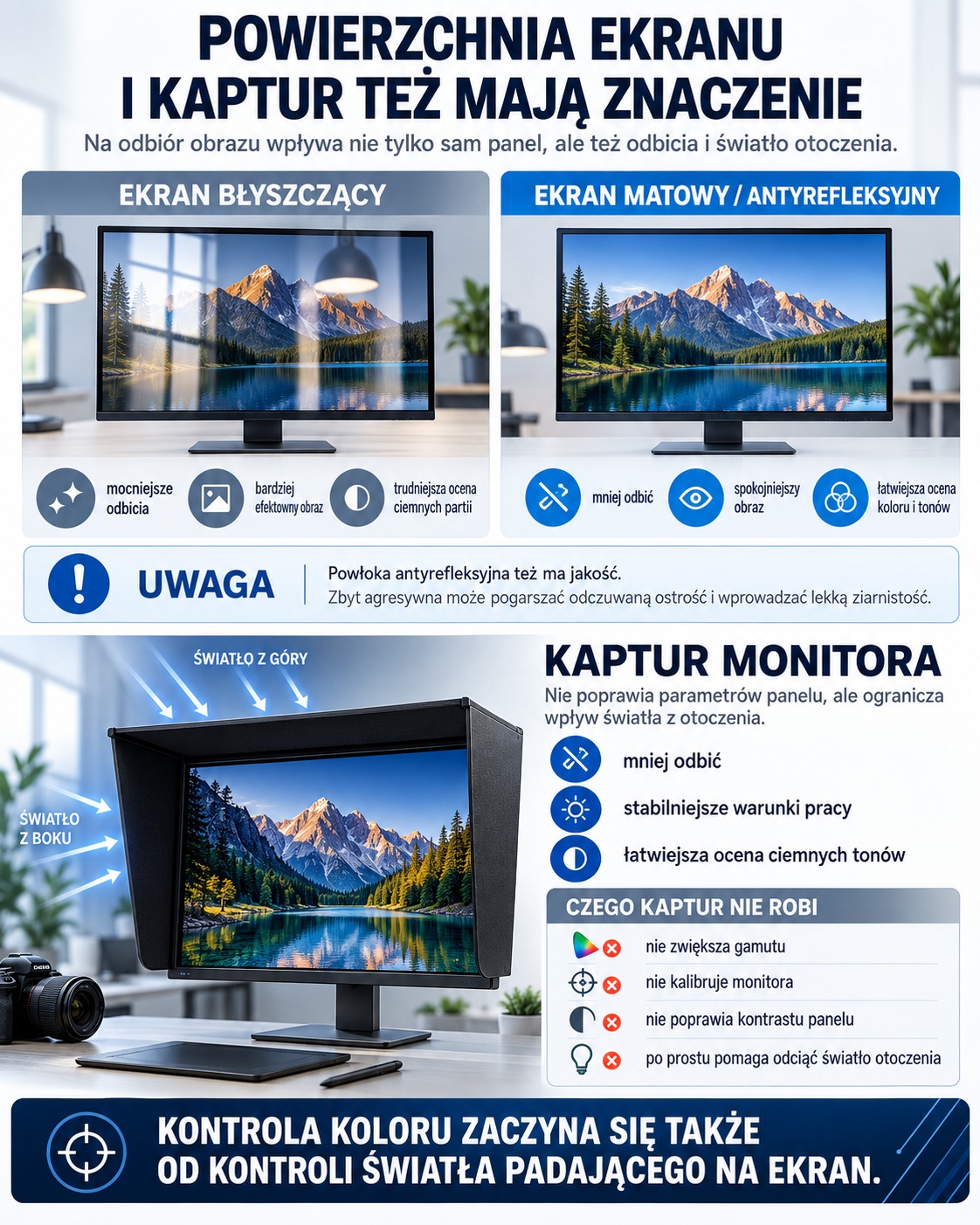
To może wyglądać jak drobiazg, dopóki nie spróbujemy precyzyjnie oceniać bardzo ciemnych partii zdjęcia w jasnym pomieszczeniu.
Kilka rodzin monitorów szczególnie dobrze pasujących do fotografii i druku
W tej kategorii warto zwrócić uwagę przede wszystkim na dwie grupy urządzeń. EIZO ColorEdge CG to rozwiązania nastawione na maksymalną przewidywalność koloru, sprzętową kalibrację i kontrolę parametrów w czasie. Modele takie jak CG2700X są szczególnie interesujące tam, gdzie monitor jest elementem profesjonalnego workflow fotograficznego, prepressowego albo produkcyjnego.
Seria BenQ PhotoVue SW jest zwykle bardziej przystępna cenowo, ale nadal oferuje funkcje cenione przez fotografów. SW272U łączy 4K, 99% Adobe RGB i P3, sprzętową kalibrację, 16-bitową 3D LUT i rozwiązania związane z soft proofingiem. Większy SW321C oferuje 32 cale, 4K, 99% Adobe RGB i 95% P3 oraz funkcję Paper Color Sync zaprojektowaną z myślą o porównywaniu obrazu ekranowego z wydrukiem.
Wspólny mianownik wszystkich tych konstrukcji jest ważniejszy od logo na obudowie: szeroki gamut, niskie błędy kolorystyczne, kalibracja sprzętowa, dobra kontrola równomierności obrazu i funkcje wspierające soft proofing. I właśnie pod tym kątem warto wybierać monitor do fotografii i druku.
Nie po tym, który z nich pokaże najczarniejszą czerń na filmowym demo. Tylko po tym, który pozwoli zaufać temu, co widzimy na ekranie, zanim materiał trafi na papier.
Film, postprodukcja i HDR – tu czerń i jasność zaczynają mieć zupełnie inne znaczenie

Przy fotografii i przygotowaniu materiału do druku kluczowym słowem była przewidywalność. W postprodukcji filmowej nadal jest ona fundamentem, ale dochodzi do niej coś jeszcze: monitor musi poprawnie pokazać bardzo jasne i bardzo ciemne fragmenty obrazu, często występujące jednocześnie. I właśnie tutaj zaczyna się świat HDR. W przypadku materiału SDR monitor pracuje w znacznie bardziej przewidywalnym zakresie jasności. W typowej produkcji telewizyjnej czy internetowej punktem odniesienia pozostaje Rec.709, a zadaniem monitora jest przede wszystkim prawidłowe pokazanie kolorów, gammy i poziomów luminancji.
HDR rozszerza ten świat w obu kierunkach. Jasne elementy mogą być naprawdę bardzo jasne, a jednocześnie chcemy zachować szczegóły w głębokich cieniach. Refleks światła na chromowanej powierzchni, słońce wpadające przez okno czy płomień w nocnej scenie przestają być tylko „jaśniejszym kolorem” i zaczynają realnie różnić się luminancją od reszty obrazu. To właśnie dlatego do pracy z HDR nie wystarczy monitor, który jedynie potrafi przyjąć sygnał HDR.
HDR na pudełku i HDR przy montażu to nie zawsze to samo
Na rynku bez problemu znajdziemy monitor z dużym logo „HDR”, który osiąga około 400 nitów i korzysta z klasycznego podświetlenia LCD bez zaawansowanego lokalnego wygaszania. Technicznie rzeczywiście może obsługiwać HDR. Ale z monitorem przeznaczonym do poważnej gradacji materiału HDR ma niewiele wspólnego. W pracy filmowej interesuje nas bowiem nie tylko maksymalna jasność, lecz także:
- jak długo monitor potrafi ją utrzymywać,
- jaką jasność osiąga na większej powierzchni obrazu,
- jak głęboką czerń jest w stanie pokazać,
- czy jasny obiekt rozświetla otoczenie,
- jak stabilnie zachowuje się podczas zmiany scen,
- czy prawidłowo odwzorowuje krzywe HDR,
- oraz czy obraz można regularnie i wiarygodnie kalibrować.
To sporo więcej niż jedna liczba w specyfikacji.
PQ i HLG – dwa różne sposoby myślenia o HDR
W materiałach HDR bardzo często spotkamy dwie charakterystyki transferu: PQ oraz HLG. PQ, czyli Perceptual Quantizer, jest silnie związane z absolutnym poziomem luminancji. Określona wartość sygnału odpowiada określonej jasności, co ma ogromne znaczenie w masteringu. HLG – Hybrid Log-Gamma – powstało między innymi z myślą o transmisji telewizyjnej i zachowuje się inaczej, pozwalając łatwiej współistnieć środowisku SDR i HDR. Dla osoby pracującej nad materiałem oznacza to jedno: profesjonalny monitor powinien poprawnie obsługiwać standard, w którym powstaje materiał, zamiast tylko wyświetlić napis „HDR” po wykryciu odpowiedniego sygnału.

Dlatego konstrukcje przeznaczone do postprodukcji oferują gotowe tryby odpowiadające m.in. PQ i HLG oraz przestrzeniom takim jak Rec.709, DCI-P3 czy BT.2020.
Mini-LED – HDR potrzebuje światła
W poprzedniej części wspominaliśmy, że jedną z największych przewag Mini-LED nad OLED-em może być możliwość utrzymania bardzo wysokiej jasności na dużej powierzchni ekranu. W postprodukcji HDR przestaje to być ciekawostką techniczną, a staje się realną zaletą.

Dobrym przykładem jest ASUS ProArt PA32UCXR. 32-calowy panel 4K wykorzystuje podświetlenie Mini-LED z 2304 strefami lokalnego wygaszania, osiąga do 1600 nitów jasności szczytowej i – co znacznie ważniejsze przy pracy – do 1000 nitów jasności utrzymywanej na całym ekranie.
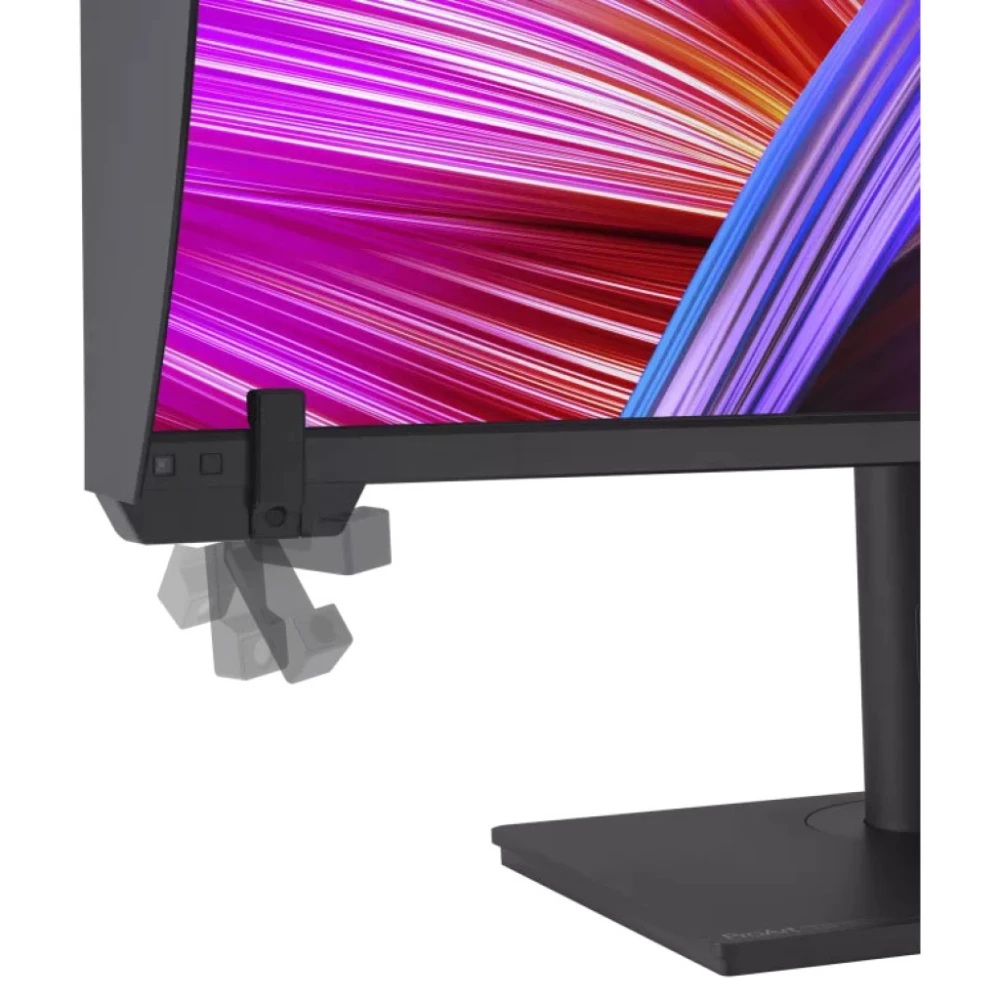
Do tego dochodzi 10-bitowy panel, 99% Adobe RGB, 97% DCI-P3, obsługa HDR10, HLG i Dolby Vision oraz wbudowany kolorymetr. To właśnie druga liczba – 1000 nitów na całej powierzchni – jest szczególnie interesująca. Łatwo bowiem zrobić monitor, który przez chwilę rozświetli niewielkie okienko do bardzo wysokiej luminancji. Znacznie trudniej utrzymać ją, gdy jasna jest duża część obrazu.
OLED – perfekcyjna czerń, ale trzeba patrzeć na cały obraz
OLED ma dokładnie odwrotną przewagę. Ponieważ każdy piksel emituje światło samodzielnie, czarny piksel może zostać po prostu wyłączony. Nie mamy więc typowego dla LCD efektu poświaty wokół jasnych elementów ani problemu z rozmiarem stref lokalnego wygaszania. Przy gradingu ciemnych scen, materiałach filmowych i kontroli szczegółów w czerni jest to ogromny atut. Dobrym przykładem profesjonalnej konstrukcji jest ASUS ProArt PA32DC – 31,5-calowy OLED 4K ze strukturą RGB, 99% DCI-P3, 10-bitową głębią koloru, deklarowanym ΔE <1, obsługą Dolby Vision, HDR10 i HLG oraz wbudowanym kolorymetrem.
Ale właśnie na przykładzie OLED-u dobrze widać, dlaczego przy HDR nie można patrzeć tylko na kontrast. PA32DC wykorzystuje mechanizm ABL, czyli automatyczne ograniczanie jasności. Gdy duża część ekranu staje się bardzo jasna, monitor może ograniczyć luminancję. ASUS oferuje więc specjalny tryb Uniform Brightness, utrzymujący bardziej stałą jasność kosztem jej maksymalnego poziomu. To pokazuje bardzo praktyczny kompromis: OLED genialnie kontroluje czerń i lokalny kontrast.

Mini-LED łatwiej radzi sobie z wysoką, stabilną luminancją na dużej powierzchni.
A jak wygląda monitor naprawdę referencyjny?
Tu skala oczekiwań rośnie jeszcze bardziej. EIZO ColorEdge PROMINENCE CG1 jest monitorem zaprojektowanym do profesjonalnej edycji i masteringu HDR. Ma 30,5-calową matrycę DCI 4K 4096 × 2160, osiąga 1000 cd/m² jasności, deklarowany kontrast 1 000 000:1 i – co bardzo nietypowe – robi to bez lokalnego wygaszania. Oferuje 100% DCI-P3, 10-bitowe wyświetlanie, 3D LUT, wbudowany sensor kalibracyjny oraz gotowe tryby m.in. BT.709, BT.2020, DCI-P3, PQ i HLG. Do profesjonalnego workflow dochodzą również złącza 12G-SDI oraz obsługa ST 2110.
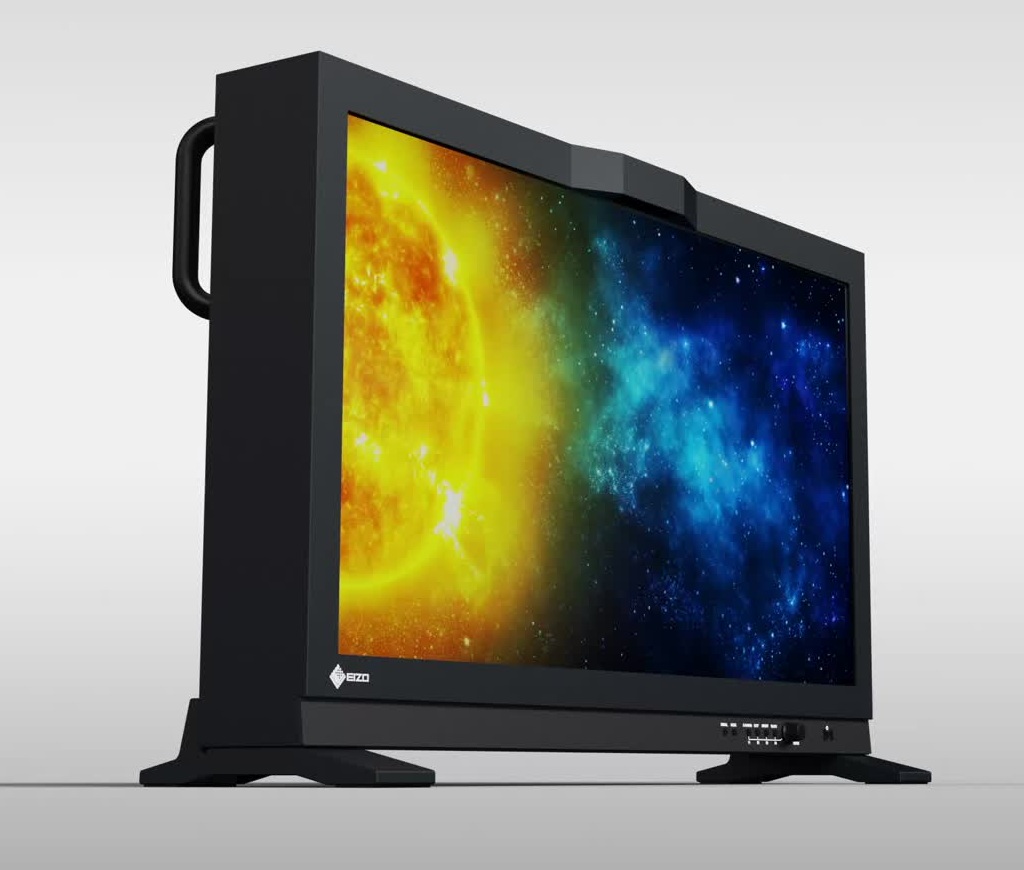
I tu widać różnicę między monitorem „bardzo dobrym do montażu” a urządzeniem pełniącym rolę monitora referencyjnego. Referencyjny ekran ma nie tylko dobrze wyglądać. Ma być punktem odniesienia, według którego podejmuje się decyzje o finalnym obrazie.
Rozdzielczość też ma znaczenie – ale nie zawsze takie, jak się wydaje
Wideo 4K nie wymaga automatycznie monitora o gigantycznej przekątnej. Do oceny materiału ważne jest natomiast, czy możemy zobaczyć obraz w odpowiedniej rozdzielczości bez skalowania oraz czy monitor obsługuje właściwe częstotliwości odświeżania. W produkcji filmowej pojawiają się przecież materiały 23,976, 24, 25, 29,97 czy 50/60 kl./s. Profesjonalny monitor powinien prawidłowo współpracować z takim sygnałem i nie zmuszać użytkownika do oglądania materiału przez dodatkową konwersję klatek. Z tego powodu monitory stricte postprodukcyjne potrafią obsługiwać nieco inne zestawy trybów niż typowy ekran biurowy.
Studio Display XDR – współczesny przykład pomiędzy światem kreatywnym a referencyjnym
W 2026 roku Apple zastąpiło wysłużonego Pro Display XDR nowym Studio Display XDR. 27-calowy ekran 5K wykorzystuje podświetlenie Mini-LED z 2304 strefami lokalnego wygaszania, osiąga do 1000 nitów w SDR i 2000 nitów jasności szczytowej w HDR, a przy tym pracuje z odświeżaniem 120 Hz. Obsługuje szerokie gamuty P3 i Adobe RGB oraz zestaw trybów referencyjnych obejmujących m.in. HDR z krzywą PQ, HDTV/BT.709, kino cyfrowe P3, fotografię i przygotowanie materiałów do druku.
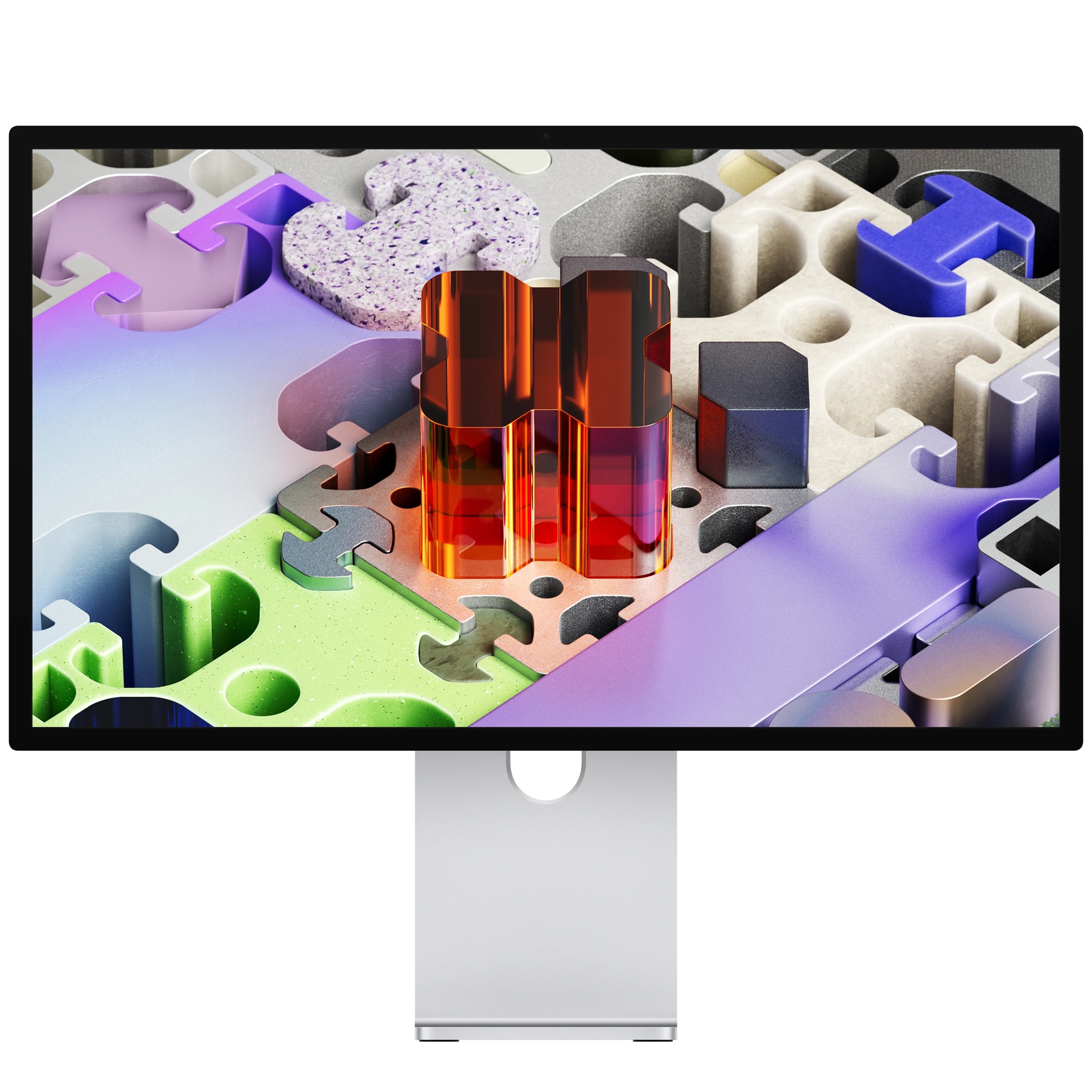
To dobry przykład monitora, który łączy wysoką jakość obrazu HDR z narzędziami potrzebnymi w profesjonalnym środowisku kreatywnym, choć nadal nie należy automatycznie utożsamiać go z wyspecjalizowanym monitorem referencyjnym klasy EIZO PROMINENCE.
Co zatem powinien mieć monitor do filmu i postprodukcji?
Tutaj priorytety trochę różnią się od fotografii. Nadal potrzebujemy bardzo dobrej kalibracji i wiernego koloru, ale duże znaczenie mają także:
- odpowiednia przestrzeń DCI-P3 i obsługa BT.2020,
- Rec.709 dla materiału SDR,
- 10-bitowa ścieżka sygnału i odpowiednio płynna gradacja,
- prawidłowa obsługa PQ i HLG,
- wysoka i stabilna jasność,
- dobra kontrola bardzo ciemnych partii,
- możliwość pracy z sygnałem o różnych częstotliwościach,
- a w środowisku zawodowym również SDI i profesjonalne systemy zarządzania kolorem.
Projektowanie, CAD, 3D i animacja – tutaj kolor to tylko część równania
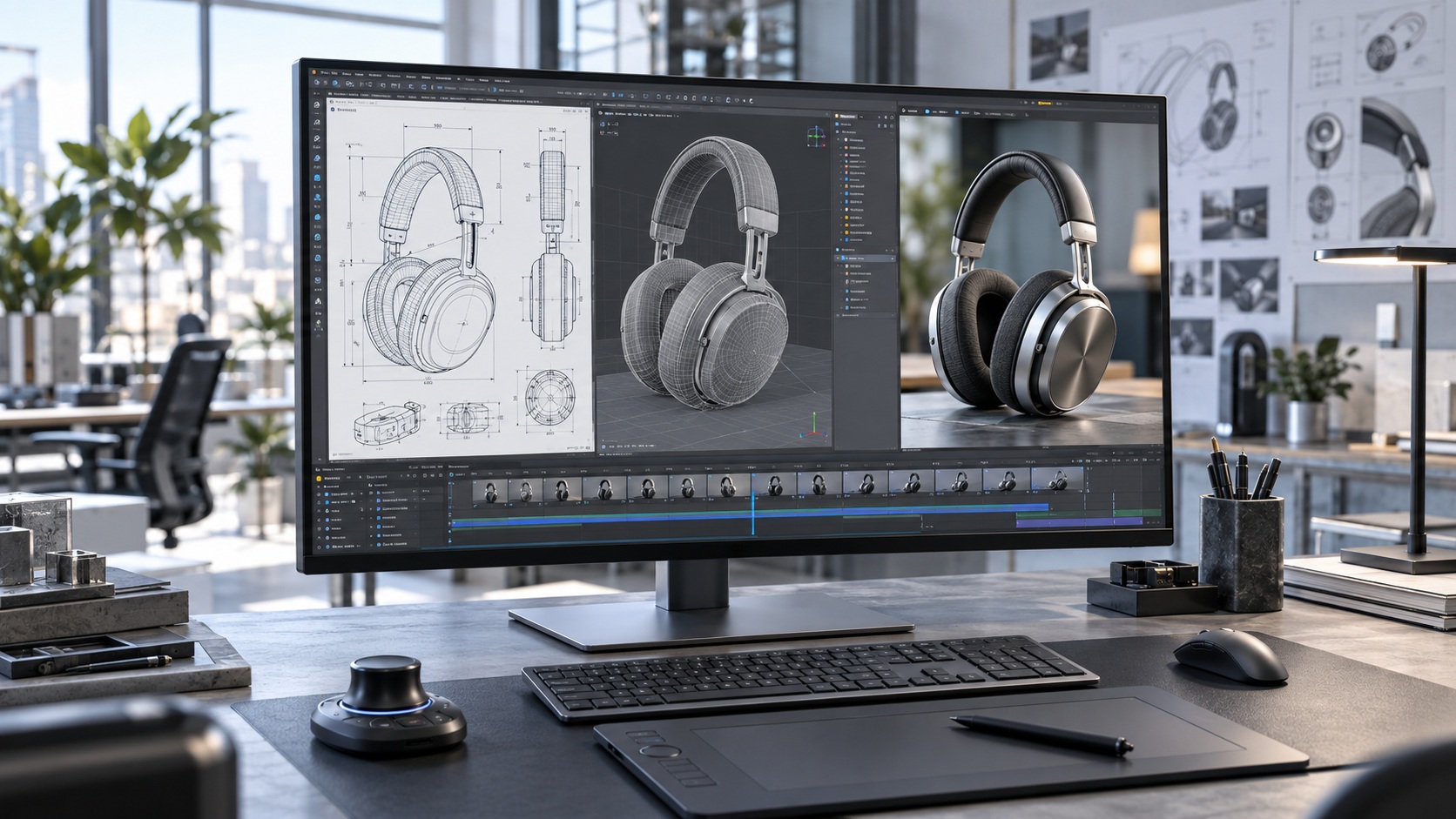
Przy fotografii i druku monitor jest przede wszystkim narzędziem do oceny koloru. Przy filmie dochodzą do tego HDR, jasność i kontrola czerni. W projektowaniu, CAD-zie, 3D i animacji priorytety znowu trochę się przesuwają. Kolor nadal ma znaczenie – szczególnie przy wizualizacjach produktowych, materiałach marketingowych, game developmencie czy pracy z teksturami – ale równie ważne stają się:
- rozdzielczość i gęstość pikseli,
- wielkość przestrzeni roboczej,
- płynność obrazu,
- czytelność cienkich linii i drobnych detali,
- ergonomia,
- liczba i rodzaj portów,
- możliwość wygodnej pracy z laptopem poprzez USB-C lub Thunderbolt.
I właśnie dlatego monitor idealny do Photoshopa nie musi być automatycznie najlepszym wyborem do AutoCAD-a, Blendera czy Unreal Engine.
W CAD-zie szczegół potrafi być ważniejszy od kinowej czerni
Projektant pracujący z dokumentacją techniczną przez większość dnia nie ogląda efektownych scen HDR. Patrzy na:
- cienkie linie,
- oznaczenia wymiarów,
- drobny tekst,
- siatki,
- przekroje,
- modele,
- dziesiątki paneli interfejsu.
W takim środowisku bardzo szybko zaczyna doceniać wysoką rozdzielczość i dużą gęstość pikseli.
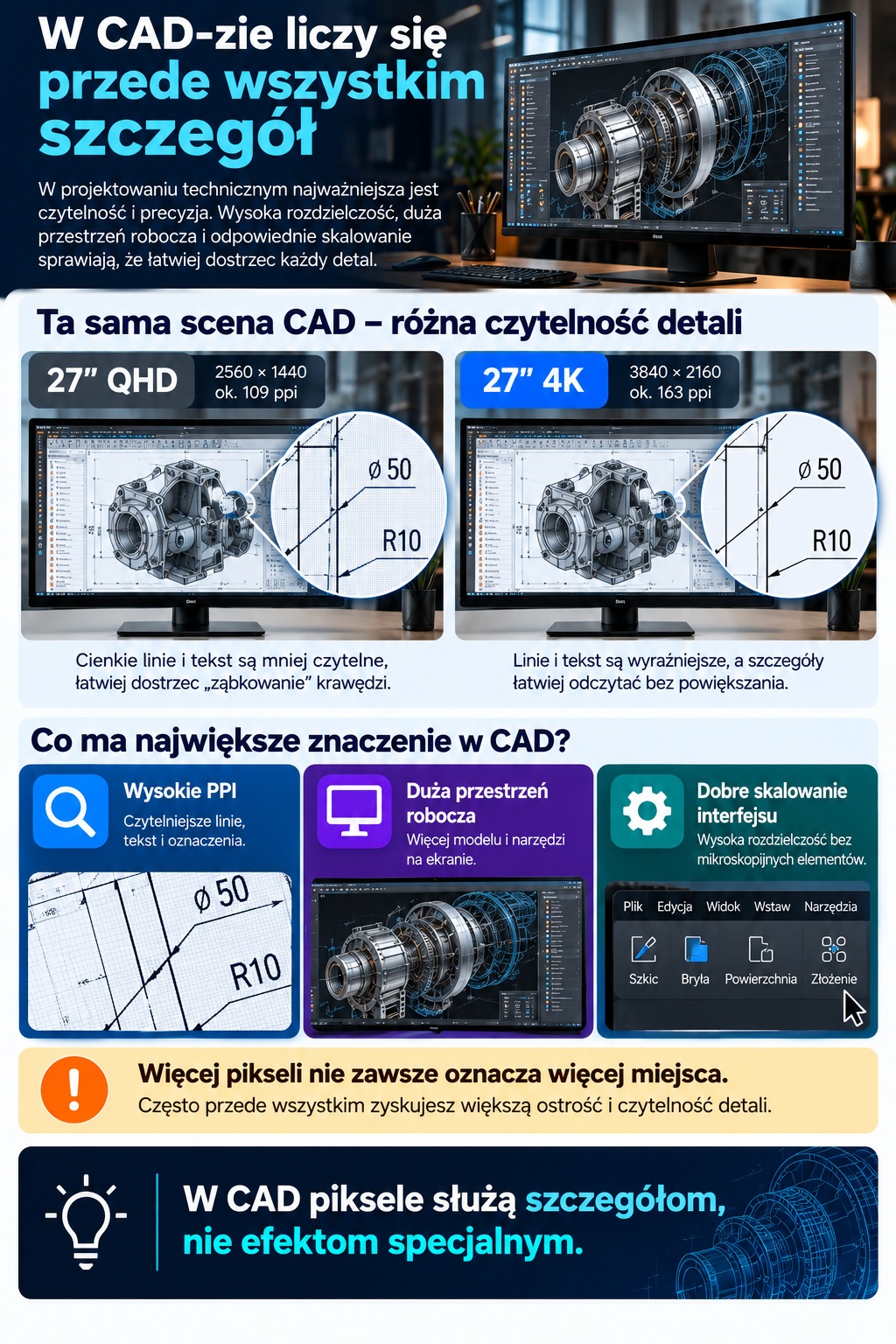
4K przy 27 lub 32 calach pozwala wyświetlić bardzo dużo informacji przy zachowaniu wysokiej ostrości. Przy 5K i 6K możemy pójść jeszcze dalej – szczególnie jeżeli system dobrze radzi sobie ze skalowaniem interfejsu.
Dobrym przykładem aktualnej konstrukcji tego typu jest ASUS ProArt PA32QCV: 31,5-calowy panel IPS o rozdzielczości 6016 × 3384 px oferuje około 218 ppi, 98% DCI-P3, 100% sRGB i deklarowane ΔE <2. W praktyce oznacza to bardzo dużą przestrzeń roboczą przy jednocześnie wysokiej ostrości obrazu. Dla projektanta CAD czy BIM większą korzyścią może być więc właśnie możliwość zmieszczenia na ekranie modelu, drzewa projektu, paneli narzędziowych i dokumentacji bez ciągłego przełączania okien, a nie rekordowy kontrast.
27 cali 5K – mały ekran, bardzo dużo informacji
Podobny kierunek reprezentuje Samsung ViewFinity S9. Przy przekątnej 27 cali i rozdzielczości 5120 × 2880 osiąga około 218 ppi. Do tego oferuje 99% DCI-P3, fabryczną kalibrację z deklarowanym ΔE <2 i Thunderbolt 4.
Taki ekran nie daje ogromnej fizycznej powierzchni roboczej, ale zapewnia bardzo wysoką ostrość interfejsu, tekstu i detali. To szczególnie interesujące rozwiązanie dla osób, które jednocześnie:
- projektują,
- pracują z dużą ilością tekstu,
- korzystają z aplikacji z rozbudowanym UI,
- a przy tym chcą zachować kompaktowe stanowisko pracy.
W 3D liczy się już nie tylko rozdzielczość
Przy modelowaniu 3D i pracy z dużymi viewportami dochodzi kolejny czynnik: płynność obrazu. Jeżeli obracamy złożony model, manipulujemy kamerą, przeglądamy animację albo pracujemy przy scenie w czasie rzeczywistym, klasyczne 60 Hz może zacząć wyglądać dość ospale. Nie oznacza to, że każdy grafik 3D potrzebuje 240 Hz. Ale przejście z 60 Hz na 120 lub 144 Hz potrafi zauważalnie poprawić komfort pracy. Ruch kursora jest płynniejszy, obracanie modelu wygląda naturalniej, a manipulowanie obiektami daje lepsze poczucie bezpośredniości.
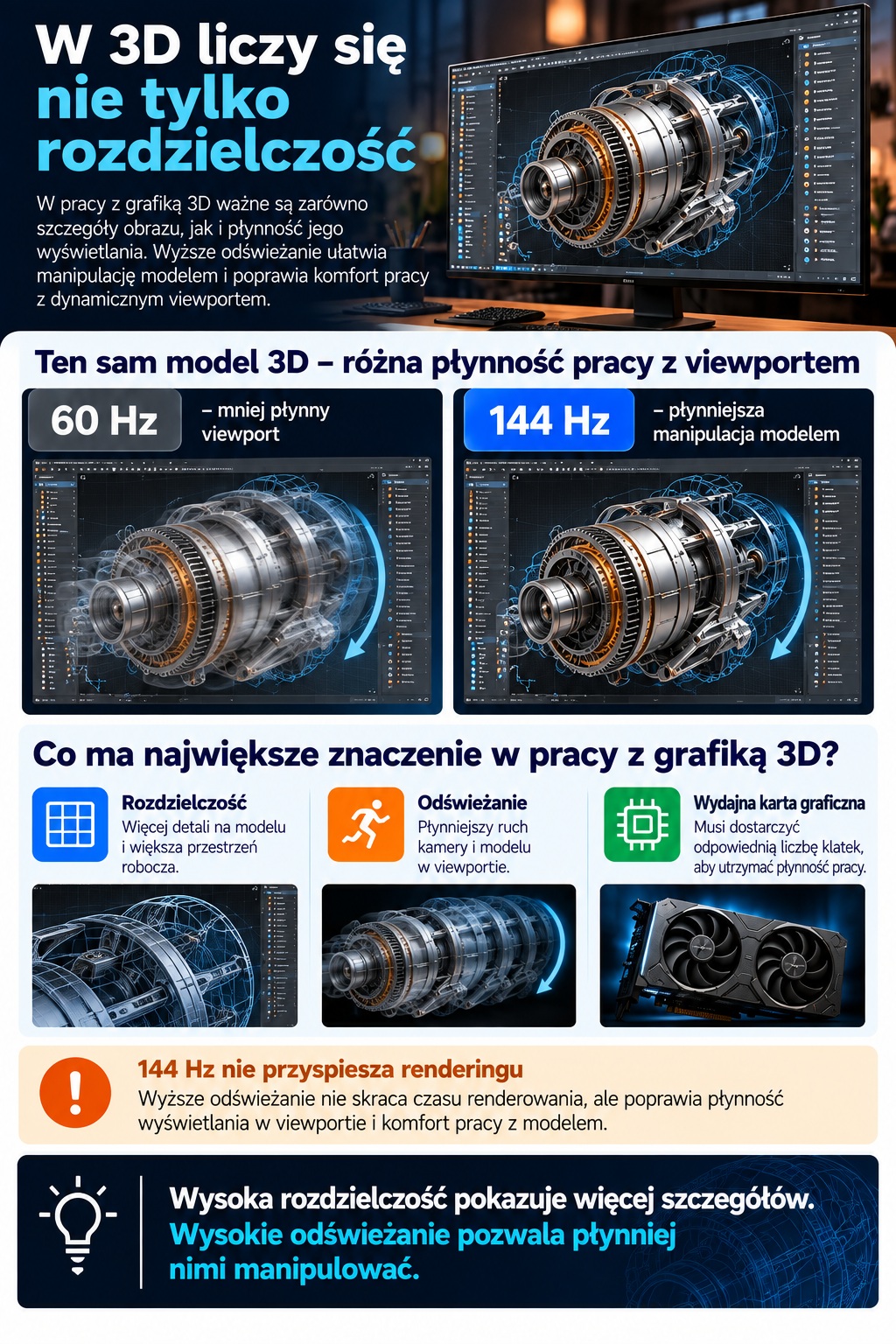
Dobrym przykładem jest BenQ PD3226G – 32-calowy monitor 4K o częstotliwości 144 Hz, 95% pokryciu P3 i Thunderbolt 4 z Power Delivery 90 W. To konstrukcja pokazująca, jak segment monitorów projektowych zaczyna łączyć tradycyjne wymagania dotyczące koloru z parametrami jeszcze niedawno kojarzonymi głównie ze sprzętem gamingowym.
I to ma sens. Projektant animacji, motion designer czy twórca 3D może przecież jednocześnie potrzebować:
- dobrego koloru,
- wysokiej rozdzielczości,
- oraz płynnego ruchu.
QD-OLED i 240 Hz – profesjonalny monitor zaczyna wyglądać jak gamingowy
Jeszcze ciekawszym przykładem jest ASUS ProArt PA32UCDM. To 31,5-calowy monitor 4K QD-OLED oferujący:
- 240 Hz,
- 99% DCI-P3,
- 10-bitowy panel,
- deklarowane ΔE <1,
- kalibrację sprzętową,
- Thunderbolt 4,
- HDR10, HLG i Dolby Vision.

Jeszcze kilka lat temu taki zestaw parametrów wyglądałby jak próba sklejenia monitora referencyjnego z gamingowym. Dzisiaj ma całkiem praktyczny sens. Twórca gry może na jednym ekranie:
- pracować z teksturami,
- oceniać kolor,
- sprawdzać HDR,
- podglądać animację,
- i jednocześnie testować płynność materiału przy bardzo wysokiej częstotliwości odświeżania.
Dla animatora czy motion designera wysoka częstotliwość odświeżania nie jest więc ozdobnikiem. Może realnie poprawiać komfort pracy z ruchem.
UI/UX i grafika ekranowa mają trochę inne wymagania niż druk
W projektowaniu interfejsów, stron internetowych i aplikacji nie zawsze potrzebujemy 99% Adobe RGB.
Znacznie częściej ważniejsze będą:
- bardzo dobre sRGB,
- Display P3,
- wysoka ostrość tekstu,
- duża przestrzeń robocza,
- poprawna kalibracja,
- możliwość wygodnej pracy z kilkoma urządzeniami.

Projektant UI musi też pamiętać, że jego projekt będzie oglądany na tysiącach bardzo różnych ekranów. Dlatego monitor powinien pomagać mu oceniać materiał w przewidywalnym środowisku, ale niekoniecznie musi mieć możliwości typowego monitora prepressowego. W tym zastosowaniu 27-calowe 5K albo 32-calowe 4K/6K może mieć więcej sensu niż drogi monitor fotograficzny z pełnym Adobe RGB i kapturem.
Thunderbolt, KVM i USB-C – monitor coraz częściej jest częścią stanowiska, a nie tylko ekranem
W tej grupie zastosowań warto zwrócić uwagę także na coś, co łatwo pominąć podczas porównywania samych paneli. Monitor może pełnić rolę centrum stanowiska pracy. Współczesne konstrukcje oferują:
- USB-C lub Thunderbolt,
- zasilanie laptopa,
- hub USB,
- Ethernet,
- KVM,
- możliwość łączenia monitorów łańcuchowo.
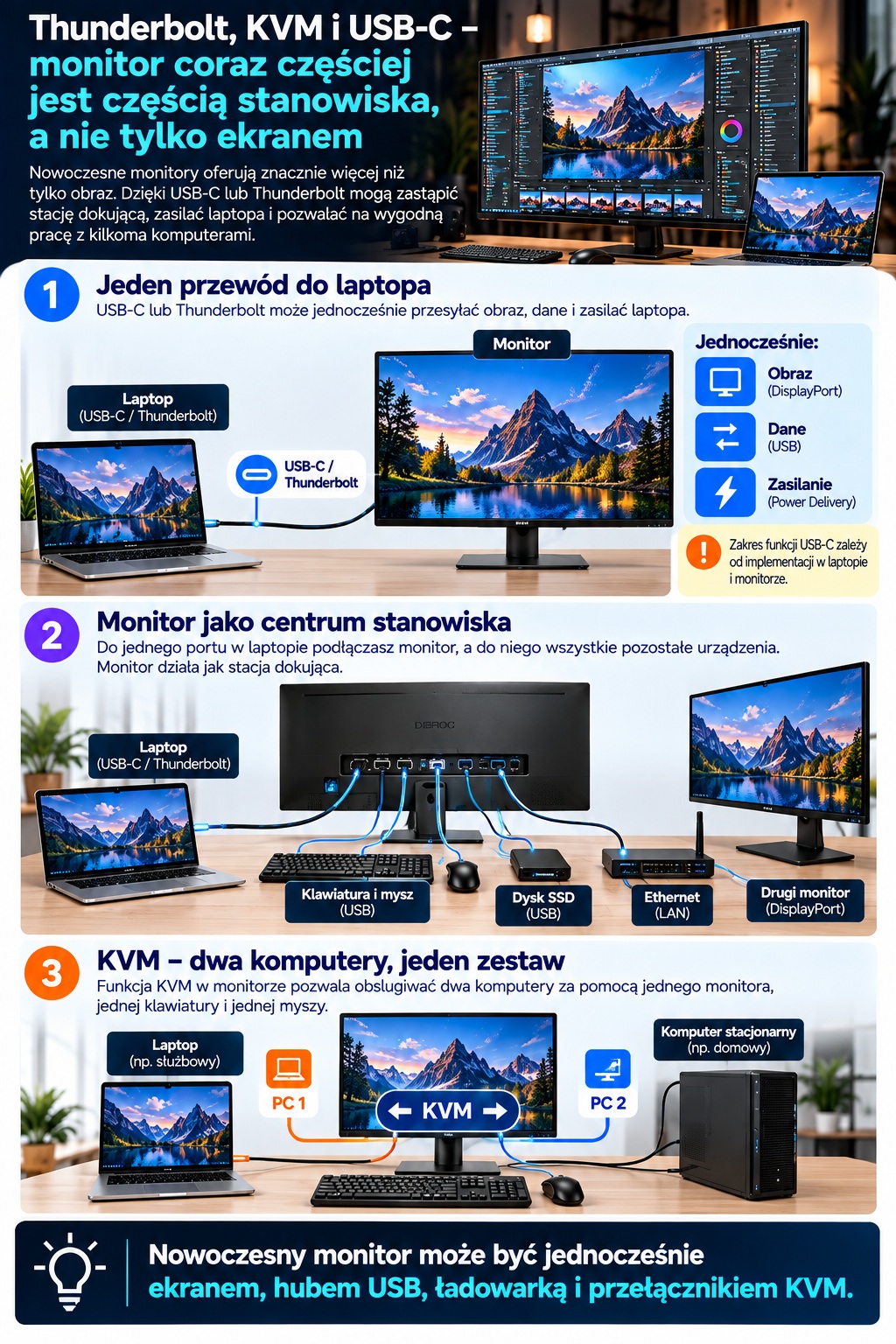
Wspomniany ASUS ProArt PA32QCV oferuje dwa porty Thunderbolt 4, możliwość łączenia monitorów łańcuchowo, zasilanie laptopa z mocą do 96 W, hub USB oraz funkcję Auto KVM. BenQ PD3226G również wykorzystuje Thunderbolt 4 i może dostarczać do laptopa 90 W. To szczególnie wygodne przy mobilnych stacjach roboczych. Przychodzimy do biura, podpinamy jeden przewód i otrzymujemy:
- obraz,
- dane,
- ładowanie,
- klawiaturę,
- mysz,
- pamięci USB.
Monitor zaczyna więc częściowo przejmować funkcję stacji dokującej.
Duży ekran czy dwa mniejsze?
CAD, BIM i 3D bardzo dobrze pokazują też, że „większy” nie zawsze oznacza „lepszy”. Jeden 32-calowy ekran 4K lub 6K daje dużą, ciągłą powierzchnię roboczą. Dwa monitory pozwalają natomiast fizycznie rozdzielić zadania – np. model na jednym, dokumentacja i narzędzia na drugim. Ultrawide może być kompromisem między tymi dwoma rozwiązaniami, szczególnie przy:
- timeline'ach,
- dużych arkuszach,
- pracy z wieloma panelami,
- aplikacjach CAD z szerokim interfejsem.

Trzeba jednak pamiętać, że szeroki monitor nie zawsze będzie najlepszym rozwiązaniem do oceny obrazu w klasycznych proporcjach 16:9 czy 4:3. Wybór powinien więc wynikać ze stylu pracy, a nie z samej liczby cali.
Monitor do projektowania powinien przede wszystkim nie przeszkadzać
To być może najlepsze podsumowanie tej kategorii. Przy CAD-zie, 3D i projektowaniu monitor bardzo często służy przez osiem czy dziesięć godzin dziennie jako ogromny obszar roboczy. Dlatego oprócz koloru liczą się:
- ostrość,
- płynność,
- ergonomia,
- powłoka antyrefleksyjna,
- regulacja wysokości i pochylenia,
- możliwość wygodnego podłączenia sprzętu,
- oraz ilość informacji, którą można komfortowo zmieścić na ekranie.
Dla fotografa absolutnym priorytetem może być 99% Adobe RGB i sprzętowa kalibracja. Dla projektanta CAD bardziej wartościowe może okazać się 32 cale 6K, bardzo wysoka ostrość i duża przestrzeń robocza. Animator może z kolei wybrać 4K 144 lub 240 Hz, bo płynność ruchu będzie dla niego równie istotna jak kolor. Nie istnieje więc uniwersalny „monitor dla grafika”.
Istnieje monitor dobrze albo źle dopasowany do konkretnego rodzaju pracy. A w przypadku projektowania, CAD-u, 3D i animacji najlepszy ekran to często ten, który pozwala zobaczyć więcej, pracować płynniej i rzadziej myśleć o samym monitorze.
HDR – plakietka na pudełku czy realne możliwości?
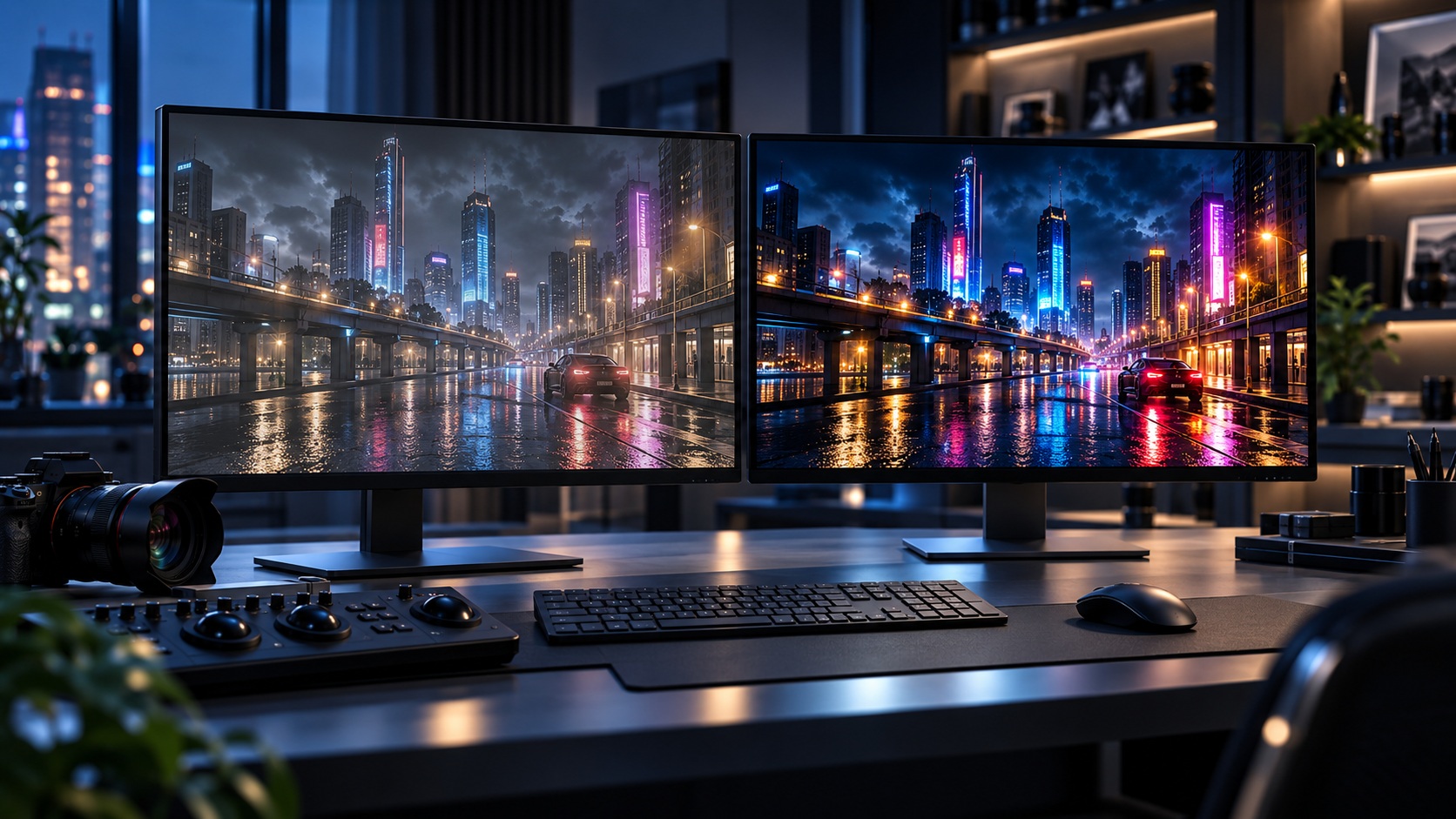
HDR jest dziś jednym z najłatwiejszych parametrów do nadużywania w marketingu monitorów. Na pudełku widzimy duży napis HDR, w specyfikacji pojawia się obsługa HDR10, a system operacyjny po podłączeniu ekranu faktycznie pozwala włączyć tryb HDR. Wszystko się zgadza. Tyle że to jeszcze wcale nie oznacza, że monitor potrafi pokazać HDR w sposób, który rzeczywiście zrobi różnicę. Bo jedno to przyjąć sygnał HDR, a zupełnie co innego – wyświetlić go z odpowiednią jasnością, kontrastem, zakresem kolorów i kontrolą czerni.
Obsługa HDR to dopiero pierwszy krok
Najprostszy monitor z obsługą HDR może poprawnie rozpoznać sygnał HDR10 i wyświetlić materiał bez problemów technicznych. Ale jeżeli ekran osiąga niewiele ponad 400 nitów, ma klasyczne podświetlenie bez lokalnego wygaszania i przeciętną czerń typową dla IPS-a, to jego „HDR” może w praktyce różnić się od dobrego SDR znacznie mniej, niż sugerowałoby logo na pudełku. Właśnie dlatego warto zwracać uwagę na certyfikację VESA DisplayHDR, a nie tylko samo słowo HDR. Aktualny standard VESA DisplayHDR 1.2 definiuje kilka poziomów dla ekranów LCD: DisplayHDR 400, 500, 600, 1000 i 1400. Dla technologii samoemisyjnych, takich jak OLED, funkcjonuje osobna rodzina DisplayHDR True Black.
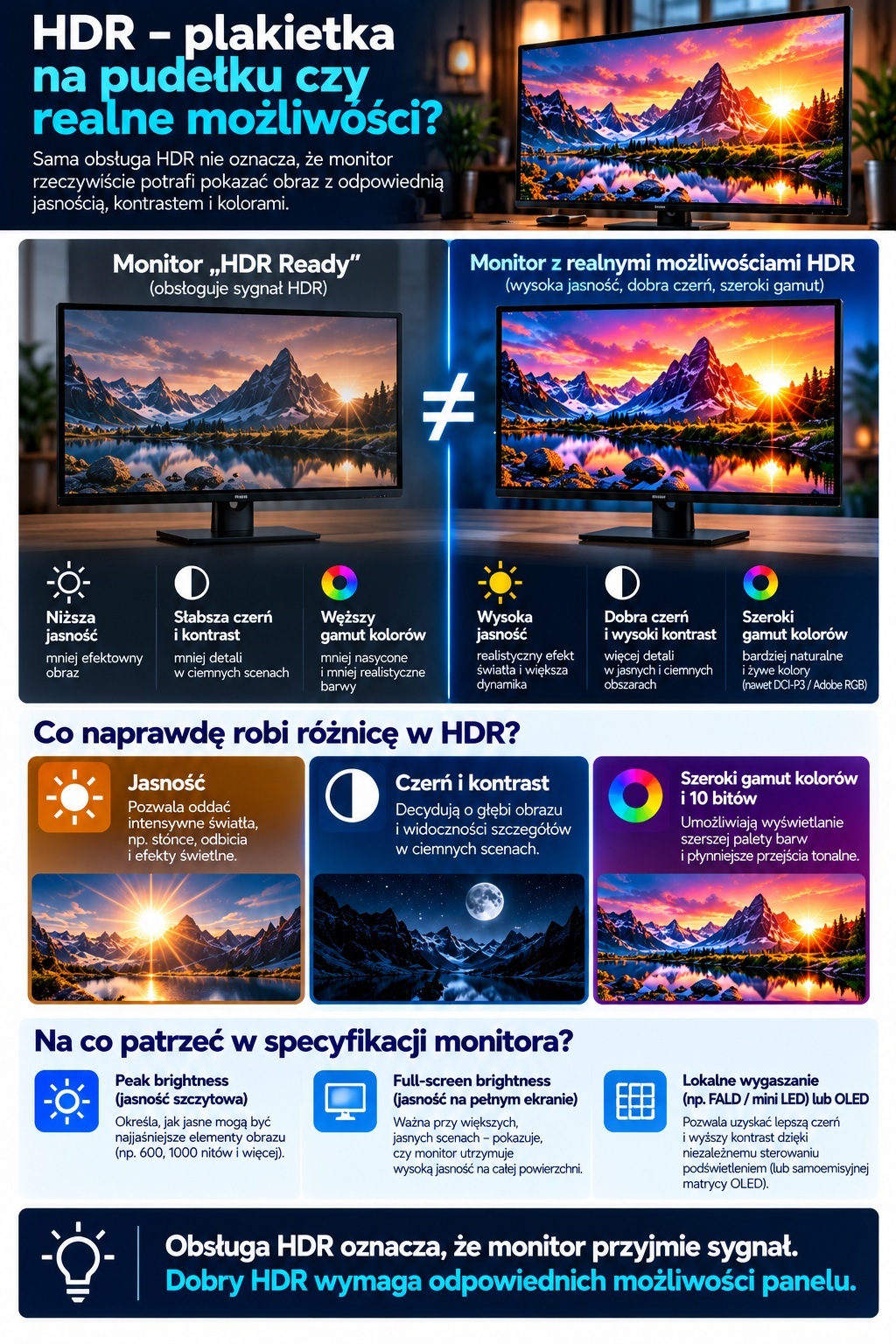
Certyfikacja nie sprawdza wyłącznie maksymalnej jasności, ale również m.in. poziom czerni, kontrast, gamut, głębię sygnału i zachowanie monitora podczas zmian jasności. To nadal nie jest pełna odpowiedź na pytanie „czy monitor nadaje się do masteringu HDR?”, ale przynajmniej daje znacznie więcej informacji niż sam napis „HDR Ready”.
DisplayHDR 400 – HDR w wersji podstawowej
DisplayHDR 400 jest najniższym poziomem certyfikacji dla klasycznych LCD.
W aktualnej specyfikacji wymaga m.in. około 400 nitów jasności szczytowej, odpowiedniego zakresu kolorów i 10-bitowej ścieżki sygnału realizowanej co najmniej jako 8 bit + FRC. Brzmi nieźle. Problem w tym, że przy tej klasie monitora lokalne wygaszanie nie musi być szczególnie zaawansowane, a wymagany poziom czerni jest znacznie mniej restrykcyjny niż w wyższych klasach. Dlatego DisplayHDR 400 traktowałbym raczej jako informację: „monitor spełnia podstawowe wymagania HDR” niż: „to ekran do poważnej pracy z HDR”. Do oglądania treści, gier czy okazjonalnej pracy kreatywnej może wystarczyć.
Do decyzji kolorystycznych przy wymagającym materiale HDR – raczej nie.
DisplayHDR 600 i 1000 – tutaj zaczyna się robić ciekawiej
Przy DisplayHDR 600 wymagania rosną. Potrzebujemy większej jasności, lepszego kontrastu, szerszego gamutu i znacznie lepszej kontroli czerni. Jeszcze większa różnica pojawia się przy DisplayHDR 1000. VESA wymaga tu minimum 1000 nitów w teście małego jasnego obszaru, a w długotrwałym teście pełnoekranowym co najmniej 600 nitów. Maksymalny poziom czerni jest też znacznie bardziej restrykcyjny niż w niższych klasach.

To już poziom, przy którym HDR potrafi naprawdę wyglądać jak HDR. Nie przypadkiem VESA sama wskazuje, że przy tworzeniu treści próg około 1000 nitów ma szczególne znaczenie, ponieważ pozwala lepiej odwzorowywać materiał masterowany właśnie do takich poziomów luminancji. Ale nadal trzeba uważać. 1000 nitów może oznaczać:
- 1000 nitów przez chwilę,
- 1000 nitów tylko na małym fragmencie obrazu,
- albo 1000 nitów także przez dłuższy czas i na dużej powierzchni. A to są zupełnie różne sytuacje.
Jasność szczytowa i jasność pełnoekranowa – dwie liczby, których nie wolno mylić
To jedna z najważniejszych rzeczy przy czytaniu specyfikacji HDR. Załóżmy, że monitor ma zapisane: 1600 nitów peak brightness Brzmi spektakularnie. Ale co dokładnie oznacza „peak”? Być może monitor osiąga tę wartość tylko:
- przez kilka sekund,
- na niewielkim fragmencie ekranu,
- przy bardzo konkretnych warunkach. Przy wyświetleniu dużej jasnej powierzchni luminancja może spaść znacznie niżej. Dlatego przy pracy z HDR warto szukać również informacji o sustained brightness, czyli jasności utrzymywanej przez dłuższy czas, oraz o jasności pełnoekranowej.
Świetnym przykładem jest ASUS ProArt PA32UCXR. Producent podaje 1600 nitów szczytowo, ale jednocześnie aż 1000 nitów jasności ciągłej na całej powierzchni ekranu. To właśnie druga wartość robi największe wrażenie w kontekście profesjonalnej pracy HDR. Monitor nie tylko potrafi „błysnąć”. Potrafi utrzymać wysoką luminancję wtedy, gdy duża część kadru rzeczywiście jest jasna.
Mini-LED – dużo zależy od liczby stref
W LCD-ach HDR bardzo mocno zależy od jakości lokalnego wygaszania. Jeżeli monitor ma kilkanaście czy kilkadziesiąt stref, efekt będzie ograniczony. Jeżeli ma ich ponad dwa tysiące – jak wspomniany PA32UCXR z 2304 strefami Mini-LED – kontrola światła jest znacznie dokładniejsza. Ale nadal jedna strefa obsługuje wiele pikseli. Dlatego może pojawić się blooming – poświata wokół jasnych obiektów na ciemnym tle.
Im więcej stref i im lepszy algorytm, tym mniej problemu. Ale całkowicie nie znika.
True Black – OLED gra według innych zasad
OLED nie potrzebuje stref lokalnego wygaszania. Każdy piksel świeci samodzielnie. Dlatego VESA stworzyła osobną kategorię DisplayHDR True Black, przeznaczoną dla OLED-ów i innych ekranów samoemisyjnych. Tutaj wymagany poziom czerni jest ekstremalnie niski – w aktualnych kryteriach maksymalnie 0,0005 cd/m². To zupełnie inny poziom niż w klasycznych LCD-ach. Dlatego OLED o „zaledwie” 400 czy 500 nitach może w ciemnym pomieszczeniu prezentować HDR bardziej przekonująco niż LCD o wyższej nominalnej jasności.
Dobrym przykładem jest ASUS ProArt PA32DC, który posiada certyfikat DisplayHDR 400 True Black, ale dzięki samoemisyjnej matrycy OLED potrafi całkowicie wygaszać poszczególne piksele i osiąga deklarowany kontrast 1 000 000:1. To pokazuje, dlaczego porównanie: DisplayHDR 400 vs DisplayHDR 1000 bez uwzględnienia technologii panelu potrafi prowadzić do bardzo dziwnych wniosków.
True Black też ma już „wyższe biegi”
Warto przy tym pamiętać, że świat OLED-ów bardzo szybko się rozwija. W aktualnym standardzie VESA DisplayHDR True Black dostępne są już wyższe poziomy, a w 2026 roku organizacja wprowadziła również True Black 1400, przeznaczone z myślą m.in. o profesjonalnym tworzeniu treści HDR. Wymaga ono co najmniej 1400 nitów jasności szczytowej oraz 700 nitów przy pełnym ekranie, przy zachowaniu charakterystycznie niskiego poziomu czerni technologii samoemisyjnej. To istotne, bo przez lata jednym z największych ograniczeń OLED-u była właśnie relatywnie niska jasność pełnoekranowa. Różnica pomiędzy Mini-LED-em a OLED-em zaczyna więc stopniowo się zmniejszać.
Certyfikat to minimum. Workflow wymaga więcej
Nawet wysoki poziom DisplayHDR nie oznacza automatycznie, że monitor jest ekranem referencyjnym. Do pracy profesjonalnej nadal potrzebujemy:
- dokładnej kalibracji,
- stabilnej jasności,
- poprawnej charakterystyki PQ lub HLG,
- odpowiedniej przestrzeni barwnej,
- dobrej równomierności,
- możliwości pracy w wymaganym trybie przez długi czas.

Dlatego monitor taki jak EIZO ColorEdge PROMINENCE CG1 nie jest interesujący tylko dlatego, że osiąga 1000 nitów. Znacznie ważniejsze jest to, że łączy tę jasność z kontrastem 1 000 000:1 bez lokalnego wygaszania, pełnym DCI-P3, trybami BT.709, BT.2020, PQ i HLG, własnym sensorem kalibracyjnym oraz stabilizacją jasności. To ekran zaprojektowany po to, żeby być punktem odniesienia, a nie tylko żeby dobrze prezentować trailer HDR.
Jak więc czytać plakietkę HDR?
Najprościej w kilku krokach. Po pierwsze: czy to tylko „HDR10 supported”, czy faktyczny certyfikat DisplayHDR? Po drugie: jaki poziom? 400, 600, 1000, 1400 czy True Black? Po trzecie: jaka jest technologia panelu?
LCD, Mini-LED czy OLED? Po czwarte: jak wygląda jasność pełnoekranowa, a nie tylko peak brightness? Po piąte: jak monitor radzi sobie z czernią? Po szóste: czy urządzenie oferuje faktycznie profesjonalne narzędzia do kalibracji i pracy z PQ/HLG? Dopiero zestawienie tych informacji pozwala powiedzieć coś sensownego o realnych możliwościach HDR.
Bo napis HDR na pudełku może oznaczać zarówno: „monitor potrafi przyjąć sygnał HDR” jak i:
„monitor może być używany do profesjonalnego masteringu HDR”. A pomiędzy tymi dwoma zdaniami mieści się dziś naprawdę ogromna część rynku monitorów.
27, 32 cale, 4K, 5K czy 6K?
Przy wyborze monitora profesjonalnego łatwo wpaść w kolejną pułapkę: skoro wyższa rozdzielczość oznacza więcej pikseli, to 6K musi być lepsze od 5K, 5K od 4K, a 32 cale od 27. Tyle że w praktyce przekątna i rozdzielczość tworzą układ naczyń połączonych. Ten sam obraz 4K pokazany na monitorze 27- i 32-calowym będzie składał się z dokładnie tej samej liczby pikseli, ale na mniejszym ekranie zostaną one upakowane gęściej. Z kolei monitor 5K nie musi automatycznie dawać o połowę większego interfejsu aplikacji niż 4K, ponieważ system operacyjny prawdopodobnie wykorzysta część dodatkowej rozdzielczości do skalowania i zwiększenia ostrości tekstu, ikon oraz elementów interfejsu. Dlatego warto rozdzielić dwa pojęcia: ilość pikseli oraz efektywną przestrzeń roboczą.
Nie zawsze są tym samym.
27 cali 4K – bardzo ostry i nadal rozsądnie kompaktowy
Rozdzielczość 3840 × 2160 na ekranie 27-calowym daje około 163 ppi. To już bardzo wysoka gęstość pikseli. Zdjęcia są szczegółowe, tekst ostry, a drobne elementy interfejsu wyglądają znacznie lepiej niż na 27-calowym QHD. Problem pojawia się wtedy, gdy spróbujemy korzystać z takiego monitora przy skalowaniu 100%. 3840 × 2160 punktów interfejsu na 27 calach oznacza, że menu, ikony i tekst stają się dla większości użytkowników zwyczajnie za małe.

Dlatego Windows czy macOS korzystają ze skalowania, np. 150%, 175% lub z trybów HiDPI. W rezultacie 27-calowe 4K często daje efektywną przestrzeń roboczą zbliżoną do niższej rozdzielczości, ale znacznie ostrzejszy obraz. I to nie jest wada. Jeżeli przez osiem godzin patrzymy na Photoshop, Illustratora, kod, dokumentację albo interfejs CAD, jakość renderowania tekstu i drobnych elementów potrafi mieć większe znaczenie niż możliwość wciśnięcia jeszcze jednego panelu narzędziowego na ekran.
32 cale 4K – więcej fizycznej przestrzeni bez ekstremalnego zagęszczenia pikseli
Przy klasie 31,5–32 cala ta sama rozdzielczość 3840 × 2160 daje około 140 ppi. Elementy są więc fizycznie większe niż na 27-calowym 4K i wiele osób może korzystać z mniej agresywnego skalowania. To jeden z powodów, dla których 32 cale 4K stały się bardzo popularnym formatem profesjonalnego monitora. Mamy duży ekran, wystarczająco wysoką gęstość pikseli, a równocześnie nie trzeba siedzieć z nosem przy panelu, żeby odczytać nazwy narzędzi. W tym właśnie formacie występują zaawansowane konstrukcje takie jak ASUS ProArt PA32UCXR – 32-calowy monitor 3840 × 2160 przeznaczony do profesjonalnej pracy z obrazem.
32 cale 4K mają szczególny sens przy: CAD-zie, 3D, fotografii, montażu, dużych arkuszach oraz aplikacjach, których interfejs składa się z wielu palet, timeline'ów i paneli. Nie dają jednak takiej gęstości obrazu jak 5K na 27 calach.
27 cali 5K – dlaczego akurat takie połączenie jest tak atrakcyjne?
5120 × 2880 na 27 calach oznacza około 218 ppi. Przy klasycznym skalowaniu 2:1 system może wykorzystać cztery fizyczne piksele monitora do wyświetlenia jednego logicznego punktu interfejsu. Efekt? Interfejs może mieć mniej więcej taką fizyczną wielkość jak na monitorze 2560 × 1440, ale tekst, ikony, krawędzie i fotografie są renderowane z wykorzystaniem czterokrotnie większej liczby pikseli. To właśnie z tego powodu 27" 5K jest tak mocno związane z koncepcją ekranów Retina.
Aktualny Apple Studio Display (2026) ma 27 cali, 5120 × 2880 i dokładnie 218 ppi. Tę samą gęstość oferuje Samsung ViewFinity S9 – również 27 cali i 5K.
W tej klasie znajdziemy dziś także konstrukcje wyraźnie kierowane do profesjonalnych twórców, m.in. ViewSonic ColorPro VP2788-5K z 99% DCI-P3 i kalibracją sprzętową oraz BenQ PD2730S z 98% P3, ΔE <2 i Thunderbolt 4. Dla fotografa, grafika czy projektanta UI ma to bardzo praktyczną zaletę. Nie chodzi tylko o to, że „wszystko wygląda ładniej”.
Krawędzie fontów są gładsze, drobne linie bardziej czytelne, a zdjęcia i grafiki można oglądać z dużą ilością rzeczywistego detalu bez powiększania całego interfejsu do mikroskopijnych rozmiarów.
5K ma także ciekawą przewagę przy montażu 4K
5120 × 2880 ma jeszcze jedną zaletę. Materiał UHD 4K o rozdzielczości 3840 × 2160 można wyświetlić piksel w piksel, a na ekranie nadal pozostaje miejsce na część interfejsu programu. Na monitorze 4K pokazanie materiału 4K w skali 1:1 zajmuje praktycznie całą powierzchnię panelu. W Premiere Pro, DaVinci Resolve czy innym środowisku montażowym dodatkowe piksele 5K mogą więc realnie ułatwić pracę: obraz źródłowy pozostaje widoczny w natywnej rozdzielczości, a obok nadal mieszczą się narzędzia. Oczywiście nie oznacza to automatycznie, że każdy montażysta powinien kupić 5K.
Przy profesjonalnej postprodukcji często wykorzystuje się osobny ekran do podglądu materiału. Ale przy pojedynczym monitorze różnica jest bardzo praktyczna.
32 cale 6K – duży ekran bez rezygnacji z klasy „Retina”
Jeżeli 27" 5K daje wysoką gęstość pikseli, to naturalnym odpowiednikiem dla większej przekątnej jest około 6K na 32 calach. Dobrym aktualnym przykładem 32-calowej klasy 6K jest ASUS ProArt PA32QCV. Jego 31,5-calowy panel o rozdzielczości 6016 × 3384 oferuje około 218 ppi, czyli niemal dokładnie tę samą gęstość pikseli co 27-calowe 5K, ale na znacznie większej powierzchni. Do tego dochodzą 98% DCI-P3, ΔE <2 oraz Thunderbolt 4.
Przy skalowaniu około 2:1 możemy więc uzyskać bardzo dużą przestrzeń roboczą bez rezygnowania z wysokiej ostrości interfejsu. W praktyce oznacza to więcej miejsca na:
- duży podgląd projektu,
- timeline,
- narzędzia,
- dokumentację,
- dodatkowe panele,
bez powrotu do wyraźnie większego piksela znanego z klasycznego 32" 4K.
Ale więcej pikseli ma również swoją cenę
6K brzmi świetnie, ale komputer musi ten obraz wygenerować i przesłać. Ekran 6016 × 3384 to ponad 20 milionów pikseli odświeżanych wiele razy na sekundę. Przy jednym ekranie współczesna stacja robocza raczej sobie z tym poradzi, ale przy:
- kilku monitorach,
- 10-bitowym kolorze,
- wysokim odświeżaniu,
- HDR,
wymagania dotyczące interfejsu i GPU zaczynają szybko rosnąć. Dlatego przy monitorach 5K i 6K warto bardzo dokładnie sprawdzić możliwości DisplayPortu, Thunderbolta lub HDMI używanego komputera – szczególnie gdy planujemy konfigurację wielomonitorową.
A może po prostu kupić większy ekran?
Nie zawsze.
32-calowy monitor wymaga większej odległości od użytkownika. Przy typowym płytkim biurku może okazać się, że ekran jest po prostu zbyt duży i podczas pracy zaczynamy poruszać nie tylko oczami, ale również głową. 27 cali łatwiej objąć wzrokiem. 32 cale zapewniają natomiast więcej fizycznej powierzchni, co docenią osoby pracujące z dużymi modelami, timeline'ami, fotografiami czy kilkoma dokumentami jednocześnie. Dlatego wybór nie powinien sprowadzać się do: „stać mnie na 32 cale, więc 27 odpada”.
Czasami dobrze ustawiony 27-calowy 5K będzie znacznie wygodniejszym narzędziem niż ogromny ekran zajmujący pół biurka.
4K, 5K czy 6K – czego naprawdę potrzebujemy?
Do fotografii i typowej grafiki 27 lub 32 cale 4K nadal mogą być całkowicie wystarczające. Jeśli szczególnie zależy nam na ostrości tekstu, interfejsu i drobnych detali – 27" 5K jest bardzo atrakcyjnym formatem. Jeżeli natomiast potrzebujemy jednocześnie dużej powierzchni ekranu i bardzo wysokiej gęstości pikseli, 32" 6K daje coś, czego zwykłe 32" 4K nie zapewni. Najważniejsze jest jednak to, żeby nie kupować rozdzielczości dla samej liczby.

4K na 32 calach daje inny rodzaj komfortu niż 5K na 27 calach, a 6K na 32 calach próbuje połączyć zalety obu tych światów. Bo w profesjonalnym monitorze nie chodzi o to, ile milionów pikseli udało się zmieścić w specyfikacji. Chodzi o to, ile użytecznej przestrzeni, ostrości i komfortu rzeczywiście dostaniemy z miejsca, w którym siedzimy przed ekranem.
Kalibracja i zarządzanie kolorem – nawet świetny monitor trzeba nauczyć poprawnie pokazywać obraz

Kupno drogiego monitora z szerokim gamutem, 10-bitowym panelem i deklarowanym ΔE <1 nie kończy tematu. Profesjonalny ekran może opuścić fabrykę w optymalnych ustawieniach, ale jego charakterystyka z czasem się zmieni. Starzeje się podświetlenie, zmienia się zachowanie panelu, inne są też wymagania poszczególnych projektów. Monitor używany do fotografii internetowej może pracować z innym punktem bieli i jasnością niż ekran przygotowany do soft proofingu, a jeszcze inaczej ustawimy monitor do postprodukcji Rec.709. Dlatego w zastosowaniach profesjonalnych potrzebne są dwa powiązane, ale różne procesy: kalibracja – czyli doprowadzenie monitora do określonych parametrów, oraz profilowanie – czyli opisanie jego rzeczywistego zachowania w postaci profilu ICC.
Kalibracja i profil ICC to nie to samo
To rozróżnienie jest ważne, bo oba pojęcia bardzo często używane są zamiennie. Kalibracja ustawia monitor do konkretnego celu. Możemy określić m.in.:
- punkt bieli,
- jasność,
- gammę lub inną charakterystykę tonalną,
- punkt czerni,
- przestrzeń barwną.

Profil ICC robi coś innego. Jest opisem tego, jak konkretne urządzenie reprodukuje kolor. System zarządzania kolorem wykorzystuje taki profil do przeliczania wartości pomiędzy przestrzeniami barwnymi różnych urządzeń. Dzięki temu Photoshop może wiedzieć, jak
interpretować obraz zapisany np. w Adobe RGB i jak przekształcić go tak, aby konkretny monitor pokazał możliwie właściwy kolor. International Color Consortium opisuje profil urządzenia właśnie jako zestaw informacji pozwalających systemowi zarządzania kolorem przeliczać dane pomiędzy natywną przestrzenią danego urządzenia a niezależną przestrzenią odniesienia. W praktyce oznacza to, że monitor może być skalibrowany, ale bez właściwego profilu aplikacja zarządzająca kolorem nadal nie będzie znała dokładnie jego charakterystyki. I odwrotnie – stary profil ICC opisujący monitor sprzed kilku miesięcy może już nie odpowiadać jego aktualnemu zachowaniu.
Kalibracja programowa i sprzętowa – różnica większa, niż sugeruje nazwa
Najprostszy sposób kalibracji wykorzystuje tablice LUT karty graficznej. Kolorymetr mierzy ekran, oprogramowanie oblicza potrzebne korekty, a następnie modyfikuje sygnał wysyłany do monitora. To działa i pozwala poprawić zachowanie niemal każdego ekranu. Problem polega na tym, że część informacji może zostać utracona już na etapie sygnału. Jeżeli karta graficzna musi mocno ograniczyć jeden z kanałów RGB, liczba dostępnych poziomów tonalnych może się zmniejszyć, co zwiększa ryzyko powstawania nierównych gradientów czy bandingu.
W kalibracji sprzętowej korekcja wykonywana jest natomiast bezpośrednio w elektronice monitora, wykorzystując jego wewnętrzne tablice LUT. EIZO wskazuje, że takie podejście pozwala zachować pełniejszą gradację, ponieważ karta graficzna nie musi „przycinać” sygnału RGB, a informacje kalibracyjne pozostają zapisane w samym monitorze. To jest jedna z najbardziej praktycznych różnic pomiędzy prawdziwym monitorem profesjonalnym a zwykłym dobrym ekranem. Sprzętowa kalibracja nie oznacza po prostu „lepszej kalibracji”. Oznacza, że właściwe miejsce wykonywania korekcji przenosi się z komputera do monitora.
Kolorymetr nie jest magicznym pudełkiem
Do kalibracji potrzebujemy urządzenia pomiarowego. Najczęściej będzie to kolorymetr, czyli niewielki sensor przykładany bezpośrednio do ekranu. Urządzenie mierzy wyświetlane pola testowe, a oprogramowanie na tej podstawie oblicza odchylenia monitora od wartości docelowych. Bardziej zaawansowane zastosowania mogą korzystać także ze spektrofotometrów.
Współczesne zestawy, takie jak rozwiązania Calibrite, pozwalają ustawiać m.in. punkt bieli, luminancję, gammę i kontrast, a także sprawdzać równomierność obrazu i tworzyć profile ICC. Sam zakup kolorymetru nie gwarantuje jednak sukcesu. Musimy jeszcze wiedzieć do jakiego celu kalibrujemy ekran.
Nie istnieje jedno „prawidłowe” ustawienie monitora
To bardzo ważna rzecz. Monitor nie ma jednej uniwersalnej kombinacji jasności, punktu bieli i gammy odpowiedniej do wszystkiego. Dla fotografii cyfrowej często spotykanym punktem wyjścia jest np.:
- Adobe RGB,
- D65,
- około 120 cd/m²,
- gamma 2.2.
W aktualnym oprogramowaniu BenQ dla scenariusza Photography właśnie takie wartości są stosowane jako preset bazowy. Dla montażu w Rec.709 producent przewiduje natomiast D65, około 100 cd/m² i gammę 2.4. Soft proofing może z kolei korzystać z punktu bieli D50. EIZO również stosuje inne cele dla pracy z materiałem ekranowym i przygotowaniem do druku; w aktualnym ColorNavigatorze tryby przeznaczone do druku mogą wykorzystywać punkt bieli 5000 lub 5500 K oraz jasność około 100–120 cd/m². Nie należy więc traktować liczb typu „6500 K i 120 nitów” jak technologicznego przykazania. To punkt startowy zależny od zastosowania i warunków pracy.
Druk wymaga kontroli nie tylko monitora, ale i światła w pokoju
Możemy perfekcyjnie skalibrować ekran, a następnie zepsuć cały efekt lampą wiszącą nad biurkiem. Barwa i intensywność oświetlenia otoczenia wpływają na sposób, w jaki postrzegamy kolor. Jeżeli porównujemy wydruk z ekranem, sytuacja staje się jeszcze bardziej wymagająca, ponieważ monitor emituje światło, a papier je odbija. Dlatego profesjonalny soft proofing korzysta z kontrolowanego oświetlenia. W środowisku poligraficznym punktem odniesienia jest światło D50, a Fogra udostępnia nawet narzędzia służące do sprawdzania zgodności stanowiska z wymaganiami dotyczącymi oświetlenia i soft proofingu.
Automatyczne „ulepszacze” obrazu warto wyłączyć
Nowoczesne systemy operacyjne i laptopy mają mnóstwo funkcji, które świetnie sprawdzają się na co dzień, ale niekoniecznie podczas pracy z kolorem. Przykłady:
- automatyczna regulacja jasności,
- Night Shift,
- True Tone,
- dynamiczne dopasowanie temperatury barwowej,
- automatyczne tryby HDR.
Jeżeli monitor ma być przewidywalnym punktem odniesienia, nie chcemy, aby jego charakterystyka zmieniała się w zależności od pory dnia czy światła w pomieszczeniu. BenQ zaleca np. podczas kalibracji w macOS wyłączenie True Tone, Night Shift, automatycznej jasności i HDR. To dobry przykład szerszej zasady: komfortowe automatyczne dopasowanie obrazu i precyzyjne zarządzanie kolorem to dwie różne rzeczy.
Wbudowany sensor – luksus, który ma dużo sensu
Najbardziej zaawansowane monitory idą jeszcze dalej. Niektóre modele EIZO ColorEdge mają wbudowany sensor kalibracyjny, który może automatycznie wysunąć się z obudowy, wykonać pomiary, skorygować monitor i schować się ponownie. Największą zaletą takiego rozwiązania nie jest to, że pomiar jest magicznie dokładniejszy od dobrego zewnętrznego kolorymetru. Zaletą jest automatyzacja. Możemy ustawić harmonogram i pozwolić monitorowi regularnie kontrolować własne parametry bez angażowania użytkownika.
W środowisku zawodowym, gdzie kilka monitorów musi przez miesiące zachowywać spójny obraz, taka funkcja potrafi oszczędzić mnóstwo czasu.
Jak często kalibrować monitor?
Tu również nie ma jednej uniwersalnej odpowiedzi. Częstotliwość zależy od:
- klasy monitora,
- jego wieku,
- liczby przepracowanych godzin,
- stabilności podświetlenia,
- wymagań projektu.
Niektórzy producenci zalecają regularną kalibrację nawet co miesiąc w zastosowaniach wymagających wysokiej precyzji. BenQ wskazuje właśnie taki interwał jako sposób utrzymania dokładności w profesjonalnych modelach. Nie oznacza to jednak, że monitor użytkownika zajmującego się okazjonalną fotografią przestaje być użyteczny trzydziestego pierwszego dnia. Znacznie ważniejsza jest regularność i możliwość sprawdzenia, czy ekran nadal mieści się w wymaganych tolerancjach.
Profil ICC nie poprawi aplikacji, która go ignoruje
Zarządzanie kolorem działa tylko wtedy, gdy wszystkie elementy łańcucha potrafią właściwie korzystać z profili. Aplikacje takie jak Photoshop, Lightroom czy profesjonalne oprogramowanie DTP i postprodukcyjne mają rozbudowane mechanizmy zarządzania kolorem. Nie każda aplikacja zachowuje się jednak identycznie. Dlatego zdarzają się sytuacje, w których to samo zdjęcie wygląda inaczej w dwóch programach uruchomionych na tym samym monitorze. Nie oznacza to automatycznie, że ekran jest źle skalibrowany.
Może po prostu oznaczać, że jedna aplikacja prawidłowo interpretuje profile kolorystyczne, a druga nie. To kolejny powód, dla którego profesjonalna praca z kolorem wymaga myślenia o całym workflow, nie tylko o samym monitorze.
Kalibracja nie robi z przeciętnego monitora monitora profesjonalnego
To chyba najważniejsze zastrzeżenie na koniec. Kolorymetr nie poszerzy gamutu panelu. Nie poprawi słabych kątów widzenia. Nie sprawi, że nierówne podświetlenie stanie się idealnie jednolite. Nie zamieni 6-bitowego panelu w natywne 10 bitów.
Nie zwiększy kontrastu.

Kalibracja może skorygować zachowanie sprzętu w granicach jego fizycznych możliwości. Dlatego dobry monitor profesjonalny daje najpierw odpowiedni fundament: szeroki gamut, wysoką precyzję, dobre LUT-y, stabilność jasności i koloru oraz kontrolę różnic na całej powierzchni ekranu. Kalibracja pozwala ten potencjał wykorzystać i utrzymać. A system zarządzania kolorem pilnuje, żeby informacja o kolorze była poprawnie interpretowana pomiędzy aparatem, aplikacją, monitorem i drukarką. Można więc powiedzieć, że monitor jest tylko jednym ogniwem łańcucha.
Tyle że jest to ogniwo szczególne – bo właśnie na nim podejmujemy większość decyzji o tym, jak finalny obraz powinien wyglądać.
Jaki monitor do jakiego zastosowania?
Po dziewięciu rozdziałach pełnych gamutów, nitów, LUT-ów, stref Mini-LED i różnych odmian OLED-u w końcu dochodzimy do pytania najważniejszego: co właściwie kupić? I tu niestety – albo na szczęście – nadal nie istnieje jeden monitor „najlepszy dla grafika”. Fotograf przygotowujący zdjęcia do druku potrzebuje czegoś innego niż kolorysta pracujący nad HDR-em. Projektant CAD może bardziej docenić 32 cale i 6K niż perfekcyjną czerń OLED-u. Animator skorzysta z 120 czy 144 Hz, podczas gdy przy DTP wysoka częstotliwość odświeżania będzie miłym dodatkiem, ale zdecydowanie nie powodem do wyboru konkretnego modelu.
Dlatego monitor warto dobierać nie do zawodu zapisanego na wizytówce, lecz do rzeczywistego workflow.
Fotografia, retusz i przygotowanie do druku
Tutaj priorytety są dość jasno określone. Szukamy przede wszystkim:
- bardzo dobrego pokrycia Adobe RGB,
- niskiego Delta E,
- sprzętowej kalibracji,
- dobrej kontroli jasności i barwy na całej powierzchni,
- możliwości pracy z D50/D65,
- odpowiednich funkcji soft proofingu,
- dobrej powłoki antyrefleksyjnej. OLED nie jest tu koniecznością. Co więcej, świetnie przygotowany IPS może być znacznie sensowniejszym narzędziem niż efektowny ekran OLED pozbawiony odpowiednich mechanizmów zarządzania kolorem.
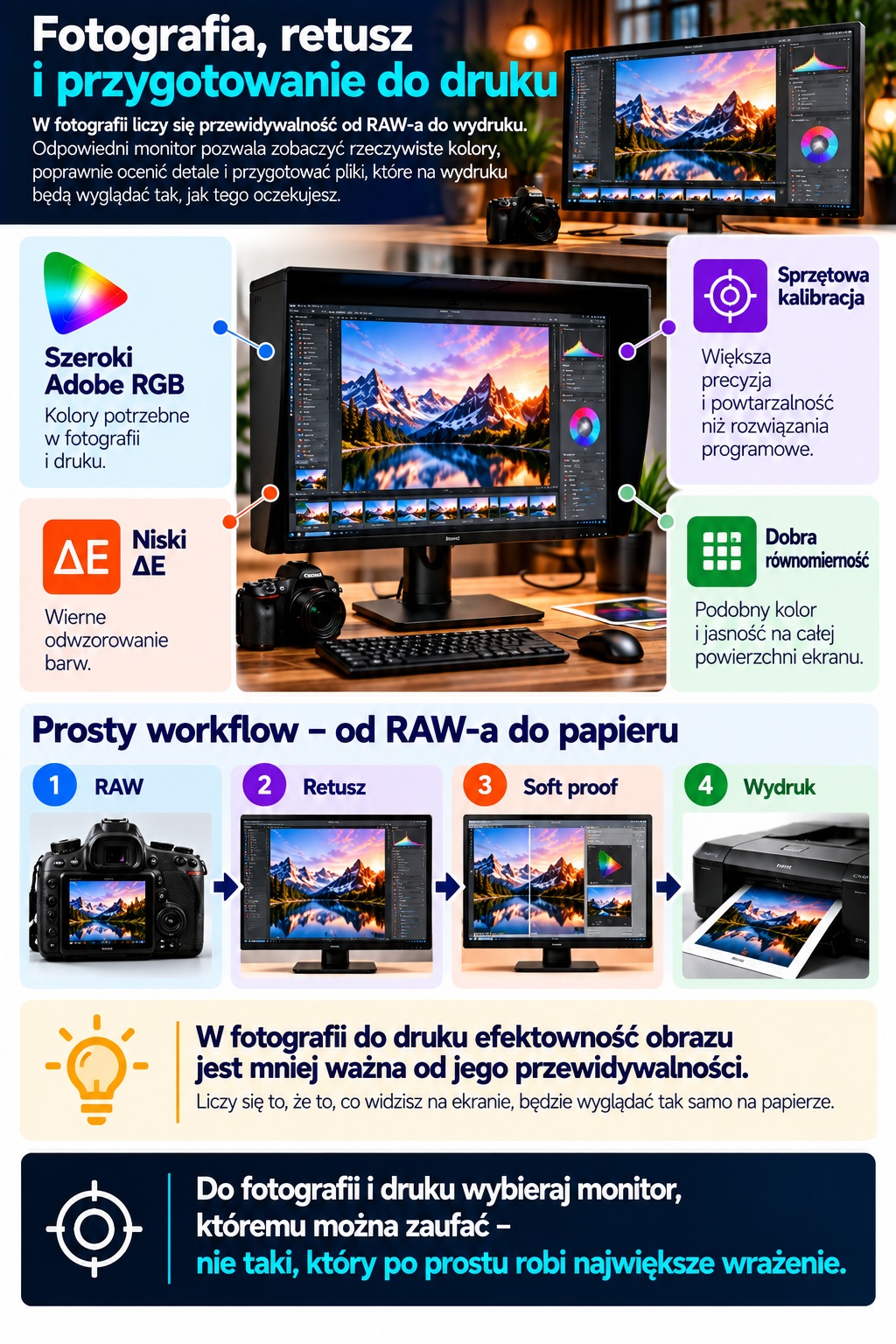
Jednym z najbardziej oczywistych przykładów pozostaje EIZO ColorEdge CG2700X – 27-calowy 4K z wbudowanym sensorem kalibracyjnym. EIZO pozycjonuje serię CG właśnie dla fotografii, retuszu, prepressu i postprodukcji.
Bardziej przystępną alternatywę stanowi BenQ PhotoVue SW272U: 27", 4K, 99% Adobe RGB i 99% P3, 16-bitowa 3D LUT, sprzętowa kalibracja, ΔE ≤1,5 oraz kaptur w zestawie. To zestaw parametrów bardzo jednoznacznie podporządkowany fotografii i pracy od ekranu do wydruku. Jeżeli więc głównym zastosowaniem jest fotografia i druk, bardziej interesowałbym się kalibracją, Adobe RGB i równomiernością obrazu niż HDR-em czy częstotliwością 240 Hz.
Film SDR i klasyczna postprodukcja
Przy montażu filmu wymagania są trochę inne. Dla materiału SDR kluczowe pozostają: Rec.709, poprawna gamma, 10 bitów, dobra kalibracja oraz możliwość pracy z typowymi częstotliwościami materiału wideo. Nie oznacza to jeszcze konieczności inwestowania w niezwykle drogi monitor referencyjny HDR. Do montażu, efektów, korekcji materiałów internetowych czy typowej produkcji firmowej dobrze wyposażony profesjonalny IPS nadal będzie bardzo sensownym rozwiązaniem.
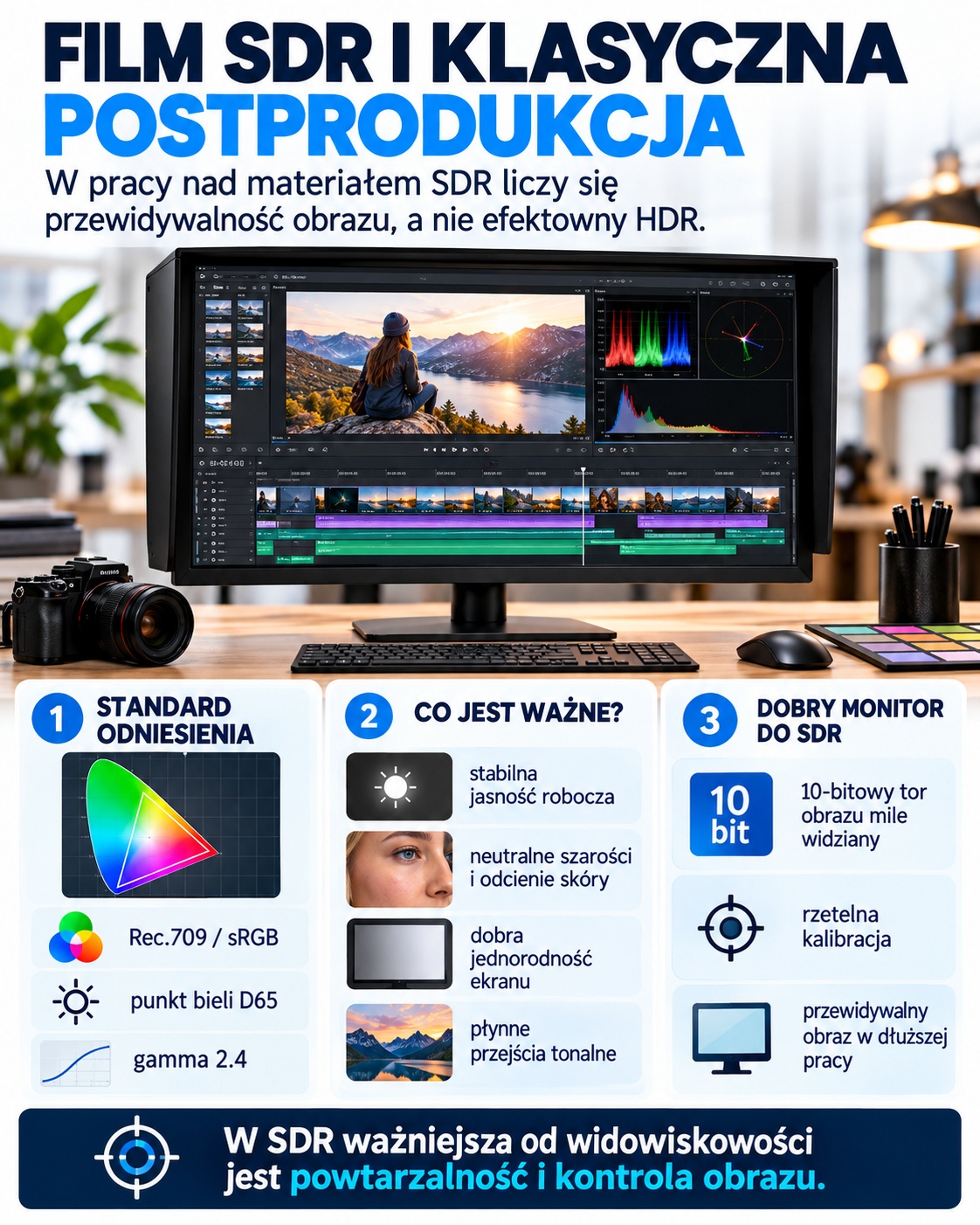
Tutaj ponownie sprawdzą się wyższe serie EIZO ColorEdge, ASUS ProArt czy profesjonalne konstrukcje BenQ.
Warto też zwracać uwagę na to, czy producent oferuje gotowe tryby Rec.709 oraz możliwość ich rzeczywistej kalibracji, a nie tylko pozycję o takiej nazwie w menu OSD.
Grading i profesjonalny HDR
Tutaj poprzeczka idzie znacznie wyżej. Jeżeli naprawdę podejmujemy decyzje dotyczące finalnego obrazu HDR, znaczenie zaczynają mieć:
PQ, HLG, wysoka i stabilna jasność, bardzo dobra kontrola czerni, szeroki gamut oraz możliwość precyzyjnego utrzymania parametrów monitora w czasie. W świecie LCD bardzo mocnym rozwiązaniem jest ASUS ProArt PA32UCXR. Łączy 32-calowy panel IPS z podświetleniem Mini-LED obejmującym 2304 strefy, oferuje do 1600 nitów szczytowo i 1000 nitów utrzymywanych na całym ekranie, 99% Adobe RGB, 97% DCI-P3, ΔE <1 oraz wbudowany kolorymetr.
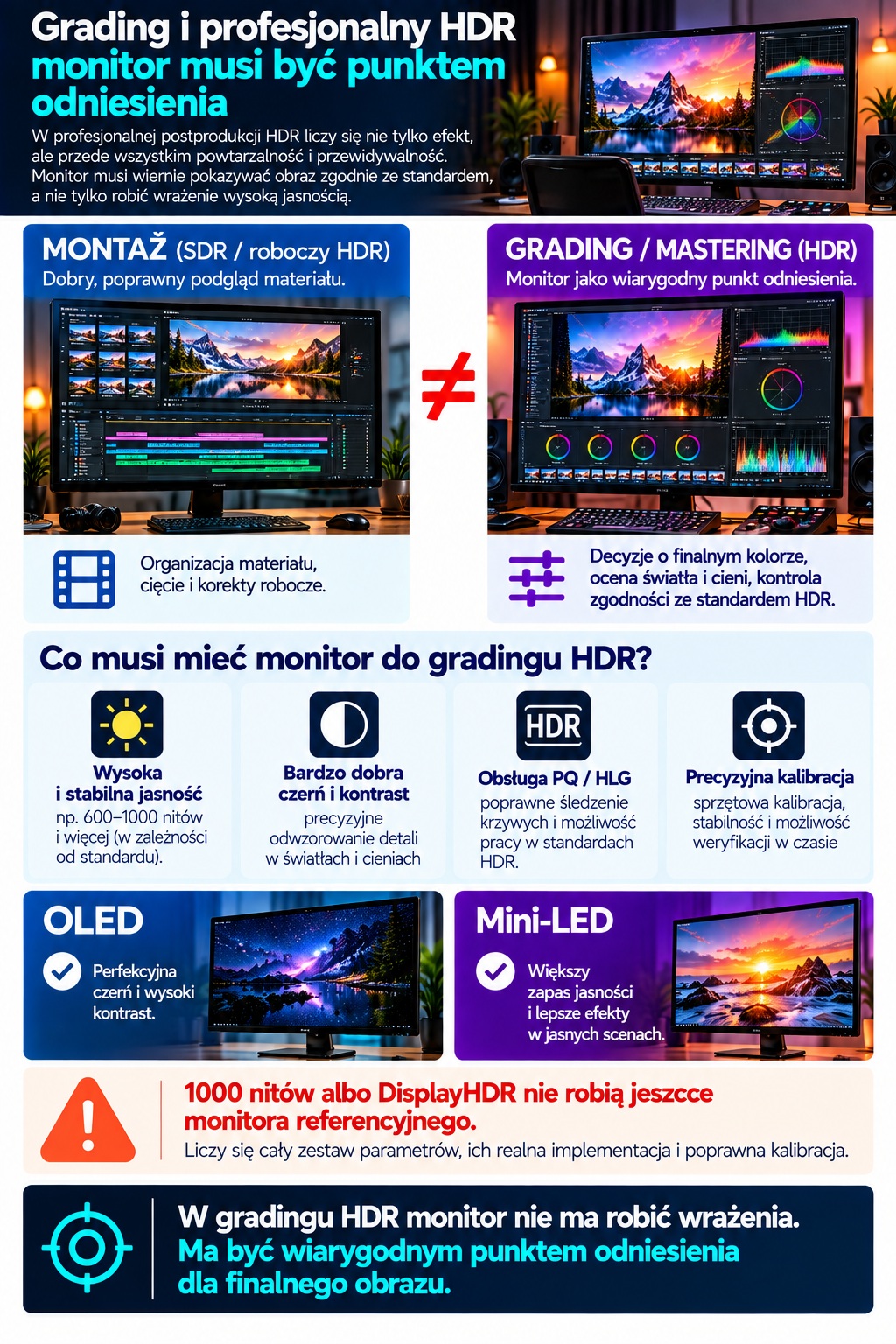
Jeżeli natomiast potrzebujemy urządzenia rzeczywiście referencyjnego, wchodzimy na poziom EIZO ColorEdge PROMINENCE CG1. Producent określa go wprost jako 30,5-calowy monitor referencyjny HDR przeznaczony do profesjonalnego workflow postprodukcyjnego; oferuje 1000 cd/m², kontrast deklarowany na 1 000 000:1 i wbudowany sensor kalibracyjny.
To już zupełnie inna kategoria sprzętu – również cenowo. I dobrze pokazuje ważną zasadę: monitor do montażu filmu i monitor referencyjny do masteringu filmu to niekoniecznie ten sam produkt.
CAD, BIM i projektowanie techniczne
Architekt czy konstruktor niekoniecznie potrzebuje monitora, który pokaże 99% Adobe RGB. Znacznie ważniejsze mogą być:
- wysoka rozdzielczość,
- duża przekątna,
- ostrość drobnych linii i tekstu,
- ergonomia,
- odpowiednia przestrzeń robocza,
- dobry kontrast,
- możliwość wygodnego podłączenia stacji roboczej.
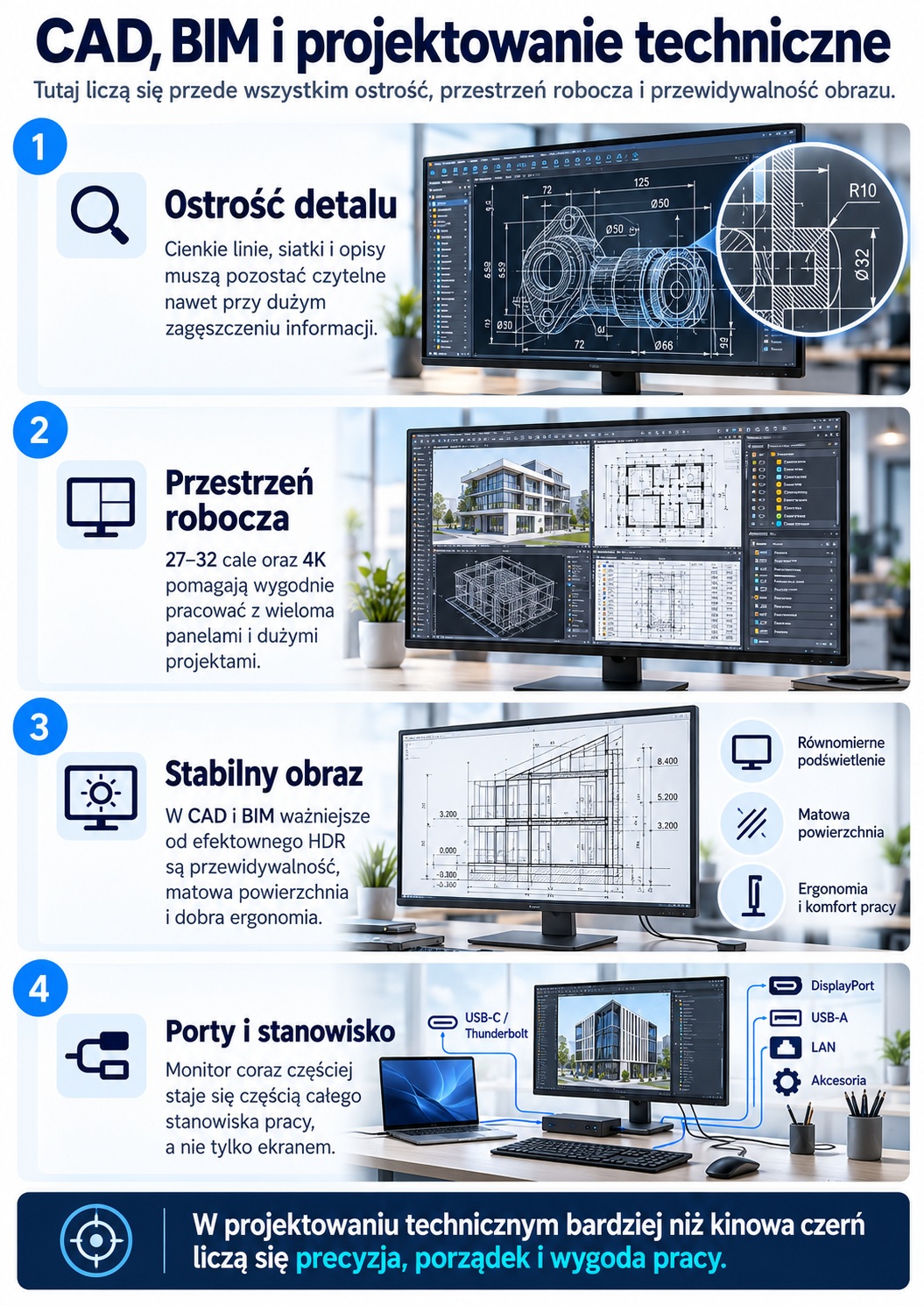
W tej kategorii 32 cale 4K pozostają bardzo sensownym kompromisem. Jeżeli natomiast zależy nam przede wszystkim na ekstremalnej ostrości interfejsu, bardzo interesujące są monitory 5K. Samsung ViewFinity S9 oferuje 27", 5120 × 2880, około 218 ppi, 99% DCI-P3, fabryczne ΔE <2 i Thunderbolt 4. W CAD-zie przewagę daje tu przede wszystkim liczba i gęstość pikseli, a nie samo określenie „monitor graficzny”.
Projektowanie graficzne, UI/UX i web design
Tutaj Adobe RGB zwykle nie jest aż tak kluczowe jak przy druku. Znacznie większe znaczenie mogą mieć:
- bardzo dobre sRGB i P3,
- fabryczna kalibracja,
- wysoka rozdzielczość,
- dobra ostrość tekstu,
- ergonomia,
- wygodne podłączanie laptopa.

Dobrym przykładem monitora łączącego zastosowania biznesowe i kreatywne jest HP Series 7 Pro 727pk. To 27-calowy 4K IPS Black klasy DreamColor, fabrycznie kalibrowany i oferujący 98% P3 oraz Thunderbolt 4 z zasilaniem do 100 W. Nie jest to monitor do referencyjnego masteringu HDR, ale może być bardzo sensownym narzędziem dla osoby projektującej interfejsy, materiały cyfrowe, prezentacje, grafikę internetową czy content marketingowy. Podobną filozofię reprezentuje Samsung ViewFinity S9: wysoka rozdzielczość i P3 zamiast koncentracji na Adobe RGB i narzędziach prepressowych. Dobrym współczesnym przykładem z tej samej kategorii jest również ViewSonic ColorPro VP2788-5K – 27-calowy ekran 5K o gęstości 218 ppi, z 99% DCI-P3, obsługą sprzętowej kalibracji i dwoma portami Thunderbolt 4.
3D, animacja, motion design i game development
W tej kategorii zaczyna się liczyć coś, co przez lata w monitorach profesjonalnych praktycznie ignorowano: wysoka częstotliwość odświeżania. Dla statycznej fotografii 60 Hz jest całkowicie wystarczające. Animator, twórca efektów czy game developer może jednak bardzo szybko docenić 120 lub 144 Hz podczas:
- obracania modeli,
- manipulowania kamerą,
- podglądu animacji,
- pracy z viewportem czasu rzeczywistego.

BenQ PD3226G jest dobrym przykładem takiego nowego podejścia: 31,5", 4K, 144 Hz, 95% P3, fabryczna kalibracja, ΔE ≤2 i Thunderbolt 4 z zasilaniem 90 W. BenQ sam kieruje ten model m.in. do animatorów, VFX i game developmentu. Jeszcze dalej idzie ASUS ProArt PA32UCDM – 32-calowy QD-OLED 4K osiągający 240 Hz, 99% DCI-P3 i 10-bitową głębię koloru. Taki monitor jest dobrym przykładem tego, jak bardzo zaciera się dziś granica między ekranem profesjonalnym i gamingowym. Bo 240 Hz samo w sobie nie jest funkcją profesjonalną.
Ale 240 Hz połączone z szerokim gamutem, dobrą kalibracją i QD-OLED-em może mieć bardzo dużo sensu w profesjonalnym game developmencie czy animacji.
Kreatywna stacja robocza „do wszystkiego”
Sporo użytkowników nie mieści się jednak w jednej szufladce. Jednego dnia Lightroom. Drugiego Illustrator. Potem Premiere Pro. Wieczorem Blender.
A gdzieś pomiędzy jeszcze Teams, Outlook i dwadzieścia siedem kart w przeglądarce. Tutaj warto szukać monitora uniwersalnego, a nie najbardziej wyspecjalizowanego. Dobry zestaw cech to:
- 27–32 cale,
- 4K lub więcej,
- szerokie P3,
- dobra fabryczna kalibracja,
- USB-C albo Thunderbolt,
- przynajmniej 90 W Power Delivery,
- hub USB,
- ewentualnie Ethernet i KVM.

Ciekawym rozwiązaniem może być również monitor Mini-LED taki jak Lenovo ThinkVision P32pz-30. To 31,5-calowy IPS 4K z podświetleniem Mini-LED, 99% Adobe RGB, 98% DCI-P3, 100% Rec.709 i jasnością szczytową 1200 cd/m². Nie jest odpowiednikiem monitora referencyjnego EIZO, ale pokazuje, że technologie jeszcze niedawno zarezerwowane dla bardzo specjalistycznego sprzętu coraz częściej trafiają do rozbudowanych stanowisk biznesowo-kreatywnych.
Marka ma znaczenie – ale rodzina produktu jeszcze większe
Warto również uważać na wybieranie monitora wyłącznie według producenta. ASUS ma zarówno sprzęt gamingowy, jak i ProArt. BenQ ma fotograficzne PhotoVue SW oraz projektowe Creative Pro PD. EIZO rozdziela bardziej profesjonalną serię ColorEdge CG od tańszej CS. ViewSonic rozwija ColorPro.
HP ma kreatywne modele Series 7 Pro / DreamColor. Lenovo – profesjonalne ThinkVision P.
Samsung – serię ViewFinity. Sam napis ASUS, BenQ, HP czy EIZO nie mówi więc jeszcze, do czego urządzenie zostało zaprojektowane. Znacznie ważniejsze jest miejsce konkretnego modelu w portfolio producenta.
Najpierw określ zadanie, później budżet
Przed rozpoczęciem porównywania konkretnych modeli najrozsądniej odpowiedzieć sobie na kilka pytań:
- Czy finalnym medium będzie przede wszystkim ekran czy druk?
- Czy pracujemy głównie z SDR czy HDR?
- Czy potrzebujemy Adobe RGB, czy wystarczy nam bardzo dobre sRGB/P3?
- Czy wykonujemy pracę wymagającą sprzętowej kalibracji?
- Czy ważniejsza jest precyzja koloru, czy ogromna przestrzeń robocza?
- Czy korzystamy z animacji i viewportów, które skorzystają z 120–240 Hz?
- Czy monitor ma jednocześnie pełnić rolę docka dla laptopa?
Dopiero potem warto zaglądać do cennika. Bo fotograf może znacznie lepiej wykorzystać pieniądze wydane na 27-calowego EIZO lub BenQ SW niż na efektownego QD-OLED-a 240 Hz. Animator może dojść do dokładnie odwrotnego wniosku. A architekt może stwierdzić, że od obu woli ogromną, bardzo ostrą przestrzeń roboczą. I to jest chyba najważniejszy wniosek całego poradnika: monitor wysokiej klasy nie jest urządzeniem „najlepszym jakościowo” w abstrakcyjnym sensie.
Jest narzędziem lepiej lub gorzej dopasowanym do konkretnego zadania. OLED nie zawsze wygrywa z IPS-em. 6K nie zawsze wygrywa z 4K. 1000 nitów nie zawsze będzie lepszym wyborem niż monitor pracujący przy około 120 cd/m², jeśli głównym zadaniem jest fotografia i druk. A monitor kosztujący kilkanaście czy kilkadziesiąt tysięcy złotych może być absolutnie uzasadnionym wydatkiem w jednym workflow i kompletnym marnowaniem pieniędzy w innym.

Dlatego najlepiej zacząć od odpowiedzi na pytanie: „Co dokładnie będę na tym monitorze robić?”
Dopiero później ma sens zastanawiać się, jaki panel, gamut, rozdzielczość i logo producenta powinny znaleźć się na biurku.