Porty w laptopie – poradnik. USB-C, Thunderbolt, HDMI i cała reszta
2 września 2026 | Zespół lab-kuzniewski.plJak czytać specyfikację portów laptopa w 2026 roku?
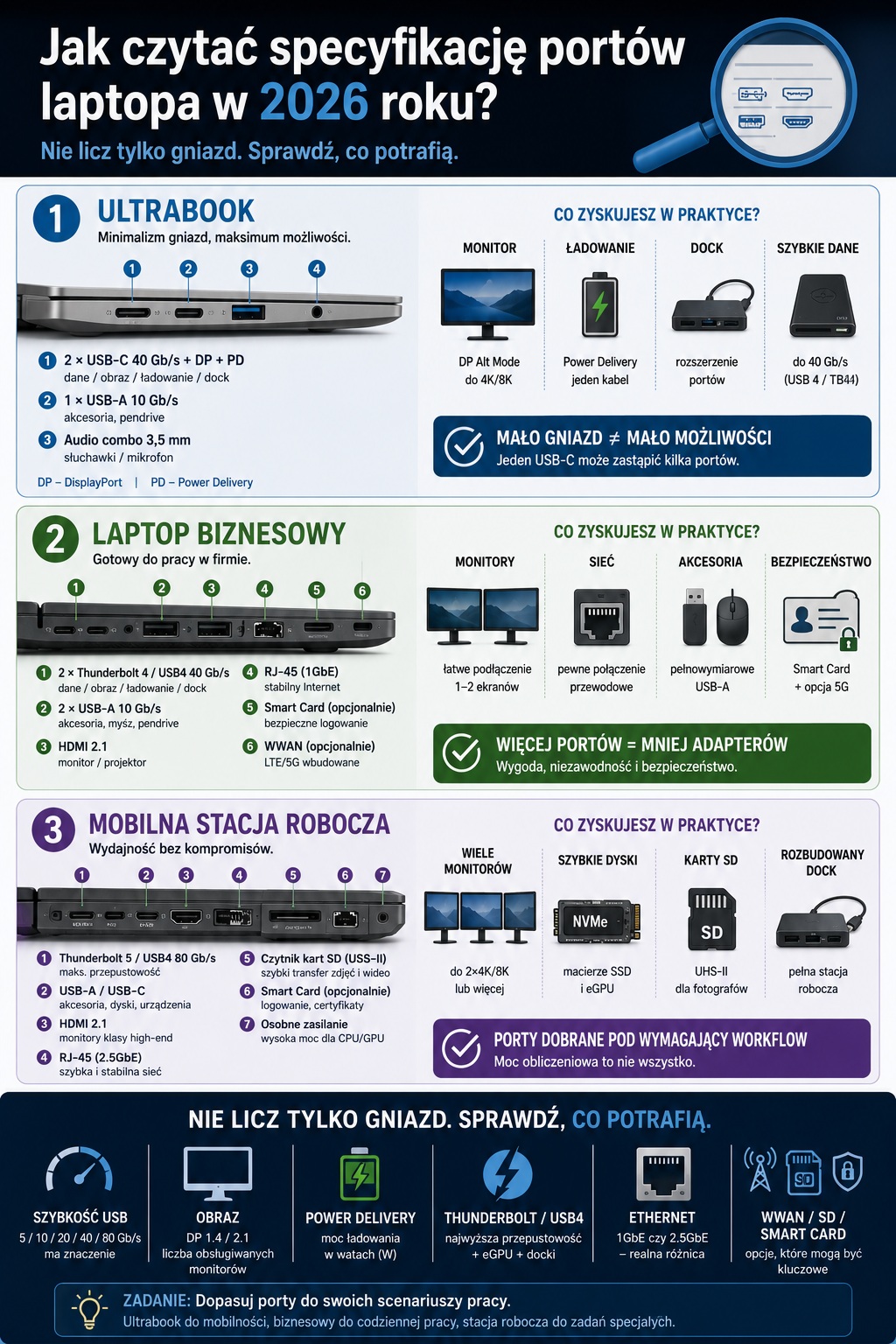
Najważniejsza zmiana w ostatnich latach polega chyba właśnie na tym, że samej liczby portów nie warto już traktować jako najważniejszej informacji.
Wyobraźmy sobie trzy komputery.
Ultrabook
Specyfikacja:
- 2 × USB-C 40 Gb/s,
- DisplayPort,
- Power Delivery,
- USB-A,
- audio.
Fizycznie gniazd jest niewiele.
Ale dwa wielofunkcyjne USB-C mogą obsłużyć monitor, stację dokującą, szybki dysk i ładowanie. W codziennej pracy komputer może więc być znacznie bardziej funkcjonalny niż sugeruje liczba otworów w obudowie.
Klasyczny notebook biznesowy
Przykładowy zestaw:
- 2 × Thunderbolt 4,
- 2 × USB-A,
- HDMI 2.1,
- RJ-45,
- audio,
- opcjonalnie Smart Card lub WWAN.
To konstrukcja stawiająca na kompromis między mobilnością a możliwością podłączania sprzętu bez adapterów.
Właśnie dlatego ThinkPad T14 Gen 7 nadal wygląda pod względem I/O bardzo „klasycznie”, mimo obecności nowoczesnych Thunderboltów 4.
Mobilna stacja robocza
Tutaj możemy spotkać:
- Thunderbolt 5,
- dodatkowe USB-C,
- USB-A,
- HDMI 2.1,
- Ethernet 2.5GbE,
- czytnik SD,
- Smart Card,
- osobne firmowe zasilanie.
Liczba portów rośnie, bo użytkownik stacji roboczej częściej podłącza szybkie magazyny danych, monitory, aparaty, urządzenia pomiarowe i firmową infrastrukturę.
Nie ma więc jednego „idealnego zestawu złączy”.
Jest zestaw odpowiedni do konkretnego scenariusza pracy.
Portów jest za mało? To jeszcze nie znaczy, że wybraliśmy zły laptop
Oceniając zestaw złączy, łatwo wpaść w pułapkę myślenia:
„Ten laptop ma tylko trzy porty, więc jest mało funkcjonalny”.
Niekoniecznie.
Jeżeli jednym z nich jest odpowiednio wyposażone USB-C lub Thunderbolt, można za jego pomocą podłączyć stację dokującą oferującą kilka USB, Ethernet, czytnik kart, audio i kilka monitorów, jednocześnie zasilając komputer.
W biurze cały zestaw pozostaje podłączony do docka.
Laptop łączymy jednym przewodem.
Po pracy kabel wypinamy i wychodzimy.
To właśnie dlatego współczesne notebooki mogą pozwolić sobie na znacznie mniejszą liczbę fizycznych gniazd niż ich poprzednicy.
Ale tylko pod jednym warunkiem:
te kilka portów musi oferować funkcje, których naprawdę potrzebujemy.
Przy wyborze laptopa warto więc sprawdzić:
- szybkość USB,
- obsługę DisplayPort Alt Mode,
- USB Power Delivery,
- USB4 lub Thunderbolt,
- możliwości obsługi monitorów,
- szybkość Ethernetu,
- obecność WWAN,
- Smart Card,
- czytnik SD,
- a w sprzęcie specjalistycznym również interfejsy legacy.
Bo współczesny port to już nie tylko dziurka w obudowie.
To często kilka różnych interfejsów, protokołów i funkcji zamkniętych w jednym niewielkim gnieździe.
I jeżeli USB-C czegoś nas nauczyło, to przede wszystkim tego, że dwa porty wyglądające dokładnie tak samo potrafią mieć zupełnie inne talenty.
Spis treści
- Wstęp
- USB-C – jeden kształt, wiele dostępnych funkcji
- USB4, Thunderbolt 4 i Thunderbolt 5 – kiedy liczby zaczynają mieć znaczenie?
- USB-A – stare, dobre, sprawdzone i wciąż potrzebne
- HDMI, DisplayPort i obraz ukryty w USB-C
- Zasilanie – nie każdy USB-C naładuje laptopa
- Ethernet i WWAN – łączność przewodowa i komórkowa
- Audio i czytniki kart pamięci
- Smart Card i Kensington – porty potwierdzające biznesowe pochodzenie laptopa
- Porty legacy i mechaniczne dokowanie
- Jak czytać specyfikację portów laptopa w 2026 roku?