


Porty w laptopie – poradnik. USB-C, Thunderbolt, HDMI i cała reszta
2 września 2026 | Zespół lab-kuzniewski.pl Smart Card i Kensington – porty potwierdzające biznesowe pochodzenie laptopa
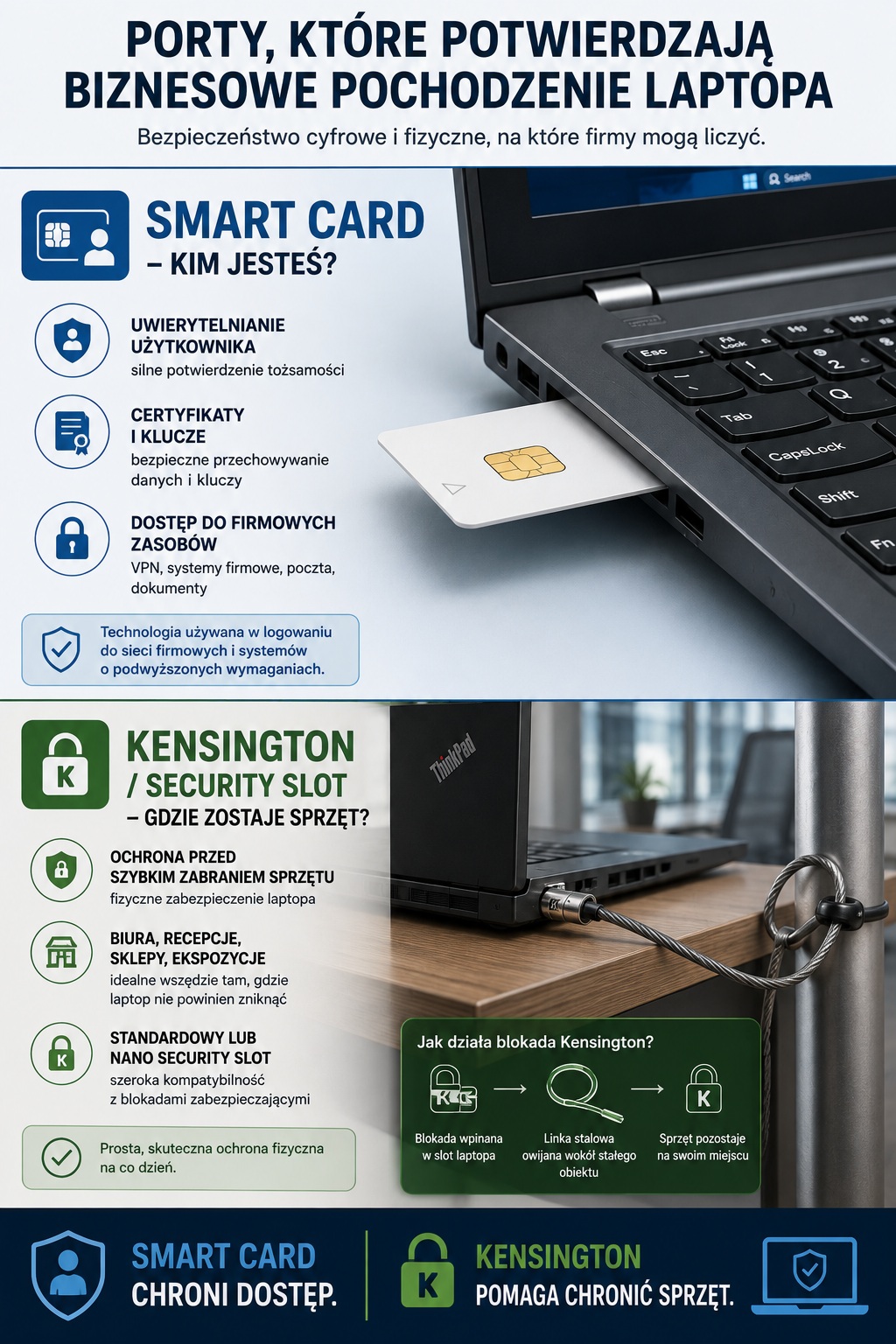
Część gniazd w notebookach biznesowych nie ma wiele wspólnego z wydajnością czy multimediami.
Ich zadaniem jest bezpieczeństwo.
Czytnik Smart Card obsługuje mikroprocesorowe karty wykorzystywane m.in. do przechowywania certyfikatów, kluczy kryptograficznych i danych uwierzytelniających.
W środowisku korporacyjnym użytkownik może w ten sposób potwierdzić swoją tożsamość przy logowaniu, uzyskać dostęp do określonych zasobów albo wykorzystać kartę do podpisu elektronicznego.
Drugi element to slot zabezpieczający Kensington lub jego mniejsze odmiany, np. Nano Security Slot.
Ten mechanizm jest znacznie mniej cyfrowy.
Do komputera przypinamy po prostu stalową linkę i mocujemy ją do czegoś, czego potencjalny złodziej nie zabierze razem z laptopem.
To nie Fort Knox, ale w biurze typu open space, sklepie, recepcji, magazynie czy na stanowisku demonstracyjnym skutecznie utrudni szybką zmianę „właściciela” notebooka.
Spis treści
- Wstęp
- USB-C – jeden kształt, wiele dostępnych funkcji
- USB4, Thunderbolt 4 i Thunderbolt 5 – kiedy liczby zaczynają mieć znaczenie?
- USB-A – stare, dobre, sprawdzone i wciąż potrzebne
- HDMI, DisplayPort i obraz ukryty w USB-C
- Zasilanie – nie każdy USB-C naładuje laptopa
- Ethernet i WWAN – łączność przewodowa i komórkowa
- Audio i czytniki kart pamięci
- Smart Card i Kensington – porty potwierdzające biznesowe pochodzenie laptopa
- Porty legacy i mechaniczne dokowanie
- Jak czytać specyfikację portów laptopa w 2026 roku?


