


Porty w laptopie – poradnik. USB-C, Thunderbolt, HDMI i cała reszta
2 września 2026 | Zespół lab-kuzniewski.pl USB4, Thunderbolt 4 i Thunderbolt 5 – kiedy liczby zaczynają mieć znaczenie?
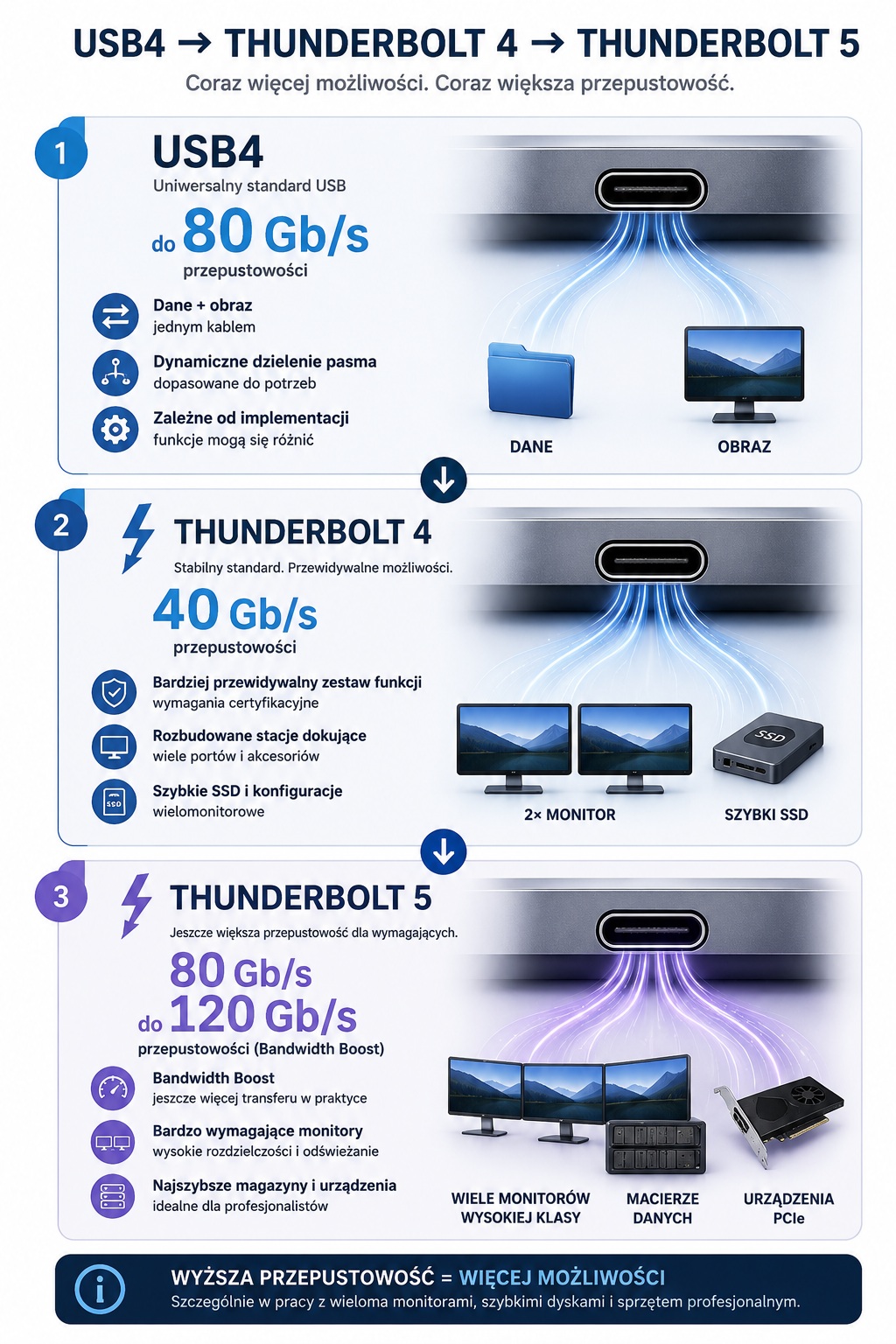
Jeżeli zwykłe USB-C bywa gniazdem pełnym niespodzianek, to USB4 i Thunderbolt próbują wprowadzić w ten chaos trochę porządku.
Thunderbolt 4 osiąga do 40 Gb/s i ma bardziej rygorystycznie określony minimalny zestaw możliwości niż zwykłe USB-C. Dzięki temu użytkownik ma większą pewność, że port poradzi sobie z zaawansowanym dockiem, szybkim magazynem danych czy rozbudowaną konfiguracją ekranów.
Thunderbolt 5 podwaja podstawową przepustowość do 80 Gb/s dwukierunkowo. Przy szczególnie wymagającej transmisji obrazu może dodatkowo uruchomić Bandwidth Boost, zwiększający przepustowość w jednym kierunku do 120 Gb/s.
Czy użytkownik Worda poczuje różnicę?
Raczej nie.
Przy jednym monitorze Full HD, myszy, klawiaturze i Ethernetcie Thunderbolt 5 byłby technologicznym odpowiednikiem jeżdżenia po bułki 71-tonowym Tractomasem TR 10x10 D100.
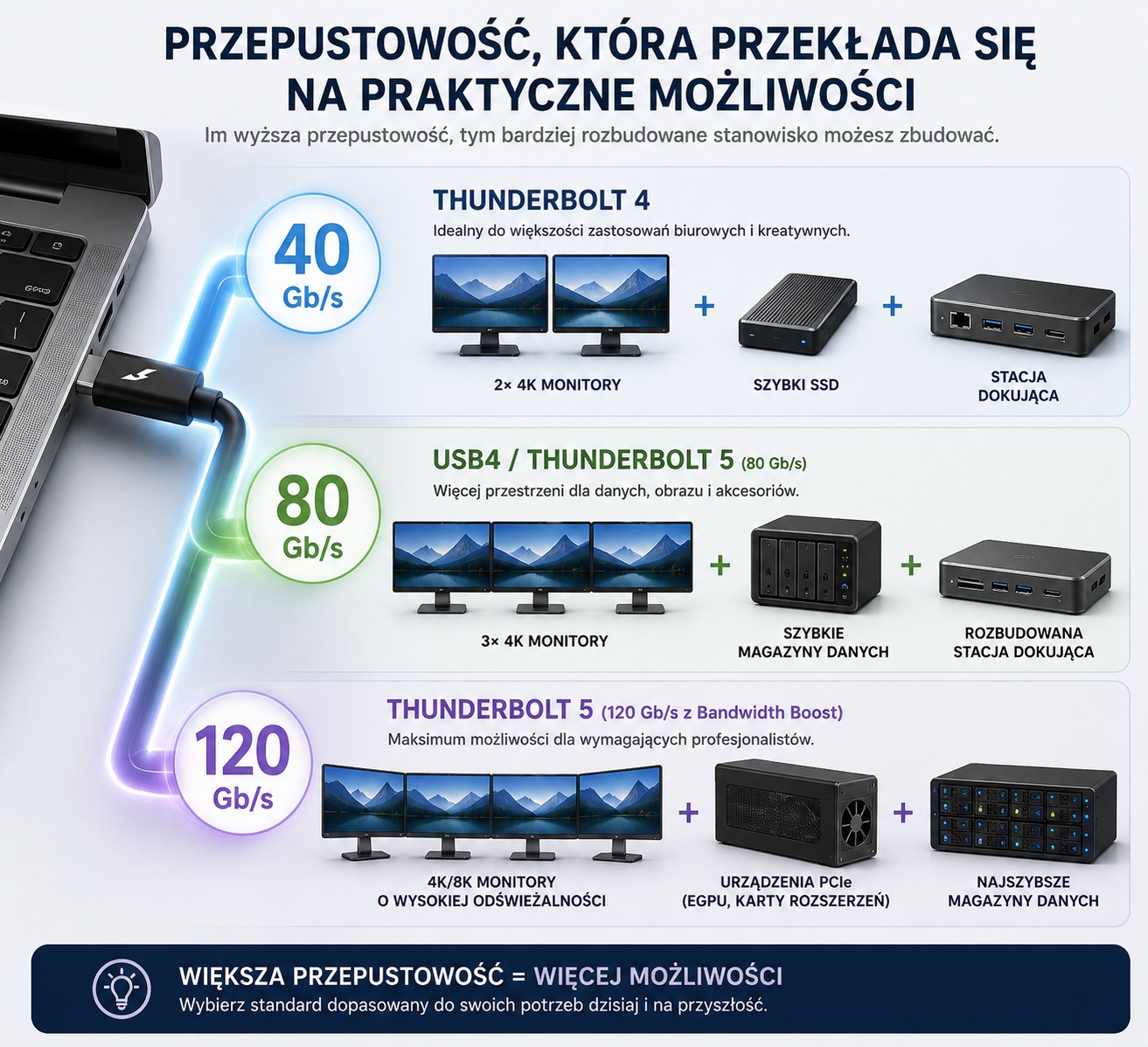
Sytuacja zmienia się przy dwóch lub trzech ekranach o wysokiej rozdzielczości i odświeżaniu, szybkich macierzach SSD, profesjonalnych stacjach dokujących czy zewnętrznych urządzeniach wykorzystujących PCIe.
Wtedy dodatkowe pasmo naprawdę zaczyna się przydawać.
Dobrym przykładem jest HP ZBook Fury 16 G1i – współczesna mobilna stacja robocza dostępna w kuzniewski.pl, której zestaw portów obejmuje Thunderbolt 5, HDMI 2.1 i 2.5GbE.
Z kolei bardziej klasyczny biznesowy ThinkPad T14 Gen 7 oferuje dwa Thunderbolty 4, HDMI 2.1, USB-A i pełnowymiarowy Ethernet. W dostępnych konfiguracjach widać więc dobrze, że TB4 nadal pozostaje bardzo sensownym standardem dla typowego komputera firmowego.
Spis treści
- Wstęp
- USB-C – jeden kształt, wiele dostępnych funkcji
- USB4, Thunderbolt 4 i Thunderbolt 5 – kiedy liczby zaczynają mieć znaczenie?
- USB-A – stare, dobre, sprawdzone i wciąż potrzebne
- HDMI, DisplayPort i obraz ukryty w USB-C
- Zasilanie – nie każdy USB-C naładuje laptopa
- Ethernet i WWAN – łączność przewodowa i komórkowa
- Audio i czytniki kart pamięci
- Smart Card i Kensington – porty potwierdzające biznesowe pochodzenie laptopa
- Porty legacy i mechaniczne dokowanie
- Jak czytać specyfikację portów laptopa w 2026 roku?


