Komputer w monitorze – kiedy All-in-One to dobry wybór?
13 października 2026 | Zespół lab-kuzniewski.plEkran i ergonomia - na co będziemy patrzeć przez następne lata?
Nawet wydajny komputer może być niewygodny w codziennym użytkowaniu, jeśli jego ekran oferuje słabą ostrość obrazu, nieodpowiednie kolory lub ograniczone możliwości regulacji. W klasycznym desktopie wystarczy wymienić monitor. W All-in-One sprawa jest trudniejsza, ponieważ wyświetlacz stanowi integralną część urządzenia.
Dlatego wybór ekranu jest jedną z najważniejszych decyzji podczas zakupu AiO. Znaczenie mają nie tylko przekątna i rozdzielczość, ale również technologia matrycy, jasność, odwzorowanie kolorów i ergonomia. Ich istotność zależy jednak od zastosowania - inne potrzeby ma pracownik biurowy, a inne grafik czy osoba obsługująca stanowisko dotykowe.
Przekątna, rozdzielczość i PPI - ile przestrzeni roboczej naprawdę potrzebujemy?
W komputerach All-in-One najczęściej spotykamy ekrany o przekątnej 23,8 lub 27 cali. Pierwsze z nich są często określane jako 24-calowe.
Ekran 23,8-calowy dobrze sprawdza się w typowej pracy biurowej, zapewniając wystarczającą powierzchnię do obsługi dokumentów, poczty i aplikacji firmowych. Znajdziemy go między innymi w komputerach HP ProStudio 4 G1i oraz Dell Pro 24 All-in-One.
Ekran 27-calowy, stosowany np. w Lenovo ThinkCentre neo 50a 27 Gen 5, oferuje większą powierzchnię fizyczną. Może być wygodniejszy dla osób preferujących większe elementy interfejsu, ale sama przekątna nie zwiększa przestrzeni roboczej.
Dwa ekrany Full HD wyświetlają bowiem identyczną liczbę pikseli, niezależnie od wielkości matrycy. Na większym wyświetlaczu elementy interfejsu będą po prostu większe przy takim samym skalowaniu.
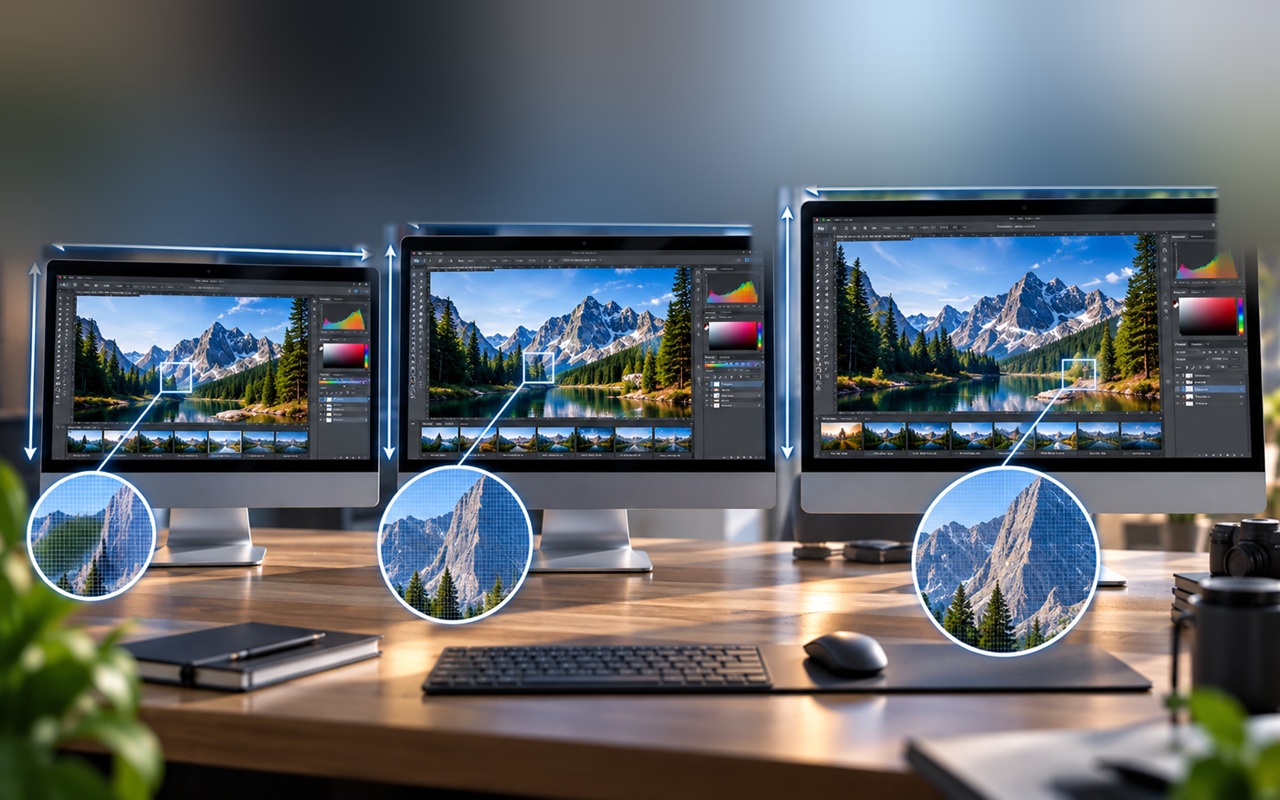
Dlatego przekątną należy zawsze rozpatrywać w połączeniu z rozdzielczością. W AiO spotkamy między innymi:
- Full HD (1920 × 1080) - popularne w podstawowych i biznesowych komputerach AiO.
- QHD (2560 × 1440) - oferujące większą szczegółowość i potencjalnie więcej przestrzeni roboczej, szczególnie na ekranach 27-calowych.
- 4K UHD (3840 × 2160) - zapewniające wysoką szczegółowość obrazu.
- 4,5K (4480 × 2520) - stosowane między innymi w komputerach Apple iMac. O ostrości obrazu decyduje jednak nie tylko liczba pikseli, lecz również ich zagęszczenie, określane jako PPI (Pixels Per Inch), czyli liczba pikseli przypadających na jeden cal długości ekranu.
Porównajmy kilka kombinacji przekątnej i rozdzielczości:
| Przekątna | Rozdzielczość | Zagęszczenie pikseli |
|---|---|---|
| 23,8 cala | Full HD, 1920 × 1080 | ok. 93 PPI |
| 27 cali | Full HD, 1920 × 1080 | ok. 82 PPI |
| 27 cali | QHD, 2560 × 1440 | ok. 109 PPI |
| 27 cali | 4K UHD, 3840 × 2160 | ok. 163 PPI |
| 23,5 cala | 4,5K, 4480 × 2520 | ok. 218 PPI |
Jak widać, 27-calowy ekran Full HD ma mniejsze zagęszczenie pikseli niż jego 23,8-calowy odpowiednik, przez co drobny tekst i elementy interfejsu mogą wyglądać mniej ostro. Nie dyskwalifikuje to takiej matrycy, ale do wielogodzinnej pracy z dokumentami i arkuszami 27-calowy wyświetlacz QHD będzie zwykle atrakcyjniejszym wyborem.
Przykładowo Lenovo ThinkCentre neo 50a 27 Gen 5 wykorzystuje ekran Full HD, natomiast ThinkCentre M90a Pro Gen 6 może oferować matrycę QHD o tej samej przekątnej, wyświetlającą około 78% więcej pikseli.
Jeszcze wyższe zagęszczenie zapewnia Apple iMac z ekranem Retina 4,5K. Przy przekątnej około 23,5 cala osiąga on około 218 PPI, co pozwala prezentować bardzo ostre litery i drobne szczegóły obrazu.
Warto również pamiętać o skalowaniu interfejsu. Systemy Windows i macOS pozwalają powiększać napisy, przyciski i pozostałe elementy bez obniżania natywnej rozdzielczości matrycy. Przykładowo Windows oferuje skalowanie 125%, 150% czy 200%.
Dzięki temu ekran o wysokim PPI może zapewniać bardzo ostry obraz przy zachowaniu wygodnej wielkości tekstu.
Należy więc odróżniać większą przestrzeń roboczą od większej szczegółowości obrazu. Wyższa rozdzielczość może zapewniać obie korzyści, ale ich zakres zależy także od ustawionego skalowania.
Najrozsądniejszym wyborem będzie zatem ekran łączący odpowiednią przekątną, rozdzielczość i zagęszczenie pikseli z komfortową wielkością elementów interfejsu.
Jakość obrazu - matryca, kolory, jasność i powierzchnia ekranu
Rozdzielczość to tylko jeden z parametrów wyświetlacza. Dwa ekrany o identycznej przekątnej i liczbie pikseli mogą wyraźnie różnić się jakością obrazu.
W komputerach All-in-One często stosowane są matryce IPS, zapewniające szerokie kąty widzenia i względnie stabilne kolory oraz kontrast nawet podczas patrzenia na ekran z boku. Nie oznacza to jednak, że wszystkie panele IPS oferują taką samą jakość. Różnice dotyczą między innymi kontrastu, równomierności podświetlenia, dokładności odwzorowania barw i jasności.
Ważnym parametrem jest gamut, czyli zakres kolorów, które ekran potrafi wyświetlić. W specyfikacjach AiO najczęściej spotykamy oznaczenia sRGB oraz DCI-P3 lub Display P3.
Wysokie pokrycie przestrzeni sRGB jest pożądane zarówno w zastosowaniach biurowych, jak i wielu zadaniach graficznych. Przykładowo Lenovo ThinkCentre neo 50a 27 Gen 5 oraz ThinkCentre M90a Pro Gen 6 oferują matryce deklarujące 99% pokrycia sRGB.
Szersza przestrzeń P3, obsługiwana między innymi przez wyświetlacz Retina 4,5K w komputerach Apple iMac, pozwala prezentować dodatkowe odcienie przydatne podczas pracy ze zdjęciami i materiałami wideo.
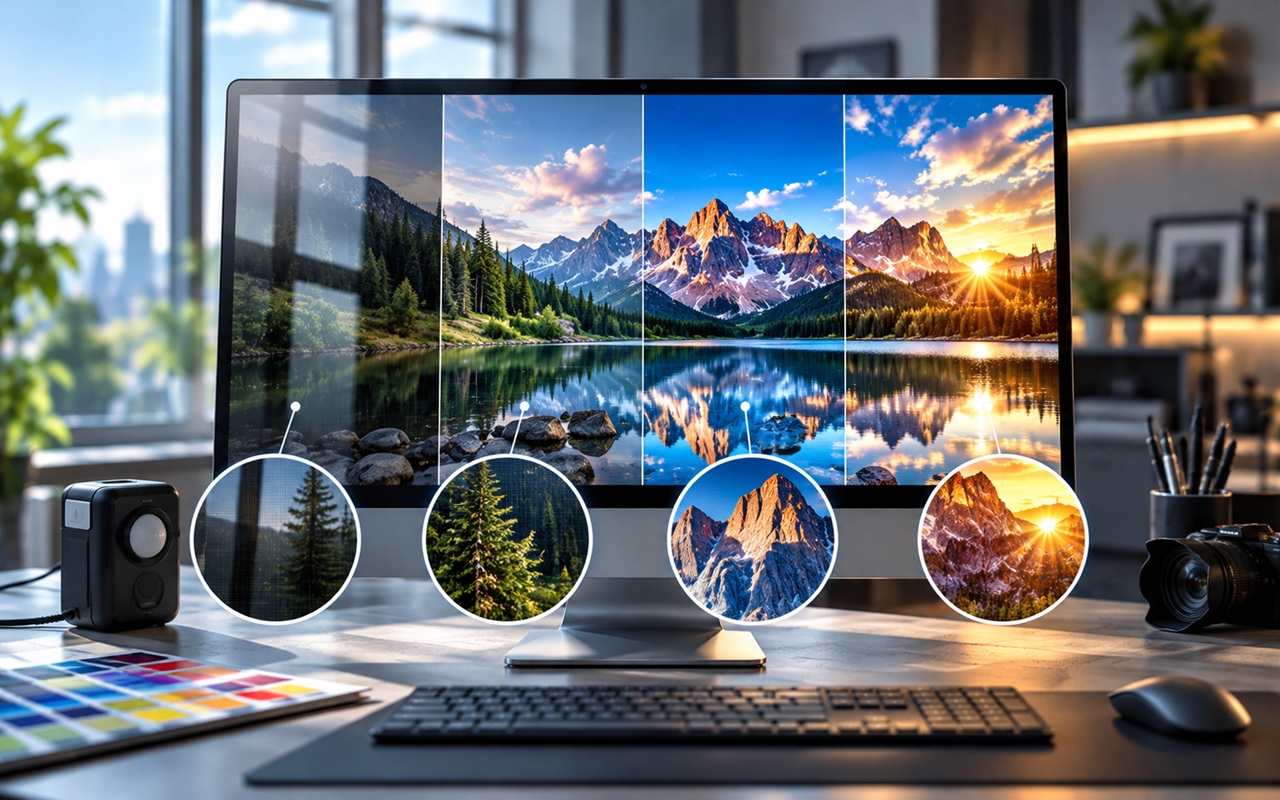
Trzeba jednak pamiętać, że szeroki gamut nie oznacza automatycznie dokładnego odwzorowania kolorów. Do oceny wierności barw wykorzystuje się między innymi parametr Delta E, natomiast w profesjonalnych zastosowaniach znaczenie mają również kalibracja i równomierność obrazu. Sam szeroki gamut nie czyni więc z AiO profesjonalnego stanowiska graficznego.
Kolejnym istotnym parametrem jest jasność wyświetlacza, podawana w nitach (cd/m²). W typowych warunkach biurowych 250-300 nitów może być wystarczające, ale w jasno oświetlonych pomieszczeniach większy zapas jasności poprawia czytelność obrazu.
Przykładowo Lenovo ThinkCentre M90a Pro Gen 6 występuje z ekranami QHD o jasności 250 lub 400 nitów. Nie oznacza to jednak, że wyświetlacz powinien stale pracować z maksymalnym podświetleniem - jego intensywność warto dostosować do otoczenia.
Istotna pozostaje również powierzchnia ekranu. Matowe matryce i powłoki przeciwodblaskowe ograniczają uciążliwe refleksy, natomiast błyszczące wyświetlacze mogą zapewniać bardziej wyrazisty obraz, ale w jasnym pomieszczeniu bywają podatne na odbicia.
Nie jest to jednak sztywny podział. Przykładowo wybrane konfiguracje Apple iMac oferują szkło nanostrukturalne, ograniczające refleksy bez stosowania typowej matowej powłoki.
Odświeżanie obrazu i ekran dotykowy - kiedy dodatkowe funkcje mają sens?
Jeszcze niedawno w komputerach biurowych dominowały ekrany 60 Hz. Obecnie w AiO spotykamy również matryce o częstotliwości odświeżania 75, 100 czy 120 Hz, zapewniające płynniejsze przewijanie dokumentów, ruch kursora i animacje interfejsu.
Przykładowo Lenovo ThinkCentre neo 50a 27 Gen 5 oferuje ekran Full HD 100 Hz, natomiast ThinkCentre M90a Pro Gen 6 może być wyposażony w matrycę QHD 120 Hz.
Warto jednak pamiętać, że częstotliwość odświeżania nie jest tym samym co czas reakcji pikseli. Ekran 120 Hz nie musi więc zapewniać równie ostrego obrazu podczas ruchu jak szybki monitor gamingowy. W zastosowaniach biurowych wyższe odświeżanie jest zaletą, ale nie powinno przesądzać o wyborze komputera kosztem jakości obrazu czy ergonomii.
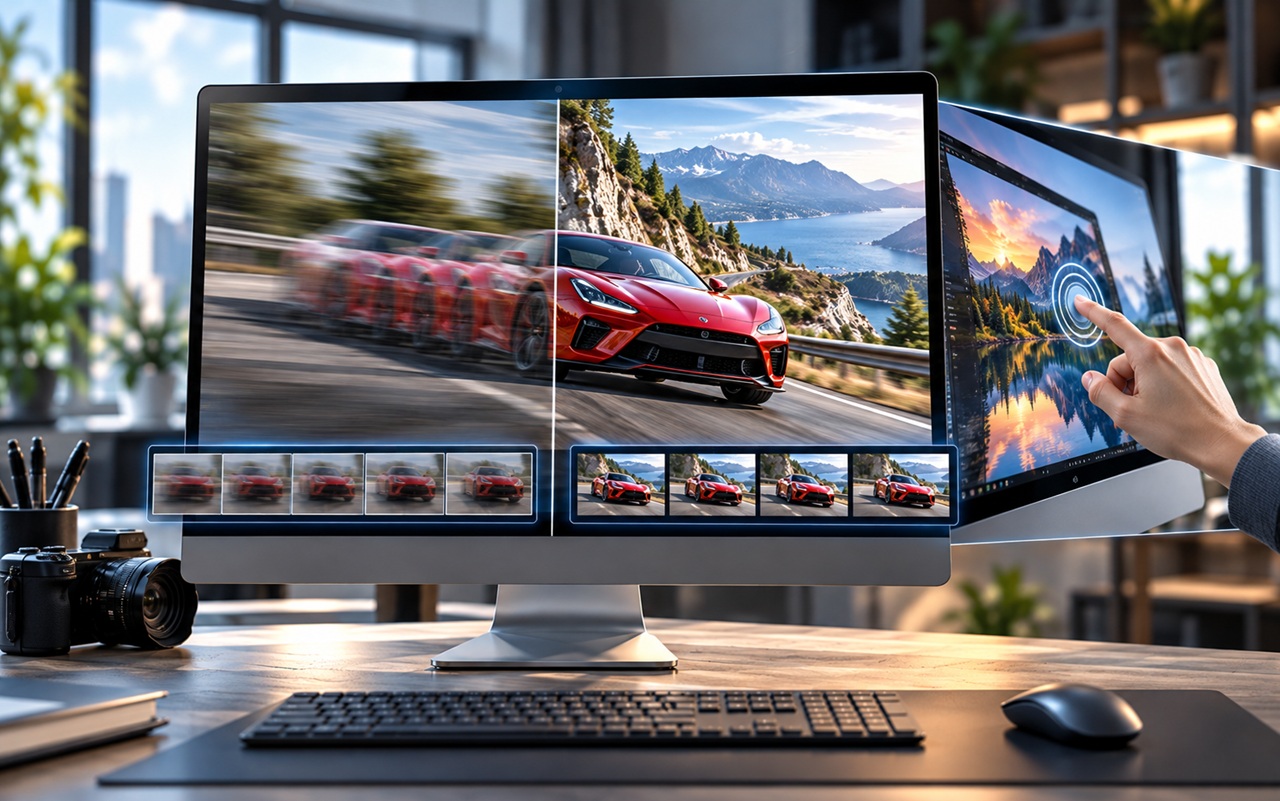
Podobnie należy traktować funkcje Low Blue Light i Flicker Free. Ograniczenie migotania podświetlenia może poprawiać komfort użytkowania, ale nie zastąpi właściwego oświetlenia, jasności ekranu i regularnych przerw.
Innym udogodnieniem są ekrany dotykowe, dostępne między innymi w wybranych konfiguracjach Lenovo ThinkCentre neo 50a 27 Gen 5 oraz HP ProStudio 4 G1i.
Podczas typowej pracy biurowej dotyk często okazuje się zbędny, ponieważ klawiatura i mysz zapewniają wygodniejszą obsługę. Inaczej wygląda sytuacja w recepcjach, punktach obsługi klienta czy placówkach edukacyjnych, gdzie bezpośrednie wskazywanie elementów interfejsu może znacznie ułatwiać wykonywanie zadań.
Przydatność ekranu dotykowego zależy więc od charakteru stanowiska, a nie samej obecności tej funkcji. Przed zakupem warto też sprawdzić, czy wariant dotykowy nie różni się od standardowego jasnością, odświeżaniem lub rodzajem powierzchni matrycy.
Ergonomia komputera AiO - podstawa, mocowanie i ustawienie ekranu
Nawet znakomita matryca nie zapewni komfortu, jeżeli nie można ustawić jej we właściwym położeniu. W komputerach All-in-One ma to szczególne znaczenie, ponieważ wyświetlacz stanowi integralną część urządzenia.
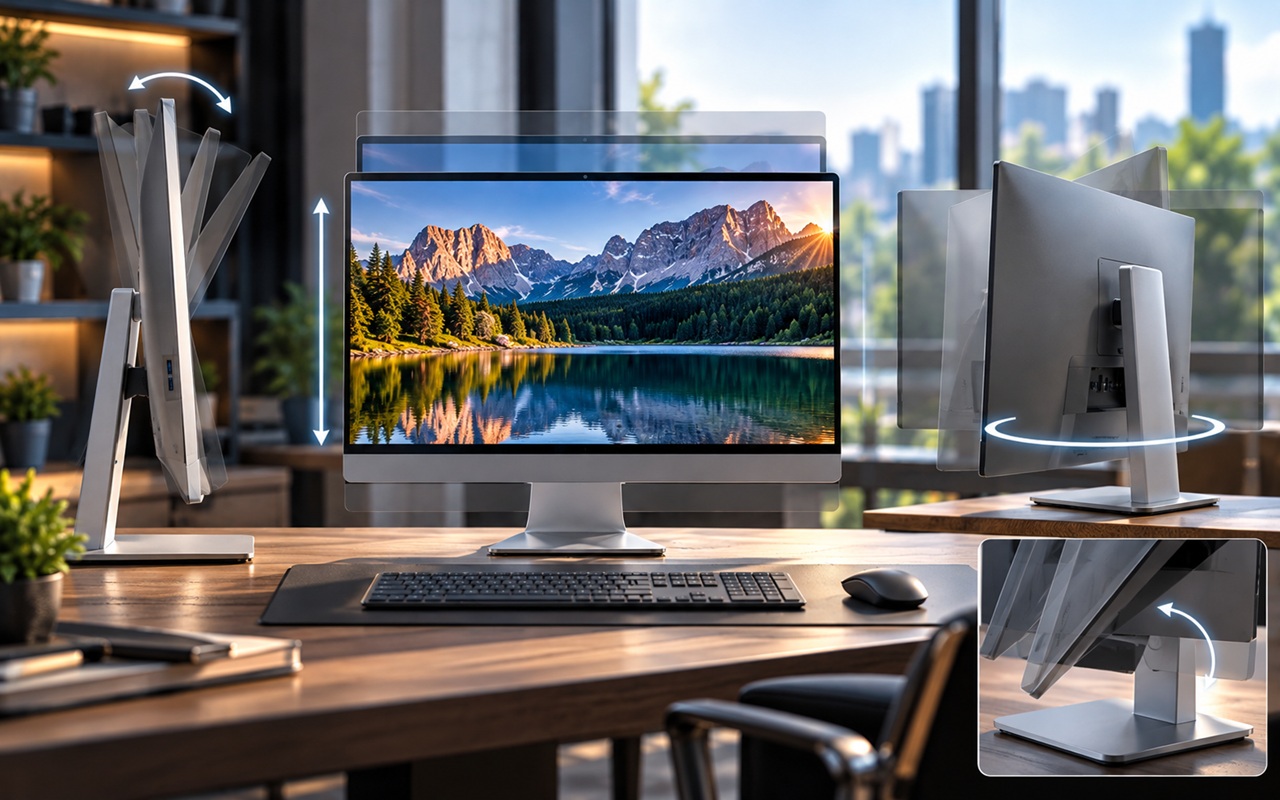
Najprostsze konstrukcje pozwalają jedynie zmieniać kąt nachylenia ekranu. Bardziej rozbudowane podstawy oferują dodatkowe możliwości:
- Height adjustment - regulację wysokości ekranu.
- Swivel - obrót wyświetlacza na boki bez przestawiania całego komputera.
- Tilt - zmianę kąta pochylenia.
- Pivot - obrót ekranu do orientacji pionowej. Nie wszystkie te funkcje muszą być dostępne nawet w droższych modelach. Przykładowo HP ProStudio 4 G1i może korzystać z podstawy umożliwiającej jedynie zmianę nachylenia lub z wariantu oferującego także regulację wysokości w zakresie około 130 mm oraz obrót na boki.
Na stanowiskach wykorzystywanych przez różne osoby taka elastyczność może znacząco poprawić ergonomię. Warto jednak sprawdzić również wymiary podstawy - smukły ekran nie zawsze oznacza, że cały komputer zajmuje niewiele miejsca na biurku.
Dodatkowe możliwości ustawienia zapewnia mocowanie VESA, pozwalające umieścić AiO na odpowiednim ramieniu monitorowym. Nie każdy model obsługuje jednak taki montaż, a niektóre wymagają specjalnego adaptera.
Przykładowo Apple oferuje iMaca w osobnej konfiguracji z mocowaniem VESA zamiast standardowej podstawki. Odpowiedni wariant należy wybrać podczas zakupu - nie można zakładać, że podstawkę dowolnego iMaca da się później zastąpić uchwytem.
Przed montażem warto sprawdzić także masę komputera, dopuszczalne obciążenie ramienia i sposób prowadzenia przewodów. AiO może być bowiem znacznie cięższy od zwykłego monitora o podobnej przekątnej.
Równie istotne jest prawidłowe ustawienie stanowiska. Podczas typowej pracy biurowej dobrym punktem wyjścia jest odległość oczu od ekranu wynosząca około 60-70 cm, zależnie od przekątnej, wielkości tekstu i indywidualnych potrzeb użytkownika.
Górna krawędź aktywnej powierzchni ekranu powinna zazwyczaj znajdować się na wysokości oczu lub nieco poniżej, aby wzrok kierował się lekko w dół. Osoby korzystające z okularów wieloogniskowych mogą potrzebować innego ustawienia.
Warto również ograniczyć odbicia światła od okien i lamp oraz zadbać o swobodny przepływ powietrza przez otwory wentylacyjne komputera.
Dodatkowy monitor i praktyczny wybór ekranu AiO
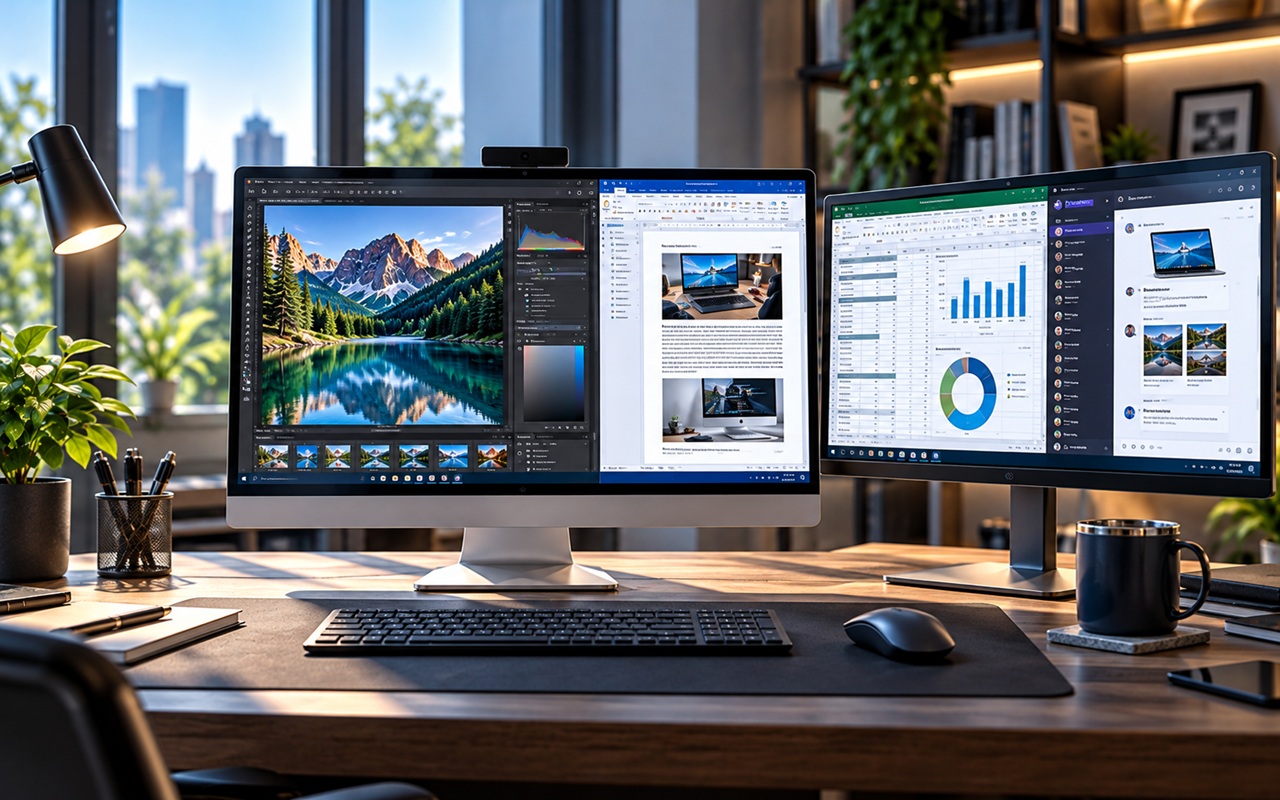
Zintegrowany wyświetlacz nie oznacza konieczności pracy na jednym ekranie. Wiele komputerów All-in-One pozwala podłączyć dodatkowy monitor, co może być szczególnie przydatne w księgowości, programowaniu czy pracy z dużymi zbiorami danych.
Przed zakupem warto jednak sprawdzić dostępne wyjścia obrazu i obsługiwane konfiguracje monitorów. Szczegółowo omówimy je w kolejnej części poradnika.
Nie mniej ważna jest ergonomia. Jeśli podstawa AiO nie oferuje regulacji wysokości, wygodne ustawienie dwóch ekranów obok siebie może wymagać dodatkowych rozwiązań.
Jak zatem przełożyć omówione wcześniej parametry na praktyczny wybór? Nie każdy potrzebuje matrycy 4K, szerokiego gamutu P3 czy profesjonalnej kalibracji. Z drugiej strony oszczędzanie na ekranie, którego późniejsza wymiana jest mocno utrudniona, może okazać się nietrafioną decyzją.
| Zastosowanie | Sugerowany kierunek wyboru |
|---|---|
| Typowa praca biurowa | 23,8 cala Full HD, IPS, matowa powierzchnia i wygodna regulacja |
| Praca z dużymi arkuszami i wieloma oknami | 27 cali QHD lub inny ekran zapewniający większą efektywną przestrzeń roboczą |
| Fotografia i grafika 2D | Wysoka rozdzielczość, odpowiedni gamut, dobra dokładność kolorów i równomierność podświetlenia |
| Recepcja i stanowisko obsługi klienta | Czytelna matryca, odpowiednia regulacja, opcjonalnie ekran dotykowy |
| Stanowisko współdzielone przez kilka osób | Szeroki zakres regulacji wysokości, pochylenia i obrotu |
| Praca z drugim monitorem | Możliwość ergonomicznego ustawienia obu ekranów oraz odpowiednie wyjścia obrazu |
Nie oznacza to, że 27-calowy ekran Full HD jest złym wyborem. Przy prostych zastosowaniach i pracy z większej odległości może sprawdzać się dobrze. Jednak podczas wielogodzinnej pracy z tekstem wyświetlacz QHD zwykle zapewni lepszą szczegółowość obrazu.
Podobnie większa jasność, szerszy gamut czy wyższe odświeżanie mają sens przede wszystkim wtedy, gdy odpowiadają rzeczywistym potrzebom użytkownika.
Najlepszy ekran AiO to niekoniecznie ten o najwyższej rozdzielczości, lecz taki, który zapewnia odpowiednią równowagę między jakością obrazu, ergonomią i zastosowaniem.
Warto pamiętać, że wyświetlacz pozostanie częścią komputera przez cały okres jego użytkowania. Dlatego jego wyborowi należy poświęcić nie mniej uwagi niż procesorowi czy pamięci RAM.
Sam ekran nie tworzy jednak kompletnego stanowiska pracy. Równie istotne są porty, wyposażenie do wideokonferencji i możliwości podłączania urządzeń peryferyjnych. To właśnie im przyjrzymy się w kolejnej części poradnika.
Spis treści
- Czym właściwie jest komputer All-in-One?
- Historia i współczesne odmiany komputerów All-in-One
- All-in-One kontra desktop, mini-PC i laptop - co wybrać?
- Wydajność komputerów AiO - procesory, grafika, RAM i chłodzenie
- Ekran i ergonomia - na co będziemy patrzeć przez następne lata?
- Całe stanowisko w jednym urządzeniu - porty, kamera, dźwięk i łączność
- Rozbudowa, naprawy i żywotność - kompromisy konstrukcji All-in-One
- Dla kogo All-in-One ma sens - i jak wybrać odpowiedni model?