Komputer w monitorze – kiedy All-in-One to dobry wybór?
13 października 2026 | Zespół lab-kuzniewski.plCałe stanowisko w jednym urządzeniu - porty, kamera, dźwięk i łączność
Jedną z największych zalet komputerów All-in-One jest możliwość stworzenia kompletnego stanowiska pracy bez konieczności kupowania i podłączania wielu dodatkowych urządzeń. Monitor, jednostka obliczeniowa, kamera internetowa, mikrofony i głośniki mogą tworzyć jeden zestaw, który wystarczy uzupełnić o klawiaturę oraz mysz.
Brzmi wygodnie, ale pod warunkiem, że producent przewidział wyposażenie rzeczywiście odpowiadające naszym potrzebom.
Komputer może mieć znakomity ekran i wystarczającą wydajność, a mimo to okazać się niewygodny w codziennym użytkowaniu. Powodem bywa zbyt mała liczba portów, brak odpowiedniego wyjścia obrazu, przeciętna kamera lub złącza rozmieszczone w miejscach, do których trudno się dostać bez przestawiania całego urządzenia.
Z drugiej strony dobrze wyposażony AiO potrafi obsłużyć nie tylko podstawowe stanowisko biurowe, ale również dodatkowe monitory, szybkie nośniki danych, rozbudowany zestaw urządzeń peryferyjnych i profesjonalne narzędzia komunikacyjne.
Dlatego wyposażenie komputera All-in-One należy oceniać przez pryzmat całego stanowiska pracy, a nie tylko liczby gniazd wymienionych w specyfikacji.
Porty USB - liczy się nie tylko ich liczba
Klawiatura, mysz, pendrive, zewnętrzny SSD czy drukarka - lista akcesoriów podłączanych do komputera potrafi być długa. Współczesne AiO oferują zwykle kilka portów USB, ale ich możliwości mogą znacząco różnić się między modelami.
Najczęściej spotykamy dwa rodzaje złączy:
- USB-A - tradycyjne, prostokątne gniazdo wykorzystywane przez wiele urządzeń peryferyjnych.
- USB-C - mniejsze, symetryczne złącze, które zależnie od specyfikacji może obsługiwać transmisję danych, zasilanie, a czasem również przesyłanie obrazu. Znaczenie ma także przepustowość. USB 2.0 (do 480 Mb/s) wystarcza do obsługi klawiatury czy myszy, ale ogranicza szybkość zewnętrznych dysków SSD. Do przesyłania dużych plików znacznie lepiej nadają się porty oferujące 5, 10 lub 20 Gb/s.
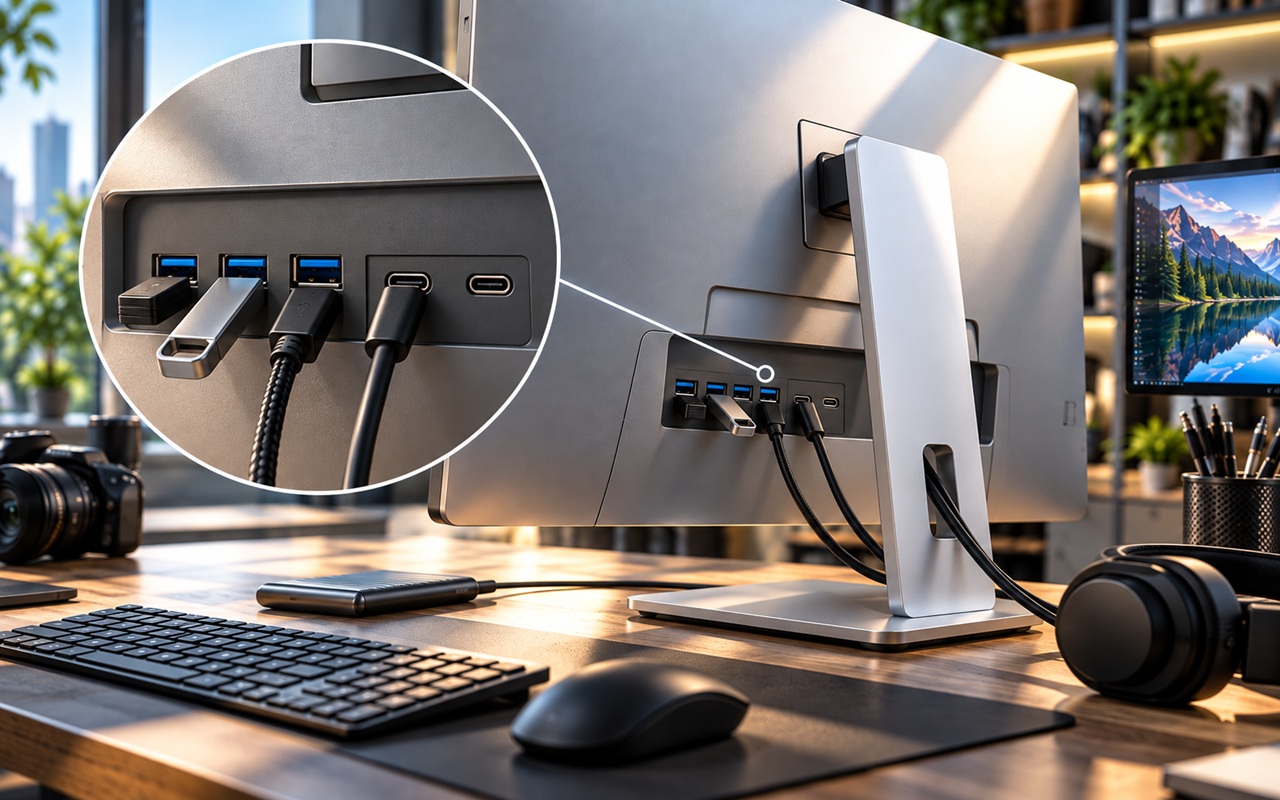
Przykładowo Lenovo ThinkCentre neo 50a 27 Gen 5 wyposażono w dwa porty USB-A 2.0, jeden USB-A 10 Gb/s oraz USB-C 10 Gb/s.
Równie ważne jak parametry techniczne jest jednak rozmieszczenie złączy. Porty z tyłu obudowy sprawdzają się przy urządzeniach podłączonych na stałe, natomiast boczne lub łatwo dostępne dolne gniazda ułatwiają korzystanie z pendrive'ów i przenośnych dysków.
Ma to szczególne znaczenie, gdy AiO stoi blisko ściany lub jest zamontowany na ramieniu. Dlatego przed zakupem warto obejrzeć także boki i tył obudowy.
Cztery wygodnie rozmieszczone porty mogą okazać się praktyczniejsze niż sześć gniazd, do których dostęp wymaga przestawiania komputera.
USB-C, USB4 i Thunderbolt - podobne złącza, różne możliwości
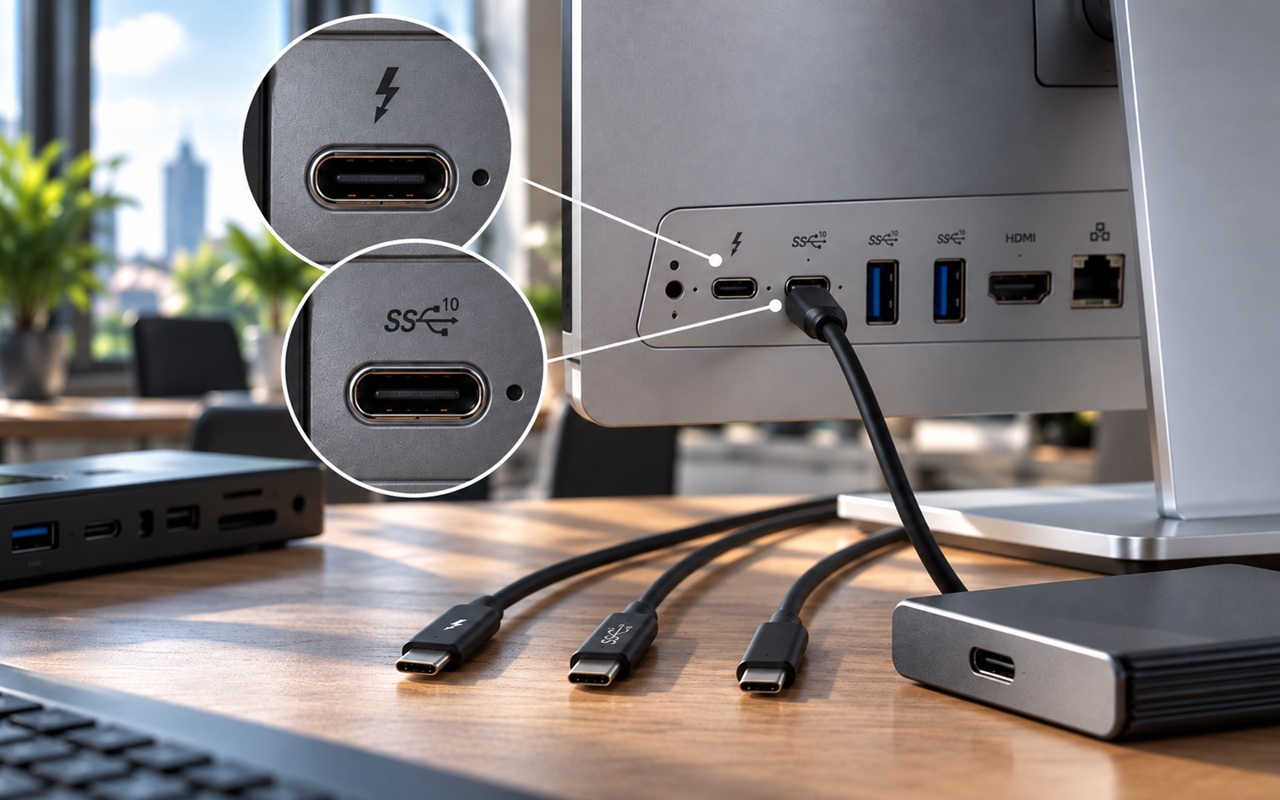
USB-C to jedynie fizyczny typ złącza, którego wygląd nie zdradza rzeczywistych możliwości portu. W zależności od zastosowanego standardu może obsługiwać transmisję danych, przesyłanie obrazu czy zasilanie podłączonych urządzeń.
Przykładowo USB-C w Lenovo ThinkCentre neo 50a 27 Gen 5 oferuje transfer danych do 10 Gb/s oraz zasilanie akcesoriów mocą do 15 W, ale nie obsługuje przesyłania obrazu do zewnętrznego monitora.
Z kolei Lenovo ThinkCentre M90a Pro Gen 6 wyposażono w port Thunderbolt 4, zapewniający transfer do 40 Gb/s, obsługę obrazu przez DisplayPort oraz USB Power Delivery o mocy wyjściowej do 65 W.
Warto jednak rozróżnić zasilanie urządzeń podłączonych do AiO od możliwości zasilania samego komputera przez USB-C. Obsługa jednej funkcji nie oznacza dostępności drugiej.
Podobnie nie każdy port USB-C pozwala podłączyć monitor. Konieczna jest odpowiednia obsługa transmisji obrazu, np. DisplayPort Alt Mode, USB4 lub Thunderbolt, wraz z właściwą implementacją w komputerze.
Zaawansowane złącza mogą również współpracować ze stacjami dokującymi i szybkimi dyskami zewnętrznymi. Nie oznacza to jednak, że AiO automatycznie może pełnić funkcję stacji dokującej dla laptopa.
Przy wyborze komputera warto więc sprawdzać rzeczywiste funkcje portów USB-C, a nie kierować się wyłącznie ich obecnością w specyfikacji.
HDMI-in i HDMI-out - dwa kierunki, dwie zupełnie różne funkcje
Jednym z ciekawszych elementów wyposażenia współczesnych komputerów All-in-One jest możliwość wykorzystania ich wyświetlacza na więcej niż jeden sposób.
W klasycznym monitorze sprawa jest prosta: wejście HDMI lub DisplayPort pozwala wyświetlić obraz z podłączonego komputera.
AiO ma jednak własną jednostkę obliczeniową, a więc sam generuje obraz na swoim ekranie. W zależności od konstrukcji może dodatkowo oferować wejście, wyjście lub oba rodzaje złączy wideo.
Różnica pomiędzy nimi jest fundamentalna.
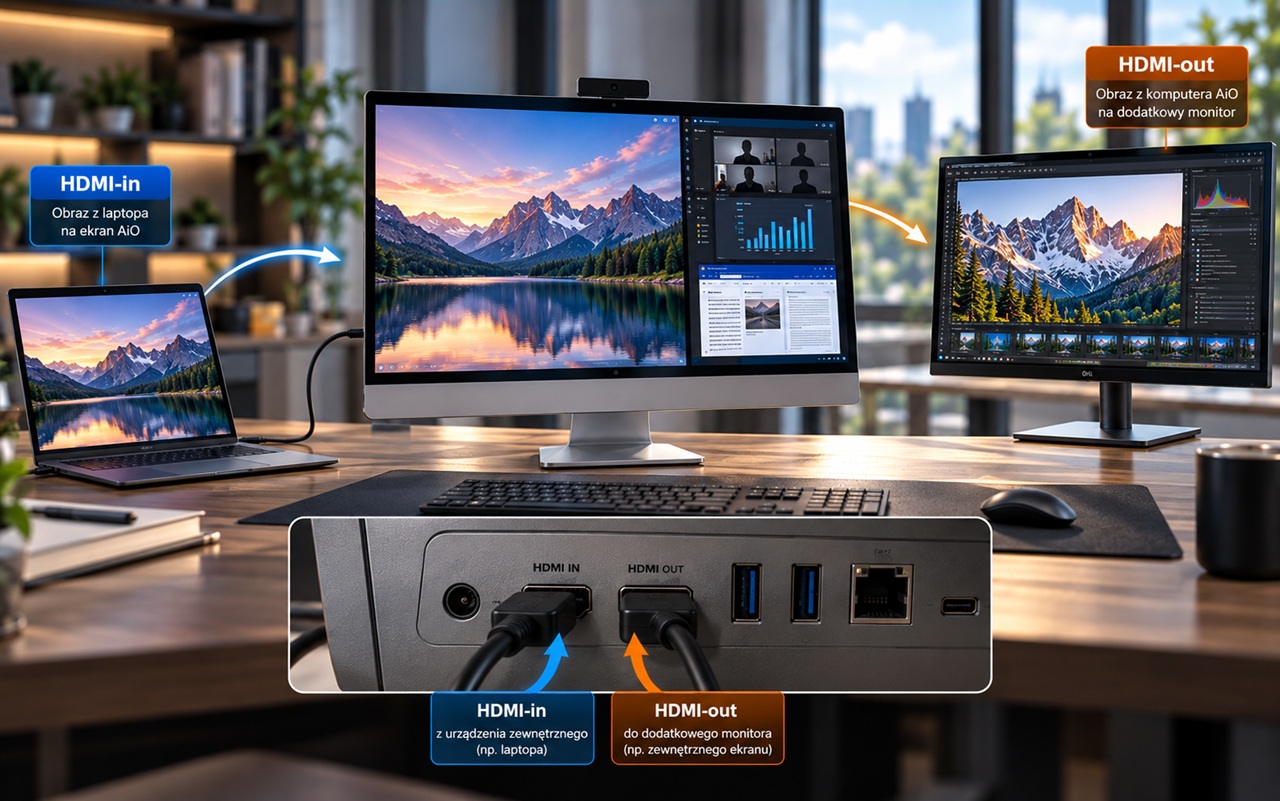
HDMI-out (wyjście obrazu) pozwala przesyłać sygnał z AiO do zewnętrznego monitora, telewizora lub projektora.
HDMI-in (wejście obrazu) umożliwia natomiast wykorzystanie wbudowanego ekranu AiO jako monitora dla innego urządzenia, np. służbowego laptopa. Dzięki temu jedno stanowisko może obsługiwać dwa komputery bez konieczności kupowania dodatkowego wyświetlacza.
Przykładowo Lenovo ThinkCentre neo 50a 27 Gen 5 wyposażono w osobne złącza HDMI-in 1.4 oraz HDMI-out 2.1 TMDS. Podobne rozwiązanie oferuje Dell Pro 24 All-in-One, w którym źródło obrazu można przełączać odpowiednim przyciskiem na obudowie.
Z kolei Lenovo ThinkCentre M90a Pro Gen 6 korzysta ze złącza HDMI typu combo, obsługującego funkcję wejścia lub wyjścia obrazu.
Nie każdy AiO może jednak pełnić funkcję zewnętrznego monitora. Sama obecność portu HDMI nie przesądza o jego możliwościach. Warto sprawdzić kierunek transmisji, obsługiwaną rozdzielczość oraz sposób przełączania źródła obrazu.
Trzeba również pamiętać, że HDMI-in przesyła obraz i ewentualnie dźwięk, ale nie udostępnia laptopowi pozostałego wyposażenia AiO. Korzystanie z jego kamery, portów USB czy podłączonych akcesoriów wymagałoby dodatkowych rozwiązań.
Możliwość wykorzystania AiO jako monitora zwiększa funkcjonalność stanowiska i częściowo ogranicza konsekwencje integracji ekranu z komputerem.
Dodatkowe monitory - ile ekranów może obsłużyć komputer AiO?
Zintegrowany ekran nie musi ograniczać użytkownika do pracy na jednym wyświetlaczu.
Wiele współczesnych AiO pozwala podłączyć dodatkowe monitory przez HDMI, DisplayPort, a w odpowiednio wyposażonych konstrukcjach również USB-C lub Thunderbolt.
Przykładowo Dell Pro 24 All-in-One oferuje wyjścia HDMI i DisplayPort, natomiast Lenovo ThinkCentre M90a Pro Gen 6 może przesyłać obraz także przez Thunderbolt 4.
Nie wystarczy jednak sprawdzić liczby dostępnych gniazd. Maksymalna liczba obsługiwanych ekranów zależy również od możliwości GPU, interfejsów wideo oraz konkretnej konfiguracji komputera.
Istotne są również rozdzielczości i częstotliwości odświeżania zewnętrznych monitorów.
Dlatego przed zakupem AiO przeznaczonego do pracy wielomonitorowej należy zweryfikować w jego dokumentacji, czy wybrana konfiguracja rzeczywiście obsłuży planowany zestaw wyświetlaczy.
Ethernet, Wi-Fi i Bluetooth - łączność dopasowana do stanowiska
W komputerach biznesowych nadal bardzo ważnym elementem wyposażenia jest port Ethernet RJ-45, umożliwiający przewodowe połączenie z siecią lokalną. Gigabit Ethernet, spotykany w wielu współczesnych AiO, może być szczególnie przydatny na stałych stanowiskach pracy, gdzie liczą się stabilność transmisji i przewidywalny dostęp do firmowej infrastruktury.
Nie oznacza to, że Wi-Fi jest rozwiązaniem gorszym. Współczesne komputery All-in-One mogą korzystać ze standardów Wi-Fi 6, Wi-Fi 6E, a w wybranych konfiguracjach również Wi-Fi 7. Przykładowo Lenovo ThinkCentre M90a Pro Gen 6 występuje z kartami obsługującymi różne generacje łączności bezprzewodowej.
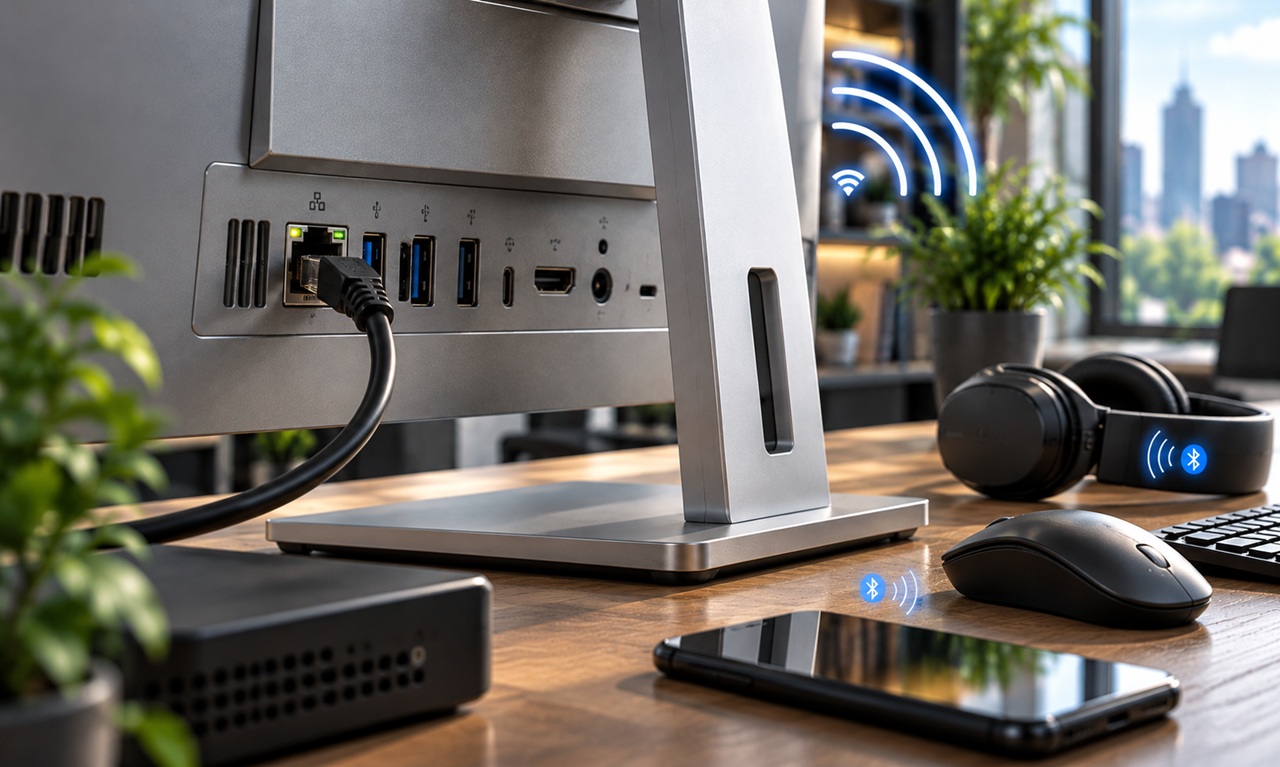
Trzeba jednak pamiętać, że pełne wykorzystanie możliwości nowszego Wi-Fi wymaga odpowiedniej infrastruktury sieciowej. Sam komputer z Wi-Fi 7 nie przyspieszy połączenia, jeżeli ograniczeniem pozostaje starszy router lub wolniejsze łącze internetowe.
Istotny jest również Bluetooth, wykorzystywany między innymi przez klawiatury, myszy, słuchawki i zestawy głośnomówiące. Sama obecność tego interfejsu nie gwarantuje jednak obsługi wszystkich funkcji najnowszych akcesoriów. Zależy to od wersji standardu, dostępnych profili i konkretnej implementacji.
Przy wyborze AiO warto więc sprawdzić dokładne wyposażenie sieciowe interesującej nas konfiguracji, zamiast zakładać, że wszystkie warianty danej rodziny oferują identyczne możliwości.
Wideokonferencje i prywatność - kamera, mikrofony i głośniki
Kamera internetowa, mikrofony i głośniki to dziś istotne elementy wyposażenia stanowiska pracy. W komputerach All-in-One są zwykle zintegrowane z obudową, co eliminuje konieczność instalowania dodatkowych urządzeń do wideokonferencji.
Nie wszystkie AiO oferują jednak identyczną jakość obrazu. W prostszych konstrukcjach spotykamy kamery Full HD (1920 × 1080), np. w Dell Pro 24 All-in-One. Wybrane konfiguracje Lenovo ThinkCentre neo 50a 27 Gen 5, ThinkCentre M90a Pro Gen 6 oraz HP ProStudio 4 G1i oferują natomiast kamery 5 MP.
Jeszcze inne możliwości zapewnia Apple iMac z procesorem M4, wyposażony w kamerę 12 MP Center Stage, automatycznie dostosowującą kadr do położenia użytkownika.
Liczba megapikseli nie przesądza jednak o jakości wideokonferencji. Równie ważne są optyka, czułość sensora, przetwarzanie obrazu i zachowanie kamery przy słabszym oświetleniu. Wyższa rozdzielczość matrycy nie oznacza też automatycznie transmisji wideo z taką samą liczbą pikseli.
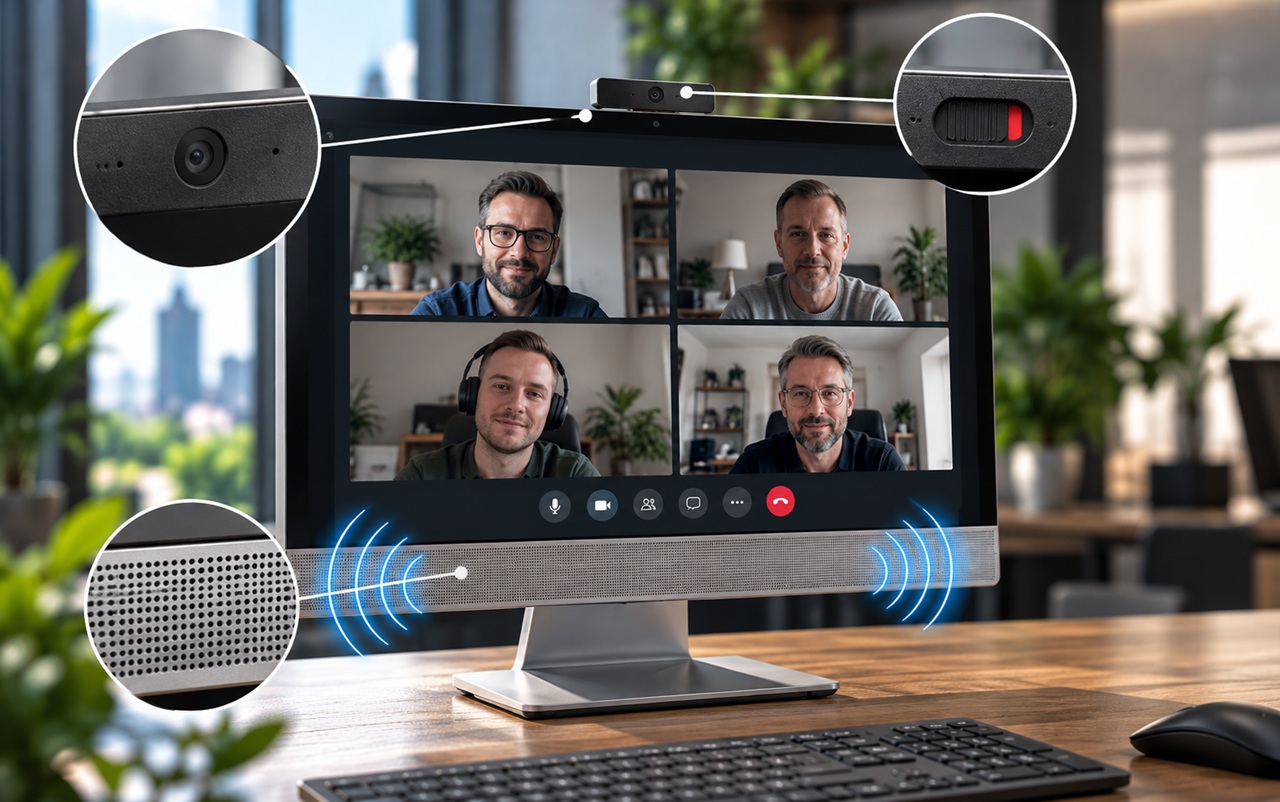
W biznesowych AiO kamera może również służyć do uwierzytelniania użytkownika. Wybrane modele, np. Lenovo ThinkCentre M90a Pro Gen 6, oferują moduł podczerwieni IR, umożliwiający logowanie przez rozpoznawanie twarzy w Windows Hello. Nie jest to jednak standardowa funkcja każdej kamery 5 MP.
Ważnym elementem ochrony prywatności są fizyczne przesłony obiektywu lub kamery chowane w obudowie. Przykładem są rozwiązania ThinkShutter w komputerach Lenovo ThinkCentre oraz wysuwana kamera Dell Pro 24 All-in-One.
Trzeba jednak pamiętać, że zasłonięcie kamery nie oznacza automatycznego wyciszenia mikrofonów.
Współczesne AiO często wykorzystują dwa mikrofony z funkcjami redukcji szumów oraz zintegrowane głośniki stereo. Przykładowo Lenovo ThinkCentre neo 50a 27 Gen 5 oferuje zestaw 2 × 3 W, natomiast ThinkCentre M90a Pro Gen 6 - 2 × 5 W. Sama moc nie przesądza jednak o jakości dźwięku.
W typowych warunkach biurowych takie wyposażenie może w zupełności wystarczać do codziennej komunikacji. Jednak w przestrzeniach open space lub podczas poufnych rozmów praktyczniejszy będzie zestaw słuchawkowy z mikrofonem, ograniczający emisję dźwięku do otoczenia i ułatwiający kontrolę nad rejestrowanymi odgłosami.
Dlatego warto sprawdzić również obecność złącza audio 3,5 mm, obsługę słuchawek przez USB lub Bluetooth oraz możliwość szybkiego wyciszenia mikrofonu.
Wyposażenie biznesowe - bezpieczeństwo i zarządzanie stanowiskiem
Komputery All-in-One przeznaczone dla firm mogą oferować funkcje, które nie są szczególnie widoczne na pierwszy rzut oka, ale mają znaczenie dla administratorów IT i organizacji korzystających z większej liczby urządzeń.
Jednym z takich rozwiązań jest TPM (Trusted Platform Module), czyli moduł bezpieczeństwa wspierający między innymi ochronę kluczy kryptograficznych. Może być realizowany jako osobny układ sprzętowy albo rozwiązanie implementowane w firmware platformy.
TPM współpracuje z wybranymi mechanizmami zabezpieczeń systemu, na przykład szyfrowaniem BitLocker w Windows. Sama obecność modułu nie oznacza jednak automatycznie, że dysk jest szyfrowany.
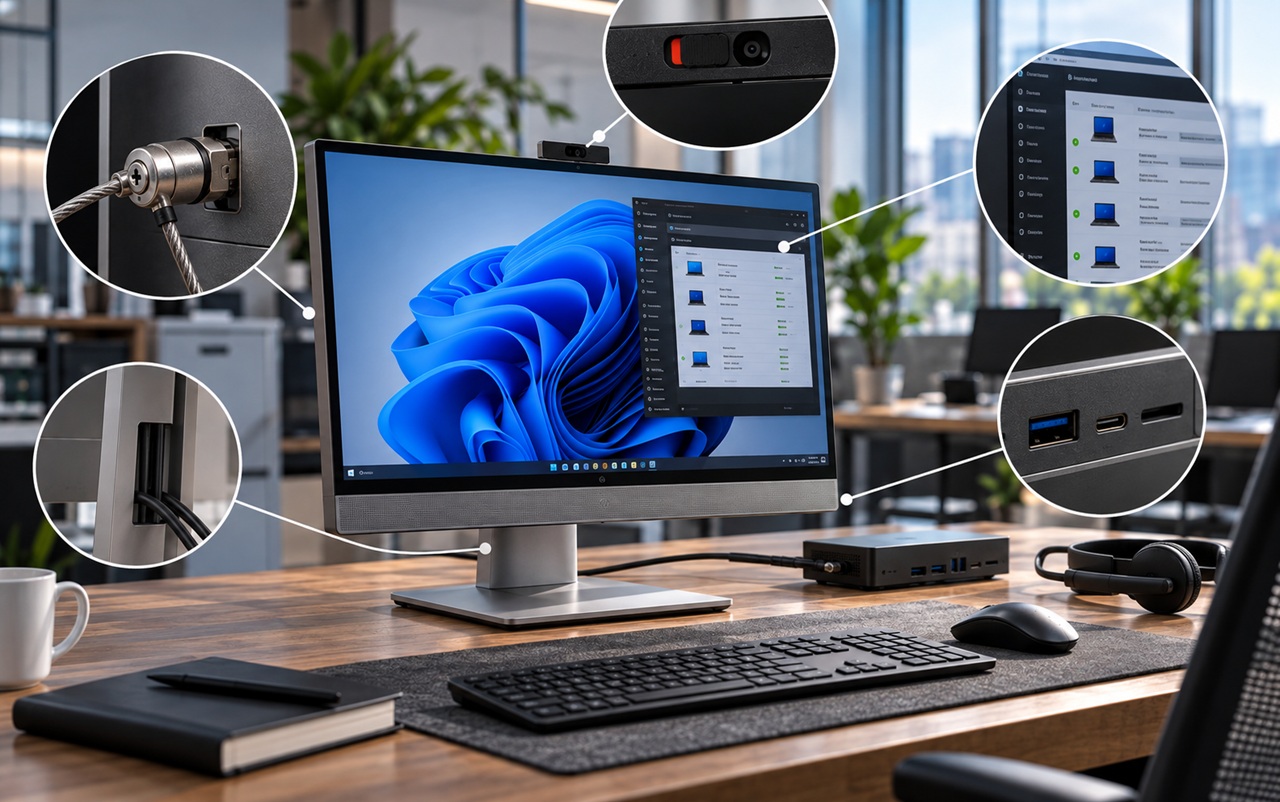
W części komputerów biznesowych spotykamy również platformę Intel vPro, zapewniającą funkcje związane z bezpieczeństwem i zarządzaniem urządzeniami, w tym - przy odpowiedniej konfiguracji - możliwości zdalnej obsługi i diagnostyki.
Nie każdy AiO z procesorem Intel Core Ultra oferuje jednak pełny zestaw funkcji vPro. Znaczenie ma konkretna platforma sprzętowa i jej konfiguracja.
Do wyposażenia biznesowego można zaliczyć również gniazda zabezpieczeń Kensington oraz wybrane funkcje uruchamiania i wybudzania komputera przez sieć.
Dla użytkownika domowego część tych rozwiązań może mieć niewielkie znaczenie. Przy większych wdrożeniach firmowych stają się jednak ważnym elementem infrastruktury IT.
Najistotniejsze jest ustalenie, jakie funkcje bezpieczeństwa i zarządzania rzeczywiście oferuje wybrany AiO oraz czy odpowiadają wymaganiom organizacji.
Jakie wyposażenie powinien mieć AiO na konkretnym stanowisku?
Po przeanalizowaniu portów, łączności i wyposażenia multimedialnego warto przełożyć tę wiedzę na praktyczne zastosowania.
Nie każdy komputer musi obsługiwać kilka monitorów 4K, Thunderbolt 4 i zaawansowane mechanizmy zarządzania. Z drugiej strony pozornie drobny brak w wyposażeniu może okazać się bardziej uciążliwy niż niewielka różnica w wydajności procesora.
Poniższe zestawienie przedstawia orientacyjne priorytety dla różnych stanowisk pracy.
| Zastosowanie | Wyposażenie, na które warto zwrócić uwagę |
|---|---|
| Typowe stanowisko biurowe | Odpowiednia liczba USB-A i USB-C, Ethernet, Wi-Fi, Bluetooth, kamera i mikrofony |
| Praca z kilkoma monitorami | Wyjścia HDMI, DisplayPort lub USB-C z obsługą obrazu oraz potwierdzona obsługa wymaganej liczby ekranów |
| Intensywne wideokonferencje | Dobra kamera Full HD lub 5 MP, mikrofony z redukcją szumów, możliwość podłączenia zestawu słuchawkowego |
| Recepcja i obsługa klienta | Łatwo dostępne USB, stabilna łączność, kamera, odpowiednie zabezpieczenia i ewentualna obsługa dodatkowych akcesoriów |
| Stanowisko z szybkim zewnętrznym SSD | USB-C o wysokiej przepustowości, USB4 lub Thunderbolt |
| Komputer współdzielony przez kilka osób | Wygodne logowanie, zabezpieczenia, kamera IR lub inne metody uwierzytelniania |
| Stanowisko zarządzane centralnie przez dział IT | TPM, funkcje zdalnego zarządzania, odpowiednia platforma biznesowa i zgodność z infrastrukturą firmy |
W praktyce dobrze wyposażony komputer All-in-One potrafi zastąpić nie tylko tradycyjnego desktopa i monitor, ale również część urządzeń peryferyjnych: kamerę internetową, mikrofony, głośniki czy dodatkowe interfejsy komunikacyjne.
Nie oznacza to jednak, że użytkownik powinien automatycznie rezygnować z osobnych akcesoriów. Zewnętrzna kamera może oferować korzystniejszą perspektywę obrazu, dobre słuchawki zapewniać lepszą jakość rozmów, a dodatkowy koncentrator USB ułatwiać dostęp do portów.
Integracja ma sens wtedy, gdy upraszcza stanowisko bez ograniczania jego funkcjonalności.
Dlatego przed zakupem warto wyobrazić sobie nie tylko komputer stojący na pustym biurku, ale całe środowisko, w którym będzie pracował: podłączone urządzenia, dodatkowe monitory, sposób komunikacji i wymagania dotyczące bezpieczeństwa.
Odpowiednio dobrany AiO może dzięki temu zapewnić wyjątkowo wygodne, uporządkowane stanowisko, które przez długi czas nie będzie wymagało dodatkowego wyposażenia.
Pozostaje jednak pytanie, co stanie się wtedy, gdy po kilku latach zmienią się nasze potrzeby albo awarii ulegnie jeden z podzespołów.
Bo o ile możliwości portów, kamery czy łączności można ocenić jeszcze przed zakupem, o tyle konsekwencje konstrukcyjnego połączenia komputera z monitorem często ujawniają się dopiero podczas modernizacji lub naprawy.
Dlatego w kolejnej części przyjrzymy się rozbudowie, serwisowaniu i długoterminowej użyteczności komputerów All-in-One.
Spis treści
- Czym właściwie jest komputer All-in-One?
- Historia i współczesne odmiany komputerów All-in-One
- All-in-One kontra desktop, mini-PC i laptop - co wybrać?
- Wydajność komputerów AiO - procesory, grafika, RAM i chłodzenie
- Ekran i ergonomia - na co będziemy patrzeć przez następne lata?
- Całe stanowisko w jednym urządzeniu - porty, kamera, dźwięk i łączność
- Rozbudowa, naprawy i żywotność - kompromisy konstrukcji All-in-One
- Dla kogo All-in-One ma sens - i jak wybrać odpowiedni model?