Komputer w monitorze – kiedy All-in-One to dobry wybór?
13 października 2026 | Zespół lab-kuzniewski.plRozbudowa, naprawy i żywotność - kompromisy konstrukcji All-in-One
Komputer All-in-One może przez wiele lat zapewniać wygodną i wydajną pracę. Z czasem jednak może zabraknąć pamięci RAM, miejsca na dysku lub mocy obliczeniowej. Wtedy pojawia się pytanie o możliwości modernizacji.
W tradycyjnym desktopie często wystarczy wymienić odpowiedni podzespół. W AiO bywa to trudniejsze, szczególnie gdy problem dotyczy procesora, układu graficznego lub wyświetlacza.
To właśnie podczas modernizacji i napraw najmocniej ujawniają się konsekwencje integracji komputera z monitorem. Nie oznacza to jednak, że wszystkie AiO są trudne w serwisowaniu. Wiele konstrukcji biznesowych oferuje wymienne podzespoły, dokumentację techniczną i rozbudowane wsparcie producenta.
Warto więc osobno rozpatrywać możliwości modernizacji, naprawialność oraz długoterminową opłacalność urządzenia.
Czy komputer All-in-One można rozbudować?
Tak, choć zakres modernizacji zależy od konkretnej konstrukcji. Niektóre AiO wykorzystują standardowe moduły RAM i wymienne dyski SSD, a inne mają podzespoły trwale zintegrowane z płytą główną.
Przykładowo Lenovo ThinkCentre neo 50a 27 Gen 5 oferuje dwa gniazda DDR5 SO-DIMM oraz miejsce na dysk SSD M.2. Podobne możliwości rozbudowy pamięci zapewnia HP ProStudio 4 G1i, obsługujący do 64 GB RAM-u.
Bardziej rozbudowany Lenovo ThinkCentre M90a Pro Gen 6 może pomieścić nawet trzy dyski SSD M.2, choć miejsce na trzeci nośnik współdzieli z opcjonalnym modułem NPU.
Odmienną filozofię reprezentuje Apple iMac z procesorami Apple silicon. Jego pamięć zunifikowana stanowi integralną część platformy, dlatego jej pojemność trzeba wybrać podczas zakupu. Późniejsza rozbudowa RAM-u przez użytkownika nie jest przewidziana.
Możliwości modernizacji nie wynikają więc bezpośrednio z rozmiarów obudowy ani ceny AiO. Warto sprawdzić je jeszcze przed wyborem konfiguracji.
Pamięć RAM - najprostszy sposób na przedłużenie użyteczności komputera?
Zwiększenie pojemności RAM-u może wyraźnie poprawić komfort pracy, jeśli dotychczasowa ilość pamięci jest niewystarczająca i system często korzysta z pliku wymiany na dysku SSD.
W komputerach z wymiennymi modułami SO-DIMM należy jednak sprawdzić:
- Liczbę i obsadzenie gniazd - dwa sloty nie oznaczają, że jeden pozostaje wolny.
- Zgodność pamięci - obsługiwany standard, maksymalną pojemność i wymagania platformy.
- Dostęp serwisowy - wymiana modułów może wymagać demontażu części obudowy. W modelach z pamięcią wlutowaną lub trwale zintegrowaną warto od początku wybrać odpowiednią pojemność, uwzględniając przewidywany okres użytkowania.
Dyski SSD - wymiana czy dodatkowy nośnik?
Wymiana lub dołożenie dysku SSD należy do częstszych sposobów modernizacji AiO. Możliwości zależą jednak od liczby gniazd i obsługiwanych formatów nośników.
Przykładowo Lenovo ThinkCentre neo 50a 27 Gen 5 oferuje jedno gniazdo SSD, więc zwiększenie pojemności wymaga wymiany dotychczasowego dysku. Z kolei wybrane konfiguracje Dell Pro 24 All-in-One obsługują dwa nośniki M.2 2230.
Wymiana dysku systemowego wiąże się z koniecznością przeniesienia systemu i danych lub przeprowadzenia nowej instalacji. Należy wcześniej wykonać kopię zapasową oraz zabezpieczyć klucze odzyskiwania BitLockera, jeśli komputer korzysta z szyfrowania.
Alternatywą może być zewnętrzny SSD podłączony przez szybkie USB-C, USB4 lub Thunderbolt.
Procesor i układ graficzny - dlaczego modernizacja bywa trudniejsza?
W wielu komputerach All-in-One procesor jest przylutowany do płyty głównej, co praktycznie wyklucza jego wymianę.
Istnieją jednak wyjątki. Przykładowo dokumentacja Dell Pro 24 All-in-One opisuje demontaż procesora umieszczonego w gnieździe. Nie oznacza to jednak swobodnej modernizacji - nowy CPU musi być zgodny z płytą główną, BIOS-em, zasilaniem i chłodzeniem.
Jeszcze większe ograniczenia dotyczą grafiki. Większość AiO wykorzystuje GPU zintegrowany z procesorem lub osobny układ graficzny zamontowany w sposób niepozwalający na typową wymianę.
Nawet wymienny moduł GPU nie gwarantuje możliwości zastąpienia go wydajniejszym odpowiednikiem.
Wymienność podzespołu na potrzeby naprawy nie jest równoznaczna z możliwością jego modernizacji. Jeśli regularna wymiana CPU lub GPU jest istotnym wymaganiem, klasyczny desktop Tower zwykle pozostanie lepszym wyborem.
Wymiana podzespołów - co jest możliwe w praktyce?
Poniższa tabela przedstawia orientacyjne możliwości modernizacji i napraw współczesnych AiO. Nie należy traktować jej jako gwarancji wymienności danego elementu w każdym modelu.
| Element | Typowe możliwości | Najważniejsze ograniczenie |
|---|---|---|
| Pamięć RAM | Wymiana lub rozbudowa w modelach z gniazdami SO-DIMM | Pamięć wlutowana, obsługiwana pojemność, dostęp serwisowy |
| Dysk SSD | Wymiana, czasem instalacja dodatkowego nośnika | Liczba gniazd, format dysku, dostęp do wnętrza |
| Procesor | Wymiana w wybranych konstrukcjach z CPU w gnieździe | Zgodność platformy, chłodzenie, procedury serwisowe |
| Układ graficzny | Zwykle ograniczone możliwości; czasami wymienny moduł serwisowy | Integracja z płytą, niestandardowe moduły, zasilanie |
| Karta Wi-Fi | Wymiana w modelach z osobnym modułem M.2 | Zgodność karty, anten i platformy |
| Wentylator i chłodzenie | Naprawa lub wymiana w odpowiednio zaprojektowanych konstrukcjach | Konieczność demontażu obudowy i dostępność części |
| Kamera i głośniki | Wymiana serwisowa w wybranych modelach | Integracja z obudową i dostępność modułów |
| Wyświetlacz | Naprawa lub wymiana odpowiedniego modułu przez serwis | Koszt części, złożoność prac, opłacalność |
| Płyta główna | Wymiana serwisowa, jeśli przewidziano części zamienne | Koszt, dostępność i zgodność z konkretnym wariantem |
W praktyce AiO może oferować szerokie możliwości naprawy, ale znacznie mniejszą swobodę modernizacji niż klasyczny desktop.
Dostęp serwisowy - czy do każdego AiO potrzeba specjalistycznego warsztatu?
Smukła obudowa nie musi oznaczać trudnego serwisowania. Wiele biznesowych AiO projektuje się z myślą o wymianie podzespołów.
Przykładowo dokumentacja Dell Pro 24 All-in-One rozróżnia:
- CRU (Customer Replaceable Unit) - elementy, które użytkownik może wymieniać zgodnie z instrukcją producenta.
- FRU (Field Replaceable Unit) - części przeznaczone do wymiany w ramach obsługi serwisowej.
Do pierwszej grupy należą między innymi pamięć RAM, dyski SSD i karta Wi-Fi. Wymiana procesora czy płyty głównej wymaga natomiast odpowiednich procedur serwisowych.
Nie zawsze jednak dostęp do podzespołów jest prosty. W HP ProStudio 4 G1i wymiana RAM-u wymaga demontażu podstawy, tylnej pokrywy i dodatkowych elementów konstrukcji.
Z kolei Lenovo ThinkCentre M90a Pro Gen 6 ma szczegółową dokumentację napraw wielu elementów, w tym pamięci, dysków, wentylatorów i procesora.
Najlepszym źródłem informacji o możliwościach serwisowania jest dokumentacja konkretnego modelu, a nie wygląd jego obudowy.
Przed samodzielnym demontażem należy też sprawdzić zasady bezpieczeństwa i warunki gwarancji. Nie każda ingerencja automatycznie unieważnia ochronę, ale uszkodzenia powstałe wskutek nieprawidłowej naprawy mogą nie być nią objęte.
Awaria ekranu - największy problem konstrukcji zintegrowanej?
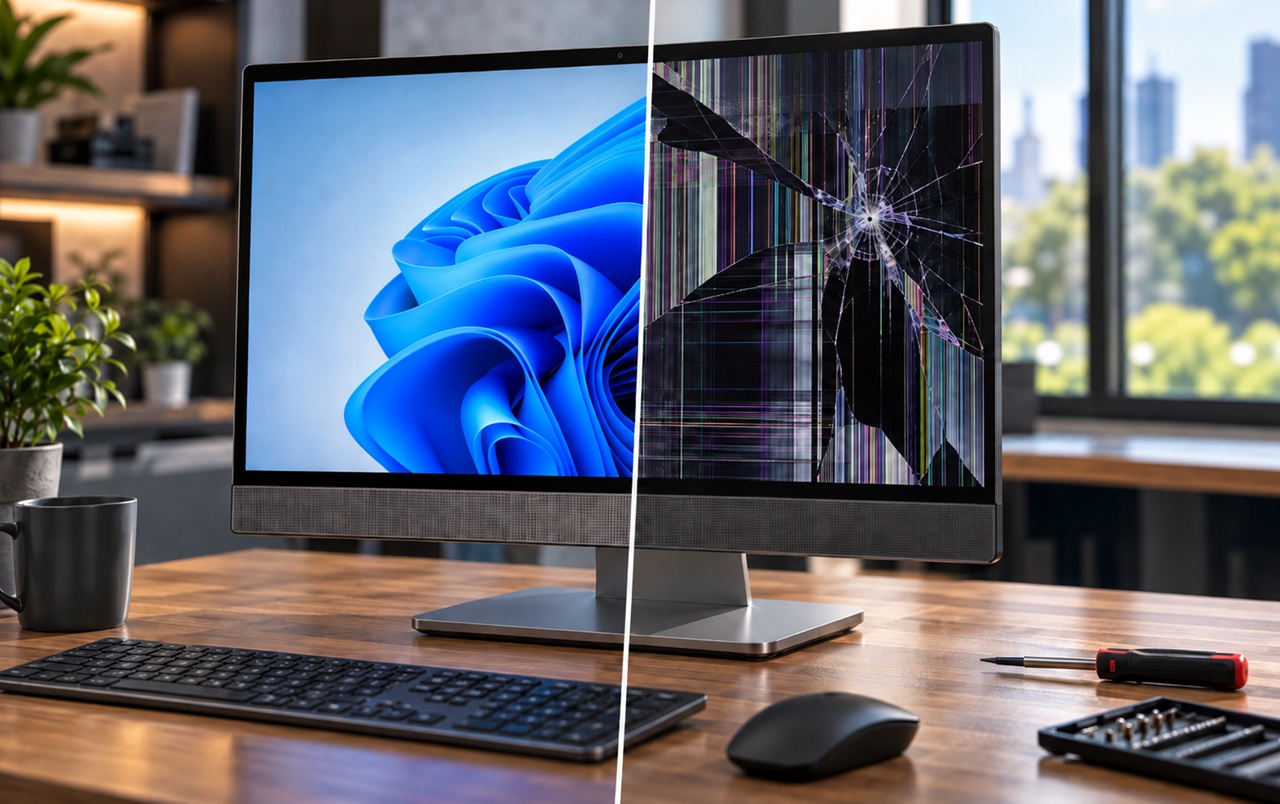
W klasycznym desktopie awaria monitora zwykle oznacza konieczność wymiany jednego urządzenia. W AiO wyświetlacz stanowi integralną część komputera, co komplikuje sytuację.
Uszkodzenie matrycy nie musi oznaczać końca eksploatacji. W zależności od konstrukcji możliwa jest wymiana ekranu, elektroniki sterującej lub odpowiednich przewodów. Problemem mogą być jednak koszty części i robocizny, szczególnie w kilkuletnich urządzeniach.
Podobny dylemat pojawia się, gdy uszkodzeniu ulega płyta główna, a wyświetlacz pozostaje sprawny.
W poprzedniej części poradnika omawialiśmy funkcję HDMI-in, pozwalającą wykorzystywać ekran niektórych AiO jako monitor dla innego komputera. Może ona przedłużyć praktyczną użyteczność urządzenia, ale nie gwarantuje działania ekranu po awarii jego elektroniki.
Nie należy zakładać, że każdy AiO z HDMI-in będzie działał jako niezależny monitor po uszkodzeniu płyty głównej.
W takich sytuacjach przewagę mają konstrukcje modułowe, np. mini-PC z monitorem czy Lenovo Tiny-in-One, pozwalające niezależnie wymieniać oba elementy stanowiska.
Nie świadczy to o większej awaryjności AiO, lecz o potencjalnie poważniejszych konsekwencjach ekonomicznych usterki.
Chłodzenie i konserwacja - dlaczego warto myśleć o nich już przy zakupie?
Kurz gromadzący się na radiatorach i wentylatorach może ograniczać skuteczność chłodzenia, zwiększać hałas oraz powodować spadki wydajności pod obciążeniem.
Problem dotyczy wszystkich komputerów, jednak w AiO dostęp do układu chłodzenia bywa bardziej skomplikowany niż w tradycyjnym desktopie.
Dlatego warto sprawdzić, czy producent przewiduje możliwość czyszczenia chłodzenia i wymiany wentylatorów. Podczas codziennego użytkowania należy również unikać zasłaniania otworów wentylacyjnych, szczególnie gdy komputer stoi blisko ściany.
Regularna konserwacja nie gwarantuje bezawaryjności, ale pomaga utrzymać właściwe warunki pracy podzespołów.
Gwarancja i serwis On-Site - szczególnie ważne w zastosowaniach biznesowych
W firmie znaczenie ma nie tylko możliwość naprawy komputera, lecz także czas potrzebny na przywrócenie stanowiska do pracy.
Dlatego warto zwrócić uwagę na serwis On-Site, czyli obsługę techniczną realizowaną w miejscu użytkowania urządzenia, zgodnie z warunkami wykupionej usługi. Takie rozwiązania oferują między innymi Dell, HP i Lenovo.
W zależności od pakietu wsparcia naprawa może obejmować wizytę technika i wymianę podzespołów bez wysyłania całego AiO do serwisu.
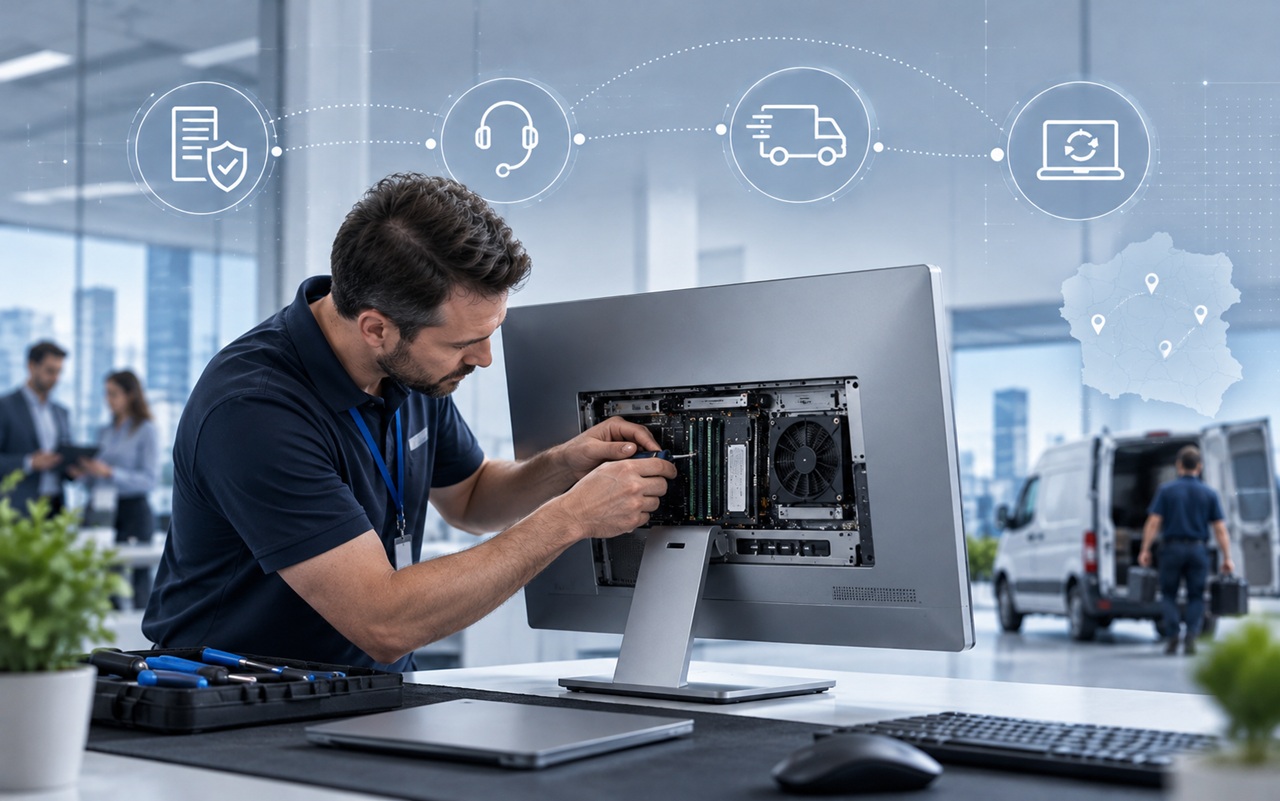
Trzeba jednak pamiętać, że reakcja serwisu w następnym dniu roboczym nie jest równoznaczna z gwarancją zakończenia naprawy w tym terminie. Znaczenie mają dostępność części, lokalizacja i wynik diagnostyki.
Przed zakupem warto sprawdzić okres ochrony, możliwość jej przedłużenia, miejsce realizacji napraw oraz zakres usług.
Istotne pozostaje także bezpieczeństwo danych. Przed przekazaniem urządzenia do serwisu należy wykonać kopię zapasową i odpowiednio zabezpieczyć przechowywane informacje. Niektóre pakiety biznesowe pozwalają również klientowi zachować uszkodzony nośnik danych.
Dobrze dobrane wsparcie serwisowe nie eliminuje awarii, ale może znacząco ograniczyć ich konsekwencje dla firmy.
Całkowity koszt użytkowania - czy AiO rzeczywiście się opłaca?
Cena zakupu nie przesądza o opłacalności komputera. W środowisku biznesowym wykorzystuje się pojęcie TCO (Total Cost of Ownership), obejmujące koszty nabycia, wdrożenia, eksploatacji, serwisowania i wymiany sprzętu.
AiO może obniżać część tych wydatków dzięki integracji monitora, kamery, głośników i jednostki obliczeniowej. Przy większej liczbie stanowisk upraszcza to instalację i organizację przestrzeni roboczej.
Z drugiej strony wymiana przestarzałego komputera może oznaczać również rezygnację z nadal sprawnego wyświetlacza. W zestawie modułowym oba urządzenia mogą mieć niezależne cykle użytkowania.

Znaczenie ma również zużycie energii. Sama konstrukcja AiO nie gwarantuje niższego poboru mocy od desktopa czy mini-PC.
Porównywać należy całe stanowiska: AiO wraz z jego ekranem oraz zestaw modułowy obejmujący komputer, monitor i ewentualne dodatkowe urządzenia. Liczy się również czas codziennej pracy, a nie sama moc znamionowa zasilacza.
Najtańszy komputer w momencie zakupu nie musi być najkorzystniejszy w całym okresie eksploatacji. Ostateczny rachunek zależy od zastosowania, długości użytkowania i kosztów ewentualnych napraw.
Żywotność komputera AiO - sprzęt może działać dłużej, niż pozostanie użyteczny
Sprawność techniczna i przydatność użytkowa to dwie różne kwestie.
Komputer może pozostawać w pełni sprawny, ale po kilku latach nie zapewniać wydajności wymaganej przez nowsze aplikacje lub system operacyjny.
W AiO dochodzi dodatkowy problem: okres przydatności jednostki obliczeniowej i wyświetlacza nie musi być identyczny.
Dobrej jakości ekran może nadal spełniać oczekiwania użytkownika, gdy procesor okaże się już niewystarczający. Może też wystąpić sytuacja odwrotna - sprawny komputer będzie połączony z wyświetlaczem, którego parametry przestaną odpowiadać potrzebom.
Dlatego przy zakupie warto uwzględnić planowany okres użytkowania i określić, które podzespoły można później rozbudować, a które powinny od początku zapewniać odpowiedni zapas możliwości.
Nie oznacza to konieczności wybierania najdroższej konfiguracji. Chodzi raczej o świadome dopasowanie sprzętu do przewidywanych potrzeb.
Co sprawdzić przed zakupem, aby AiO nie stał się jednorazową konstrukcją?
Ryzyko przedwczesnej wymiany komputera można ograniczyć, analizując pięć kwestii:
- Pamięć RAM - liczba gniazd, maksymalna pojemność i możliwość późniejszej rozbudowy.
- Dyski SSD - liczba slotów, obsługiwane formaty i dostęp do nośników.
- Dokumentacja serwisowa - dostępność instrukcji, części zamiennych i procedur napraw.
- Gwarancja i wsparcie techniczne - okres ochrony, warunki napraw oraz dostępność serwisu On-Site.
- Długoterminowa przydatność konfiguracji - szczególnie wydajność procesora oraz jakość i ergonomia ekranu.
W silnie zintegrowanych konstrukcjach, takich jak Apple iMac, większą uwagę trzeba poświęcić konfiguracji początkowej. Biznesowe AiO z wymienną pamięcią i dyskami SSD pozostawiają natomiast pewną swobodę późniejszej modernizacji.
Najważniejszym kompromisem pozostaje jednak trwałe połączenie monitora z jednostką obliczeniową. Nie musi ono przeszkadzać, jeśli komputer przez kilka lat będzie realizował podobne zadania, ale może ograniczać elastyczność stanowiska, gdy wymagania się zmienią.
Naprawialność, możliwości modernizacji i długoterminowa opłacalność to trzy odrębne cechy, które nie zawsze idą ze sobą w parze.
Dobrze dobrany AiO może służyć przez wiele lat bez potrzeby większych ingerencji. Pozostaje więc najważniejsze pytanie: w jakich zastosowaniach korzyści takiej konstrukcji rzeczywiście przeważają nad jej ograniczeniami?
Odpowiedzi poszukamy w ostatniej części poradnika, poświęconej praktycznemu wyborowi komputera All-in-One.
Spis treści
- Czym właściwie jest komputer All-in-One?
- Historia i współczesne odmiany komputerów All-in-One
- All-in-One kontra desktop, mini-PC i laptop - co wybrać?
- Wydajność komputerów AiO - procesory, grafika, RAM i chłodzenie
- Ekran i ergonomia - na co będziemy patrzeć przez następne lata?
- Całe stanowisko w jednym urządzeniu - porty, kamera, dźwięk i łączność
- Rozbudowa, naprawy i żywotność - kompromisy konstrukcji All-in-One
- Dla kogo All-in-One ma sens - i jak wybrać odpowiedni model?