Matryce w laptopach bez tajemnic. Jak wybrać ekran do pracy, nauki, grafiki i rozrywki?
18 maja 2026 | Zespół lab-kuzniewski.plCertyfikaty, funkcje i oznaczenia - co naprawdę warto rozumieć?
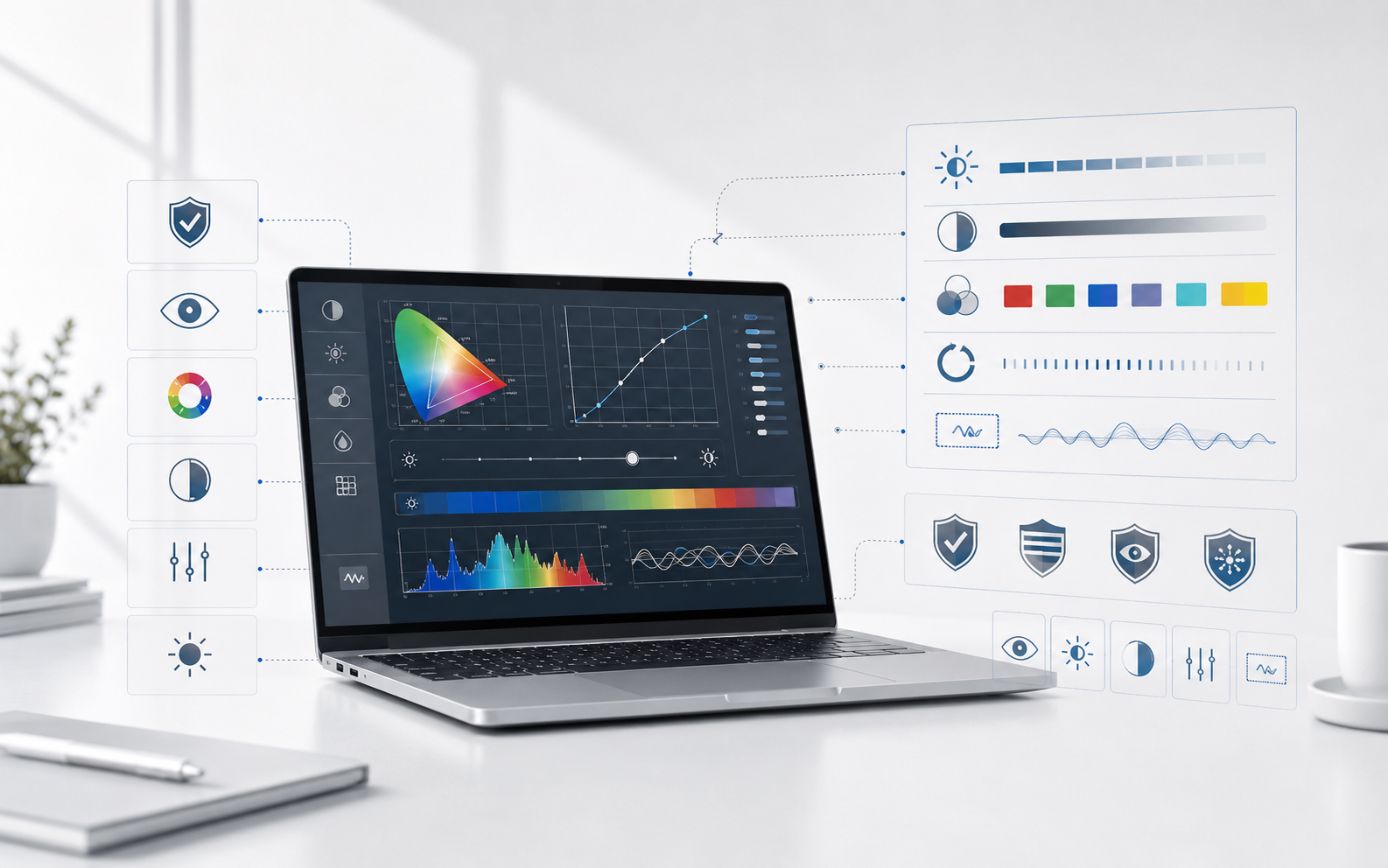
Specyfikacje ekranów w laptopach są pełne oznaczeń, które brzmią profesjonalnie: Dolby Vision, DisplayHDR, True Black, Eyesafe, TÜV Low Blue Light, Pantone Validated, X-Rite, DreamColor, PremierColor, flicker-free czy factory calibrated. Część z nich faktycznie pomaga ocenić możliwości panelu, część opisuje konkretne funkcje, a część jest przede wszystkim elementem marketingu producenta.
Najważniejsza zasada brzmi: certyfikat lub logo nie zastępuje pełnej specyfikacji ekranu. Nadal warto sprawdzić jasność, kontrast, typ matrycy, pokrycie przestrzeni barw, powłokę, odświeżanie, sposób regulacji jasności i przeznaczenie laptopa.
Low Blue Light, Eyesafe i TÜV - komfort wzroku bez magicznych obietnic
Oznaczenia typu Low Blue Light, TÜV Low Blue Light, Eyesafe czy Eye Comfort odnoszą się do ograniczania emisji wybranych zakresów niebieskiego światła i poprawy komfortu korzystania z ekranu. W praktyce chodzi o to, aby ekran był mniej męczący podczas długiej pracy, zwłaszcza wieczorem lub w słabiej oświetlonym pomieszczeniu.
Warto jednak unikać przesady. Takie certyfikaty nie oznaczają, że ekran „chroni oczy” w absolutnym sensie albo że można pracować bez przerw przez wiele godzin. Największe znaczenie ma to, jak ograniczenie światła niebieskiego zostało zrealizowane. Prosty tryb programowy często mocno ociepla obraz i zniekształca kolory, natomiast lepsze rozwiązania sprzętowe próbują ograniczać problematyczne zakresy światła bez wyraźnego zażółcenia bieli.
Przy pracy z kolorem trzeba pamiętać o poprawnym profilu i wyłączaniu trybów zmieniających temperaturę barwową. To, co poprawia subiektywny komfort wieczornego czytania, nie zawsze jest właściwe przy obróbce zdjęć, projektowaniu materiałów reklamowych czy montażu wideo.
Flicker-free i PWM
Krótko warto wspomnieć także o migotaniu. Część ekranów reguluje jasność za pomocą PWM, czyli bardzo szybkiego włączania i wyłączania podświetlenia lub pikseli. Wielu użytkowników tego nie zauważa, ale u części osób może to powodować zmęczenie wzroku, bóle głowy lub dyskomfort, szczególnie przy niskiej jasności.
Oznaczenie flicker-free jest przydatną wskazówką, choć nie zawsze pełną gwarancją komfortu. W przypadku osób wrażliwych na migotanie warto szukać testów konkretnego panelu, zwłaszcza przy laptopach OLED.
Dolby Vision - przydatne głównie w multimediach i HDR
Dolby Vision nie jest typem matrycy ani gwarancją profesjonalnego ekranu do pracy z kolorem. To format HDR i system przetwarzania obrazu, który ma poprawiać zakres dynamiczny, kontrast i sposób prezentacji treści przygotowanych w tym standardzie. Największe znaczenie ma więc przy filmach, serialach, streamingu i materiałach HDR.
Laptop z Dolby Vision może oferować bardzo atrakcyjny obraz, ale tylko wtedy, gdy sam panel ma odpowiednią jasność, kontrast i możliwości wyświetlania szerokiej palety barw. Słaby ekran nie stanie się świetny tylko dlatego, że obsługuje Dolby Vision. To raczej informacja o kompatybilności i przetwarzaniu treści HDR niż samodzielna gwarancja wysokiej jakości panelu.
W laptopie biznesowym Dolby Vision jest miłym dodatkiem. W laptopie multimedialnym, kreatywnym lub Premium może mieć większe znaczenie, szczególnie jeśli użytkownik faktycznie ogląda treści HDR albo pracuje z materiałem wideo. Do klasycznej pracy z dokumentami, pocztą i arkuszami nie powinno być jednak parametrem decydującym.
DisplayHDR i DisplayHDR True Black - konkretne oznaczenia HDR
W świecie HDR bardziej wymierne są certyfikaty VESA DisplayHDR i DisplayHDR True Black. Ich zaletą jest to, że odnoszą się do konkretnych kryteriów, takich jak jasność, poziom czerni, kontrast i pokrycie kolorów. To ważne, bo samo hasło „HDR” w specyfikacji laptopa może oznaczać bardzo różne możliwości.
Klasyczne poziomy DisplayHDR dotyczą przede wszystkim ekranów LCD. Podstawowe oznaczenia, takie jak DisplayHDR 400, warto traktować ostrożnie - potwierdzają pewien minimalny poziom możliwości, ale nie zawsze oznaczają spektakularny efekt HDR. Znacznie ciekawsze są zwykle wyższe poziomy, zwłaszcza w połączeniu z wysoką jasnością i lokalnym wygaszaniem.
DisplayHDR True Black jest przeznaczone dla ekranów emisyjnych, takich jak OLED, gdzie kluczowe znaczenie ma bardzo niski poziom czerni. Dla kupującego najprostszy wniosek jest taki: HDR bez konkretnego poziomu certyfikacji traktujmy ostrożnie, a prawdziwie przekonujący efekt HDR w laptopach najczęściej wymaga dobrego OLED-a albo ekranu mini-LED.
Pantone Validated i Pantone SkinTone Validated
Oznaczenia Pantone Validated i Pantone SkinTone Validated dotyczą odwzorowania kolorów. Pierwsze z nich potwierdza zgodność wyświetlania barw z wybranymi standardami Pantone, drugie koncentruje się na reprodukcji odcieni skóry.
Dla przeciętnego użytkownika biurowego takie oznaczenia nie są niezbędne. Dla grafika, fotografa, twórcy wideo, projektanta, działu marketingu, e-commerce czy osoby pracującej z materiałami produktowymi mogą być jednak użyteczną wskazówką. Nie zastępują jednak pełnego workflow zarządzania kolorem, kalibracji i pracy w odpowiednim profilu.
X-Rite, fabryczna kalibracja, DreamColor i PremierColor
W laptopach profesjonalnych często spotykamy informacje o fabrycznej kalibracji, profilach kolorystycznych albo rozwiązaniach takich jak X-Rite, HP DreamColor czy Dell PremierColor. To nie są typy matryc, lecz elementy ekosystemu pracy z kolorem.
Fabryczna kalibracja oznacza, że producent dostroił ekran przed sprzedażą, aby lepiej odwzorowywał kolory w określonej przestrzeni, np. sRGB, DCI-P3 lub Adobe RGB. X-Rite kojarzy się z narzędziami pomiarowymi i kalibracyjnymi. HP DreamColor i Dell PremierColor to z kolei rozwiązania kierowane do twórców, projektantów i użytkowników profesjonalnych, którzy potrzebują większej kontroli nad barwą.
W praktyce takie oznaczenia są najważniejsze wtedy, gdy laptop ma służyć do fotografii, projektowania, montażu wideo, przygotowania materiałów reklamowych lub pracy z treściami przeznaczonymi do druku i publikacji. Najlepiej, gdy producent podaje też konkretne dane: pokrycie sRGB/DCI-P3/Adobe RGB, deklarowaną dokładność kolorów, obsługiwane profile, informację o kalibracji fabrycznej i możliwość dalszej kalibracji.
Filtr prywatności i low power
W laptopach biznesowych można spotkać ekrany z wbudowanym filtrem prywatności, np. rozwiązania ograniczające widoczność treści pod kątem. To przydatne w pociągu, samolocie, kawiarni, open space, bankowości, ochronie zdrowia czy administracji, gdy zależy nam by nikt postronny nie zobaczył zawartości ekranu naszego urządzenia. Trzeba jednak pamiętać, że taki filtr może pogorszyć kąty widzenia, jasność i ogólny komfort obrazu.
Oznaczenie low power informuje natomiast, że panel zaprojektowano z myślą o niższym poborze energii. W laptopie mobilnym to realna zaleta, ale nie powinna przesłaniać podstawowych parametrów, takich jak jasność, kontrast i czytelność obrazu.
Oferta laptopów z filtrem prywatności ThinkPad Privacy Guard w sklepie kuzniewski.pl
Oferta laptopów z filtrem prywatności HP Sure View w sklepie kuzniewski.pl
Certyfikaty nie zwalniają z myślenia
Największy błąd przy wyborze laptopa polega na traktowaniu oznaczeń jak prostych medali jakości. Dolby Vision nie gwarantuje świetnego panelu, Low Blue Light nie oznacza idealnego komfortu oczu, Pantone Validated nie zastępuje kalibracji, a HDR bez konkretnego poziomu certyfikacji może być bardzo umowny.
Certyfikaty są przydatne, ale dopiero wtedy, gdy rozumiemy, co dokładnie potwierdzają - i czego nie obiecują.
Spis treści
- Wstęp
- Przekątna ekranu a mobilność laptopa
- Proporcje ekranu: 16:9, 16:10 i 3:2
- Rozdzielczość: Full HD, WUXGA, 2.2K, 2.8K, 3K, 4K - co ma sens?
- Jasność, kontrast i pokrycie kolorów - parametry ważniejsze niż marketingowa nazwa panelu
- Matowy, błyszczący, dotykowy - jaki ekran sprawdzi się w praktyce?
- Odświeżanie ekranu: 60, 90, 120, 144, 165, 240 Hz i więcej
- Rodzaje matryc w laptopach
- Certyfikaty, funkcje i oznaczenia - co naprawdę warto rozumieć?
- Ekran do konkretnych zastosowań - praktyczna ściąga zakupowa
- Podsumowanie: jak wybrać ekran bez przepłacania